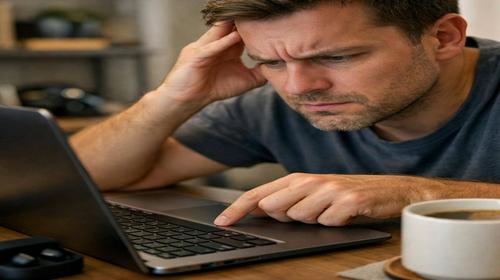
Що робити якщо ноутбук не працює тачпад
Короткий опис: Не працює тачпад на ноутбуці? Дізнайтеся причини несправності тачпада, покрокові способи виправлення проблеми ноутбука без ремонту. Поради з налаштування, драйверів та BIOS для швидкого вирішення.
Багато користувачів стикаються з ситуацією, коли не працює тачпад на ноутбуці. Це типова проблема ноутбука, яка заважає нормальній роботі. Сенсорна панель може перестати реагувати на дотики, не прокручувати сторінки чи взагалі не працювати. Часто це відбувається раптово, після оновлення Windows чи підключення миші.
Не поспішайте нести ноутбук у ремонт. Більшість випадків несправності тачпада пов’язані з програмними налаштуваннями, драйверами чи випадковим вимкненням. Ця стаття допоможе самостійно діагностувати та виправити проблему. Ви дізнаєтеся, як перевірити базові функції, оновити драйвери, налаштувати BIOS та уникнути поширених помилок. Покрокові інструкції підійдуть для новачків. Після них тачпад запрацює без звернення до сервісу. Також розглянемо, коли потрібен ремонт ноутбука.
Що це таке
Тачпад – це сенсорна панель на ноутбуці, яка замінює мишу. Коли не працює тачпад ноутбук, курсор не рухається, не реагує на жести чи клацання. Це несправність ноутбука, яка блокує базові дії: прокрутку, виділення тексту чи навігацію. Проблема може бути частковою – наприклад, не працює прокрутка, але курсор рухається. Або повною – панель взагалі не реагує. Таке трапляється на моделях Asus, HP, Lenovo, Acer, Dell. Причина часто не в апаратній поломці, а в налаштуваннях чи програмних збоях.
Коли виникає ця проблема або навіщо це потрібно
Проблема з тачпадом з’являється після оновлення Windows, встановлення програм чи підключення зовнішньої миші. Часто користувачі випадково вимикають сенсор гарячими клавішами. Або накопичується бруд на панелі, що блокує сигнали. Це актуально для повсякденної роботи: перегляд сайтів, редагування документів, ігри. Вирішення потрібно, щоб повернути зручність без миші. Самостійна діагностика заощадить час і гроші на ремонт ноутбука. Якщо не виправити, доведеться користуватися клавіатурою чи зовнішньою мишею постійно.
Основні причини або можливості
- Тачпад вимкнено гарячими клавішами Fn + F-клавіша.
- Забруднена поверхня панелі брудом чи вологою.
- Застарілі або пошкоджені драйвери тачпада.
- Налаштування в BIOS вимкнено Internal Pointing Device.
- Конфлікт програм чи системні помилки Windows.
Покрокова інструкція
- Перевірте гарячі клавіші: натисніть Fn + F6, F7, F9 чи клавішу з іконкою тачпада (залежно від моделі: Asus – F9, HP – Fn + F5, Lenovo – Fn + F6). Почекайте сповіщення про увімкнення.
- Очистіть панель: вимкніть ноутбук, протріть м’якою тканиною з ізопропіловим спиртом від центру до країв. Не лийте рідину безпосередньо.
- Оновіть драйвери: правою кнопкою миші (або клавішею Shift + F10) відкрийте Диспетчер пристроїв, знайдіть тачпад у “Миші та інші вказівні пристрої”, виберіть “Оновити драйвер” – “Автоматичний пошук”. Перезавантажте.
- Перевірте BIOS: перезавантажте, натисніть F2, Del чи Esc для входу. У вкладці Advanced знайдіть Internal Pointing Device, увімкніть на Enabled, збережіть F10 + Yes.
- Запустіть у безпечному режимі: натисніть Shift + Перезавантаження, оберіть “Діагностика” – “Безпечний режим”. Якщо працює – видаліть недавні програми чи відкатіть Windows.
Корисні поради
- Завжди користуйтеся мишею з USB для складних завдань, поки тачпад не запрацює.
- Скачуйте драйвери з сайту виробника (Asus, HP), а не з неперевірених джерел.
- Вимкніть антивірус тимчасово, щоб перевірити конфлікти.
- Оновіть Windows через Параметри – Оновлення та безпека.
- Зберігайте резервні копії перед змінами в BIOS чи системі.
Поширені помилки
Користувачі часто ігнорують гарячі клавіші та одразу йдуть у ремонт ноутбука. Ще помилка – видалення драйверів без перезавантаження, через що система не встановлює нові. Небезпечно лити воду на панель для очищення – це призводить до короткого замикання. Багато пропускають BIOS, думаючи, що це тільки софт. Також не перевіряють безпечний режим, де видно програмні проблеми. Уникайте переходу на MBR з GPT без резерву – це ускладнює. Ці помилки затягують вирішення несправності ноутбука.
FAQ
Чому ноутбук працює повільно?
Повільна робота виникає від накопичених програм, малої RAM чи фрагментації диска. Очистіть автозапуск, дефрагментуйте HDD, додайте RAM для оптимізації.
Чому ноутбук перегрівається?
Перегрів від пилу в вентиляторах, високого навантаження CPU чи старої термопасти. Очистіть пил, використовуйте підставку, обмежте фонові процеси.
Чи можна прискорити старий ноутбук?
Так, заміна HDD на SSD, додавання RAM, очищення від вірусів та оптимізація Windows прискорять старий ноутбук у 2-3 рази.
Чому ноутбук швидко розряджається?
Швидка розрядка від яскравості екрану, Wi-Fi, фонових програм. Зменште яскравість, вимкніть Bluetooth, калібруйте акумулятор.
Висновок
Якщо не працює тачпад на ноутбуці, почніть з гарячих клавіш та очищення, перейдіть до драйверів та BIOS. Ці кроки вирішують 90% проблем без ремонту. Регулярна оптимізація ноутбука уникне несправностей. Ви заощадите час і гроші, повернувши тачпад до роботи самостійно.
Читайте також
Більше корисних порад ви знайдете у розділі
Ноутбук.