Windows 11 зависає після входу: рішення проблеми
Короткий опис: Дізнайтеся, чому Windows 11 зависає після входу та як це виправити. Практичні способи вирішення проблеми повільної роботи системи.
Багато користувачів Windows 11 стикаються з проблемою, коли комп’ютер починає гальмувати або зависає прямо після входу в систему. Це може відбуватися у перші хвилини після запуску, коли ви намагаєтеся відкрити програми або просто працювати на робочому столі. Така проблема сильно затруднює роботу й може привести до втрати важливих даних, якщо система раптово перезавантажується. У цій статті ми розберемо основні причини зависання Windows 11 після входу та подамо вам перевірені способи їх вирішення. Слідуючи нашим порадам, ви зможете швидко повернути комп’ютеру нормальну роботу.
Що це таке
Зависання Windows 11 після входу — це стан, коли система реагує надто повільно на дії користувача або взагалі перестає реагувати протягом декількох секунд або хвилин. Екран може залишатися активним, але мишка та клавіатура не працюють, програми не відкриваються, або з’являються затримки при переміщенні вікон. Це відрізняється від повного зависання, коли система абсолютно не реагує на будь-які дії. Часто користувачі описують цю проблему як те, що комп’ютер наче обробляє щось на фоні й не може розділити увагу на команди користувача.
Коли виникає ця проблема або навіщо це потрібно
Проблема зависання після входу часто з’являється у кількох ситуаціях. Деякі користувачі помічають, що комп’ютер зависає в перші хвилини після входу, а потім починає працювати нормально. Інші стикаються з постійним гальмуванням протягом дня. Це може відбуватися одразу після встановлення Windows 11, після встановлення оновлення системи, або раптово у комп’ютерах, які раніше працювали нормально. Ноутбуки часто мають цю проблему через обмежені ресурси пам’яті та процесора. Розуміння причин і способів вирішення цієї проблеми допоможе вам експлуатувати комп’ютер набагато продуктивніше.
Основні причини або можливості
- Встановлення проблемного оновлення системи, яке конфліктує з апаратурою або драйверами вашого комп’ютера
- Застарілі або несумісні графічні драйвери, які змушують систему потребувати додаткової обробки при виводі зображення
- Фонові процеси та служби, які активно завантажуються після входу й забирають ресурси процесора та пам’яті
- Недостатньо вільного місця на диску або проблеми з жорстким диском, який не може швидко обробляти запити системи
- Присутність вірусів або шкідливого програмного забезпечення, яке вживає ресурси системи на фоні
Покрокова інструкція
- Видаліть останнє оновлення системи. Часто проблема виникає після встановлення оновлення Windows 11. Натисніть кнопку Пуск, перейдіть у Параметри, виберіть розділ Windows Update, потім Журнал оновлень. У списку знайдіть останнє встановлене оновлення, натисніть на нього та виберіть опцію Видалити оновлення. Перезавантажте комп’ютер та перевірте, чи проблема зникла.
- Оновіть графічний драйвер вашої відеокарти. Клацніть правою кнопкою миші на значок Пуск, виберіть Диспетчер пристроїв, розгорніть розділ Адаптери дисплея. Натисніть правою кнопкою миші на вашу відеокарту й виберіть опцію Оновити драйвер. Виберіть пошук оновлень автоматично. Якщо оновлення знайдене, дозвольте системі встановити його та перезавантажте комп’ютер.
- Видаліть тимчасові файли системи. Натисніть комбінацію клавіш Windows + R, введіть %temp% і натисніть Enter. У вікні, що відкриється, виділіть усі файли комбінацією Ctrl + A, видаліть їх комбінацією Delete. Система попросить підтвердження — погодьтеся. Після видалення тимчасових файлів перезавантажте комп’ютер.
- Вимкніть непотрібні програми при запуску. Натисніть кнопку Пуск, введіть у пошук слово Автозавантаження, виберіть розділ Програми запуску. У вікні, що відкриється, ви побачите список програм, які запускаються при старті системи. Вимкніть ті програми, які вам не потрібні при запуску, натиснувши на них і вибравши опцію Вимкнути. Після цього перезавантажте комп’ютер.
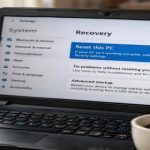
- Запустіть безпечний режим для діагностики. Якщо проблема зберігається, спробуйте запустити систему у безпечному режимі. При завантаженні комп’ютера утримуйте клавішу Shift і натисніть на кнопку Перезавантажити. Система перезавантажиться у режимі восстановлення. Виберіть Усунення несправностей, потім Додаткові параметри, далі Параметри запуску та Перезавантажити. Натисніть цифру 5 або F5 для входу у безпечний режим з підтримкою мережі. Якщо в безпечному режимі комп’ютер працює нормально, значить проблема у драйверах або програмах.
Корисні поради
- Регулярно перевіряйте вільне місце на жорсткому диску. Windows 11 повинна мати не менше 10-20 відсотків вільного місця на системному диску для нормальної роботи. Якщо вільного місця менше, видаліть непотрібні файли або програми.
- Встановіть надійний антивірус і регулярно сканіруйте систему на наявність вірусів. Відкрийте Диспетчер завдань комбінацією Ctrl + Shift + Esc і подивіться завантаження процесора та пам’яті. Якщо якийсь невідомий процес використовує 100% ресурсів, це може бути вірус.
- Відключіть непотрібні сервіси Windows, які запускаються у фоні. Натисніть комбінацію клавіш Windows + R, введіть services.msc й натисніть Enter. У списку служб знайдіть ті, які вам не потрібні, натисніть на них правою кнопкою миші й встановіть тип запуску Вимкнено.
- Переведіть систему у режим найвищої продуктивності замість збалансованого режиму. Натисніть правою кнопкою миші на робочий стіл, виберіть Параметри дисплея, перейдіть у розділ Батарея та пристрій, знайдіть режим живлення й встановіть Найвища продуктивність.
- Послідовно вимикайте фонові програми та спостерігайте, яка саме викликає проблему. Відкрийте Диспетчер завдань, у вкладці Автозавантаження вимикайте програми одну за однією й перезавантажуйте систему. Це допоможе вам виявити конкретного винуватця.
Поширені помилки
Найбільша помилка, яку допускають користувачі — це спроба вирішити проблему через переустановлення Windows 11. Це займає багато часу й часто не допомагає, якщо проблема у драйверах або оновленнях. Краще спробувати вирішити її послідовно, починаючи з видалення останнього оновлення. Ще одна поширена помилка — видаління важливих системних файлів при очищенні диска. Користувачі часто вручну заходять у системні папки й видаляють файли, думаючи, що це безпечно. Це може серйозно пошкодити систему. Краще використовуйте вбудовані засоби Windows для очищення диска. Третя помилка — це вимикання всіх сервісів Windows підряд. Деякі з них необхідні для нормальної роботи системи, тому вимикайте їх обережно й поступово, тестуючи роботу системи.
FAQ
Чи працює це у Windows 11?
Так, всі методи, описані у цій статті, спеціально розроблені для Windows 11 і працюють на всіх версіях цієї операційної системи. Однак окремі кроки можуть дещо відрізнятися залежно від версії Windows 11, яка встановлена на вашому комп’ютері.
Чи безпечно змінювати ці налаштування?
Так, всі рекомендовані зміни абсолютно безпечні. Видалення оновлень, оновлення драйверів та видалення тимчасових файлів — це стандартні операції обслуговування системи. Однак будьте обережні при роботі з сервісами Windows і реєстром. Якщо ви не впевнені у якій-то операції, пропустіть її або спробуйте у безпечному режимі.
Чи вплине це на продуктивність комп’ютера?
Навпаки, вирішення проблеми зависання системи значно підвищить продуктивність вашого комп’ютера. Видалення оновлень, які викликали проблему, та оновлення драйверів допоможуть системі працювати швидше. Вимикання непотрібних програм запуску також звільнить ресурси й прискорить роботу.
Чи працює це на ноутбуках?
Так, ці методи працюють як на настільних комп’ютерах, так і на ноутбуках. Ноутбуки часто мають цю проблему через обмежену оперативну пам’ять. Для них особливо важливо вимикати непотрібні фонові програми та регулярно очищувати диск від тимчасових файлів.
Висновок
Зависання Windows 11 після входу — це досить поширена проблема, але її можна успішно вирішити, слідуючи нашим порадам. Почніть з видалення останнього оновлення, оновіть графічні драйвери та видаліть тимчасові файли. Якщо проблема зберігається, вимкніть непотрібні програми запуску та запустіть систему у безпечному режимі для діагностики. Пам’ятайте, що регулярне обслуговування системи, включаючи видалення вірусів, очищення диска й оновлення драйверів, допоможе вам уникнути такого роду проблем у майбутньому. Якщо жодна з пропонованих рішень не працює, можливо, потрібна професійна допомога, але у більшості випадків наші методи допоможуть вам повернути нормальну роботу системи.