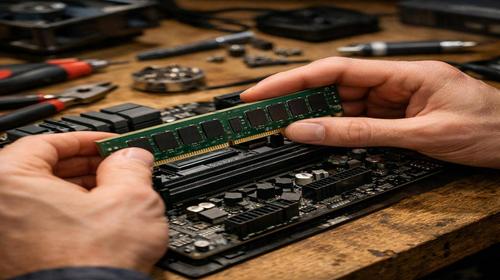
Як вибрати оперативну пам’ять для комп’ютера
Короткий опис: Дізнайтеся, як правильно вибрати оперативну пам’ять для комп’ютера. Оглянемо типи RAM, частоту, обсяг, сумісність модулів пам’яті та поради для оптимальної комп’ютерної пам’яті. Покращте продуктивність ПК просто та ефективно.
Оперативна пам’ять, або RAM, є ключовим компонентом будь-якого комп’ютера. Вона відповідає за тимчасове зберігання даних, з якими працює процесор. Якщо ви помітили, що комп’ютер гальмує під час відкриття програм, багатозадачності чи ігор, проблема може бути в недостатньому обсязі або застарілій оперативній пам’яті. Ця стаття допоможе вибрати правильні модулі пам’яті для вашого ПК. Ми розглянемо основні параметри, такі як тип RAM, частота, таймінги та сумісність. Навчитеся уникати помилок при покупці та встановленні. Незалежно від того, чи збираєте ви новий комп’ютер, чи апгрейдите старий, правильний вибір комп’ютерної пам’яті значно прискорить роботу системи. Почніть з перевірки специфікацій вашої материнської плати та процесора, щоб уникнути несумісності.
Що це таке
Оперативна пам’ять (RAM) – це тимчасове сховище даних для швидкого доступу процесора. На відміну від жорсткого диска, RAM не зберігає інформацію після вимкнення комп’ютера, але працює набагато швидше. Модулі пам’яті вставляються в спеціальні слоти на материнській платі. Основні типи: DDR4 та DDR5 для сучасних ПК, DDR3 для старіших. Форм-фактор DIMM підходить для десктопів, SO-DIMM – для ноутбуків. Частота вимірюється в МГц, наприклад DDR4-3200. Обсяг – від 4 ГБ до 128 ГБ на модуль. Таймінги показують затримки доступу до даних. Правильний вибір RAM забезпечує плавну роботу програм та ігор без підвисань.
Коли виникає ця проблема або навіщо це потрібно
Потреба вибрати нову оперативну пам’ять виникає, коли комп’ютер повільно працює: браузер з багатьма вкладками гальмує, ігри лагають, програми закриваються з помилками “недостатньо пам’яті”. Це трапляється при багатозадачності, редагуванні відео чи запуску віртуальних машин. Старі модулі комп’ютерної пам’яті не справляються з вимогами сучасного ПЗ. Апгрейд RAM вирішує ці проблеми, прискорюючи завантаження, зменшуючи навантаження на диск та підвищуючи загальну швидкість. Для геймерів чи дизайнерів це must-have. Перевірте в диспетчері завдань Windows, скільки RAM використовується – якщо постійно 90-100%, час додавати модулі.
Основні причини або можливості
- Сумісність з материнською платою та процесором – ключовий фактор для стабільної роботи.
- Обсяг RAM – від 8 ГБ для офісних завдань до 32 ГБ для ігор та редагування.
- Частота – вища (3200 МГц+) прискорює продуктивність на 10-20%.
- Таймінги – нижчі значення (наприклад 16-18-18) зменшують затримки.
- Кількість модулів – два ідентичних для двоканального режиму подвоюють пропускну здатність.
Покрокова інструкція
- Визначте тип та форм-фактор: перевірте в мануалі материнської плати або програмі CPU-Z, чи DIMM/DDR4/DDR5.
- Перевірте максимальний обсяг та слоти: на сайті виробника плати знайдіть QVL-лист сумісних модулів пам’яті.
- Оберіть частоту: максимум, що підтримує процесор (наприклад 3200 МГц для DDR4), не перевищуйте.
- Врахуйте таймінги та обсяг: беріть комплект з 2 модулів однакових (2×8 ГБ), таймінги CL16 або нижче.
- Купіть та перевірте: встановіть у слоти A2/B2, запустіть тест MemTest86 для стабільності.
Корисні поради
- Вибирайте відомі бренди як Kingston, Corsair – менша ймовірність браку.
- Для двоканального режиму ставте два однакових модулі RAM в рекомендовані слоти.
- Не змішуйте типи DDR4 з DDR5 – це призведе до помилок.
- Для розгону обирайте XMP-профіль у BIOS для активації повної частоти.
- Перевіряйте топологію плати (Daisy чи T) для оптимальної конфігурації слотів.
Поширені помилки
Багато користувачів купують RAM з вищою частотою, ніж підтримує плата – вона працюватиме на базовій (2133 МГц), гроші витрачені даремно. Змішування модулів різного обсягу чи таймінгів вимикає двоканальний режим, знижуючи швидкість. Ігнорування форм-фактора призводить до неможливості встановлення. Не перевіряють QVL-лист, через що виникають помилки BSOD. Встановлюють у неправильні слоти, порушуючи топологію. Завжди тестуйте нову оперативну пам’ять після монтажу, щоб уникнути нестабільності.
FAQ
Скільки оперативної пам’яті потрібно комп’ютеру?
Для повсякденних завдань – 8-16 ГБ. Геймери та редактори відео обирають 16-32 ГБ. Професіонали – 32-64 ГБ. Почніть з 16 ГБ у двоканальному режимі.
Чи можна змішувати різну RAM?
Не рекомендується. Різні частоти чи таймінги змусять систему працювати на найповільніших параметрах. Краще комплект ідентичних модулів пам’яті.
Як перевірити оперативну пам’ять?
Використовуйте CPU-Z для характеристик, MemTest86 для тестів на помилки. У Windows – диспетчер завдань показує використання.
Чи впливає RAM на швидкість комп’ютера?
Так, вищий обсяг та частота прискорюють багатозадачність та ігри на 20-50%. Двоканальний режим подвоює пропускну здатність.
Висновок
Вибираючи оперативну пам’ять для комп’ютера, фокусуйтеся на сумісності, обсязі 16+ ГБ, частоті 3200 МГц+ та двоканальній конфігурації. Це значно прискорить комп’ютерну пам’ять, усуне гальма та помилки. Дотримуйтесь інструкції, перевіряйте специфікації – і ваш ПК працюватиме як новий. Апгрейд RAM – один з найдешевших способів підвищити продуктивність.
Читайте також
Більше корисних порад ви знайдете у розділі Оперативна пам’ять.