Bluetooth не знаходить пристрої Windows 11 – що робити
Короткий опис: Bluetooth не знаходить пристрої Windows 11? Дізнайтеся, як виправити bluetooth error, pairing issue. Покрокова інструкція з оптимізації налаштувань для стабільного з’єднання.
Багато користувачів Windows 11 стикаються з проблемою, коли Bluetooth не знаходить пристрої. Ви намагаєтеся підключити навушники, мишу чи телефон, але система їх не бачить. Це створює bluetooth error і pairing issue, що заважає щоденній роботі. Стаття допоможе розібратися з причинами та виправити проблему крок за кроком. Ми розглянемо перевірку налаштувань, оновлення драйверів, запуск інструментів діагностики. Після цих дій ваш комп’ютер знову знайде Bluetooth-пристрої. Це актуально для ПК і ноутбуків з Windows 11. Не потрібно викликати майстра – все робиться самостійно. Оптимізація Windows дозволить уникнути повторних помилок і прискорить роботу системи.
Що це таке
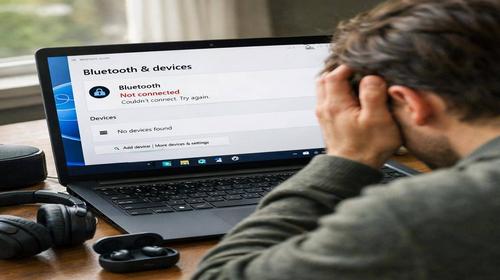
Bluetooth не знаходить пристрої Windows 11 – це поширена помилка, коли адаптер Bluetooth увімкнений, але система не виявляє навушники, клавіатуру чи інші гаджети. Замість списку доступних пристроїв ви бачите порожній перелік або повідомлення про помилку. Це призводить до pairing issue, коли неможливо встановити з’єднання. Проблема виникає через драйвери, служби чи конфлікти програм. У Windows 11 Bluetooth інтегрований у панель швидких налаштувань, але іноді зникає або не сканує пристрої. Розуміння суті допоможе швидко діагностувати та виправити bluetooth error.
Коли виникає ця проблема або навіщо це потрібно
Проблема з’являється після оновлення Windows 11, встановлення програм чи перезавантаження. Користувачі помічають, що Bluetooth не знаходить пристрої Windows 11, коли хочуть підключити бездротову мишу під час роботи, навушники для дзвінків чи принтер. На ноутбуках це трапляється частіше через перехід у сплячий режим. Вирішення потрібно, щоб уникнути pairing issue і повернути стабільне з’єднання. Без цього ви обмежені кабелями, що уповільнює роботу. Виправлення покращує оптимізацію Windows і прискорює взаємодію з гаджетами.
Основні причини або можливості
- Вимкнена служба Bluetooth Support Service.
- Застарілі або пошкоджені драйвери адаптера.
- Авіарежим увімкнений або конфлікт з швидким запуском.
- Пристрій не в режимі сполучення або поза зоною досяжності.
- Системні файли пошкоджені, що викликає bluetooth error.
Покрокова інструкція
- Перевірте панель швидких налаштувань: клацніть правою кнопкою на панелі завдань, оберіть значок Bluetooth, увімкніть його. Якщо відсутній, перейдіть у Налаштування > Bluetooth і пристрої > Додаткові налаштування.
- Запустіть засіб виправлення неполадок: Налаштування > Система > Усунення неполадок > Інші засоби виправлення неполадок > Bluetooth > Запустити.
- Перевірте служби: Win + R, введіть services.msc, знайдіть Bluetooth Support Service, встановіть Тип запуску на Автоматичний, перезапустіть службу.
- Оновіть драйвери: Диспетчер пристроїв (Win + X), розгорніть Bluetooth, клацніть правою на адаптері > Оновити драйвер > Автоматичний пошук. Якщо не допоможе, Видалити пристрій і перезавантажте ПК.
- Запустіть SFC і DISM: у Командному рядку від адміністратора введіть DISM /Online /Cleanup-Image /RestoreHealth, потім sfc /scannow. Перезавантажте для результату.
Корисні поради
- Вимкніть авіарежим у панелі швидких налаштувань перед скануванням.
- Переведіть пристрій у режим сполучення і тримайте близько до комп’ютера.
- Оновіть Windows 11 через Налаштування > Оновлення Windows.
- Вимкніть Швидкий запуск: Панель керування > Електроживлення > Дія кнопок живлення.
- Перевірте BIOS: перезавантажте ПК, увійдіть у BIOS (Del або F2), увімкніть Bluetooth.
Поширені помилки
Користувачі часто забувають увімкнути Bluetooth у налаштуваннях або не ставлять пристрій у режим сполучення, що посилює pairing issue. Інша помилка – ігнорування оновлень драйверів після апдейту Windows 11, що викликає bluetooth error. Не перезавантажують ПК після видалення драйвера, тому система не встановлює нові. Уникайте запуску сторонніх антивірусів під час діагностики – вони блокують служби. Не ігноруйте засіб виправлення неполадок, бо він вирішує 70% проблем автоматично. Завжди перевіряйте зону досяжності – понад 10 метрів сигнал слабне.
FAQ
Чи працює це у Windows 11?
Так, всі кроки адаптовані для Windows 11 і вирішують Bluetooth не знаходить пристрої Windows 11.
Чи безпечно змінювати ці налаштування?
Так, стандартні інструменти Microsoft безпечні, не впливають на інші файли.
Чи вплине це на продуктивність комп’ютера?
Ні, виправлення оптимізує систему, прискорює роботу Bluetooth.
Чи працює це на ноутбуках?
Так, інструкція підходить для ноутбуків і стаціонарних ПК з Windows 11.
Висновок
Тепер ви знаєте, як виправити Bluetooth не знаходить пристрої Windows 11, усунути bluetooth error і pairing issue. Дотримуйтесь покрокової інструкції для швидкого результату. Регулярна оптимізація налаштувань Windows 11 забезпечить стабільну роботу. Ваш комп’ютер знову підключить всі гаджети без проблем.