Що робити якщо принтер зупиняється під час друку
Короткий опис: Дізнайтеся про основні причини, чому принтер зупиняється під час друку, та як самостійно вирішити цю проблему принтера за кілька простих кроків.
Коли принтер зупиняється під час друку, це може бути дуже дратуючою ситуацією, особливо якщо ви мали намір надрукувати важливі документи. Ця проблема принтера трапляється з багатьма користувачами та часто не потребує дорогого ремонту принтера. Частіше за все причина криється в програмному забезпеченні або неправильних налаштуваннях. Статтю ми присвятимо тому, як розібратися з цією проблемою самостійно, без допомоги спеціалістів. Ви дізнаєтеся про основні причини, чому зупиняється під час друку принтер, та отримаєте покрокову інструкцію для вирішення проблеми. Всі рекомендації легко застосовувати навіть тим, хто не дуже розбирається в комп’ютерах.
Що це таке
Коли принтер зупиняється під час друку, це означає, що процес друку раптово припиняється, і документ не друкується повністю. Принтер може видавати повідомлення про припинення роботи, показувати статус «Зупинено» або просто не реагувати на команди. У такому разі документ залишається незавершеним, а користувач не може продовжити роботу з друкуванням. Іноді принтер відновлює роботу самостійно, але частіше потрібне втручання користувача для вирішення проблеми.
Коли виникає ця проблема або навіщо це потрібно
Проблема, коли зупиняється під час друку принтер, найчастіше виникає у таких ситуаціях. Коли ви дрікаєте великі обсяги документів або фотографій, принтер може перегрітися та призупинити роботу. Якщо ви надсилаєте на друк кілька завдань одночасно, черга друку може перевантажитися, і система зависне. При проблемах з підключенням до мережі мережевий принтер може раптово перервати роботу. Якщо у картриджі закінчується чорнило чи зменшується його рівень, принтер зупиняється автоматично. Нерідко проблема виникає після оновлення операційної системи або драйверів принтера.
Основні причини або можливості
- Автономний режим принтера активований, і пристрій не може отримувати команди з комп’ютера для друку документів
- Черга друку перевантажена або зависла через занадто багато завдань, передійшлих на друк одночасно
- Служба друку Windows припинила роботу або дала збій, що блокує взаємодію комп’ютера з принтером
- Драйвери принтера встановлені неправильно, застаріли або мають помилки, які перешкоджають нормальній роботі
- Проблеми з підключенням, пошкоджені кабелі або нестабільне з’єднання мережевого принтера з комп’ютером
Покрокова інструкція
- Вимкніть принтер від розетки та залиште його без живлення приблизно на 15 хвилин. Це дозволить принтеру охолонути, якщо причина припинення полягає у перегріванні, та скине тимчасові помилки. Після цього знову ввімкніть принтер і спробуйте надрукувати тестовий документ.
- Перевірте налаштування принтера на комп’ютері. Натисніть кнопку «Пуск», знайдіть пункт «Пристрої та принтери» та виберіть ваш принтер. Переконайтеся, що його статус активний і показує «Підключено» з зеленою іконкою.
- Відкрийте меню перегляду черги друку для вашого принтера. Знайдіть у налаштуваннях пункти «Працювати автономно» та «Призупинити друк» і переконайтеся, що галочки навпроти них не встановлені. Якщо галочки присутні, видаліть їх, щоб вивести принтер зі статусу припинення.
- Очистіть чергу друку, якщо в ній скопичилися завдання. Натисніть правою кнопкою миші на кожне завдання в черзі та виберіть «Скасувати». Якщо видалення завдань не працює, то у меню «Принтер» виберіть опцію «Очистити чергу друку» для повного скидання.
- Перезапустіть службу друку Windows. Натисніть комбінацію клавіш Win+X, виберіть командний рядок від імені адміністратора, введіть команду net stop spooler, натисніть Enter, дочекайтеся зупинення служби, а потім введіть net start spooler для перезапуску служби друку.
Корисні поради
- Регулярно перевіряйте рівень чорнила або тонеру у картриджі, оскільки його недостатність може призвести до припинення друку. Замініть картридж або заправьте його вчасно, щоб уникнути проблем.
- Переконайтеся, що драйвери принтера оновлені до останньої версії. Відвідайте сайт виробника вашого принтера, завантажте найновіші драйвери та встановіть їх відповідно до інструкцій.
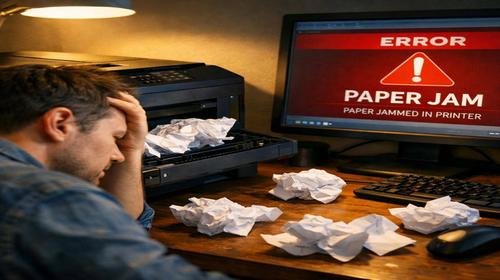
- Перевіряйте папір у лотку подачі. Переконайтеся, що папір не застряг, не зім’ятий та лежить рівно. Вилучіть застряглий папір обережно, щоб не пошкодити внутрішні деталі принтера.
- Для мережевих принтерів переконайтеся, що пристрій правильно підключено до мережі та має стабільне з’єднання. Якщо з’єднання нестабільне, спробуйте перезавантажити маршрутизатор.
- Не надсилайте на друк занадто велику кількість завдань одночасно. Друкуйте документи поступово, щоб уникнути перевантаження черги друку та припинення роботи принтера.
Поширені помилки
Багато користувачів роблять помилку, коли натуральним чином вимикають принтер або комп’ютер під час активного процесу друку, думаючи, що це вирішить проблему. Однак це може призвести до ще більших проблем, зокрема пошкодження драйверів та утворення помилок у системі. Замість цього слід чекати завершення процесу або скасувати завдання через меню. Інша поширена помилка полягає в тому, що користувачі ігнорують повідомлення про помилки та продовжують намагатися надрукувати документ без встановлення причини припинення. Також люди часто забувають очищати чергу друку, що призводить до накопичення помилкових завдань. Деякі користувачі намагаються переустановлювати драйвери без попередньої видалення старої версії, що може привести до конфліктів у системі.
FAQ
Чому принтер зупиняється під час друку?
Принтер зупиняється під час друку через кілька причин. Найпоширеніші серед них: автономний режим, черга друку перевантажена, служба друку дала збій, драйвери застаріли або пошкоджені, недостатній рівень чорнила, проблеми з підключенням. Інколи принтер припиняє роботу через перегрівання після тривалого безперервного друку великих обсягів документів.
Як вивести принтер зі статусу припинення?
Перейдіть у меню «Пуск», знайдіть «Пристрої та принтери», виберіть ваш принтер, натисніть «Перегляд черги друку» та потім «Принтер». У вікні, що відкриється, зніміть галочки з пунктів «Призупинити друк» та «Працювати автономно». Після цього принтер вернеться в активний стан і зможе продовжити роботу.
Як очистити чергу друку?
Для очищення черги друку натисніть на кожне завдання у черзі правою кнопкою миші та виберіть опцію «Скасувати». Якщо це не допомагає, то у меню «Принтер» оберіть «Очистити чергу друку» для видалення всіх завдань одразу. Крім того, можна перезапустити службу друку через командний рядок, введивши команди net stop spooler та net start spooler.
Що робити якщо принтер не відповідає на команди?
Спочатку вимкніть принтер від розетки та залиште його без живлення на 15 хвилин, потім ввімкніть знову. Якщо це не допомагає, перезапустіть службу друку Windows через командний рядок. Переконайтеся, що драйвери встановлені правильно та оновлені до останньої версії. Перевірте всі кабелі та з’єднання, особливо для мережевих принтерів.
Як запобігти припиненню принтера під час друку?
Регулярно оновлюйте драйвери принтера, не дозволяйте чергі друку переповнюватися занадто багатьма завданнями, перевіряйте рівень чорнила вчасно, перевіряйте якість кабелів та з’єднання. Не друкуйте занадто довгий час без перерв, щоб уникнути перегрівання принтера. Завжди використовуйте якісний папір, який рекомендує виробник вашого пристрою.
Висновок
Проблема, коли зупиняється під час друку принтер, вирішується у більшості випадків простими методами без необхідності звертатися до фахівців. Основні кроки включають вимкнення та ввімкнення принтера, перевірку налаштувань у меню операційної системи, очищення черги друку та перезапуск служби друку. Якщо регулярно стежити за станом принтера, вчасно оновлювати драйвери та дотримуватися простих правил експлуатації, то проблеми з припиненням друку можна мінімізувати. Запам’ятайте, що терпіння та послідовність при вирішенні проблеми важливіші за швидкість. Якщо ж проблема зберігається після всіх спроб, то це вже сигнал до звернення у спеціалізований сервіс з обслуговування принтерів.
Читайте також
Більше корисних порад ви знайдете у розділі Принтер.