# Принтер підключений але не друкує Windows 11 — що робити
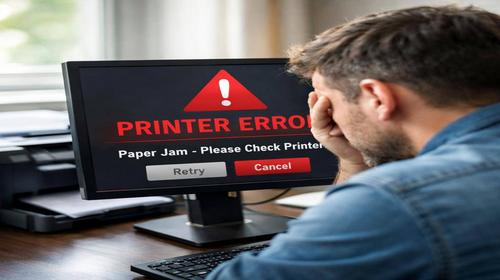
Часто трапляється ситуація: принтер фізично підключений до комп’ютера або мережі, його видно в параметрах, але друк не відбувається. Windows 11 показує його як доступний, але документи не виходять на папір. Ця проблема виникає через застарілі драйвери, конфлікти сервісу Print Spooler, проблеми з мережею або після оновлень ОС. Стаття дасть вам чіткий алгоритм, як діагностувати та усунути неполадку за кілька хвилин, без звернення до майстра.
## Перевірка фізичних з’єднань та налаштувань
Почніть з очевидного — часто проблема саме там:
1. **Перевіра кабелів та живлення**
– Для USB-принтера: переконайтесь, що кабель підключений до задніх портів материнської плати (не до хабів), якщо це можливо
– Для мережевого принтера: перевірте, чи світиться індикатор мережі на пристрої
– Переконайтесь, що принтер увімкнено і не показує помилок на дисплеї
2. **Перезавантажте принтер**
– Вимкніть його, почекайте 30 секунд, знову вмикніть
– Багато сучасних принтерів мають мікропроцесор, який потребує повного перезапуску для очищення кешу помилок
3. **Перевірте налаштування як принтера за замовчуванням**
– Відкрийте **Параметри → Пристрої → Принтери та сканери**
– Знайдіть ваш принтер у списку
– Якщо біля його назви немає значка з галочкою, клацніть на нього та виберіть **Зробити принтером за замовчуванням**
Для мережевих принтерів перевірте також підключення до Wi-Fi:
– Переконайтесь, що принтер підключений до тієї ж мережі, що й комп’ютер
– На деяких моделях можна вибрати частоту: 2.4 GHz зазвичай надійніша, хоча 5 GHz швидша
– Дізнайтесь IP-адресу принтера (зазвичай в параметрах на дисплеї пристрою) та переконайтесь, що вона активна
## Перезапуск Print Spooler — найефективніший метод
**Print Spooler** — це системний сервіс Windows, який керує чергою друку. Якщо він завис або працює неправильно, документи не надійдуть на принтер. Перезапуск цього сервісу вирішує більшість проблем.
**Спосіб 1: через Services.msc**
1. Натисніть **Windows + R**, введіть `services.msc` та натисніть Enter
2. Знайдіть в списку **Print Spooler** (прокрутіть вниз, зазвичай біля кінця списку)
3. Клацніть правою кнопкою на **Print Spooler** та виберіть **Перезапустити**
4. Почекайте, поки сервіс перезапуститься
**Спосіб 2: через PowerShell (для впертих випадків)**
Якщо звичайний перезапуск не допоміг, спробуйте:
1. Клацніть правою кнопкою на **Start** → **Windows PowerShell (адміністратор)**
2. Введіть команду:
powershell
Restart-Service -Name Spooler -Force
3. Якщо принтер і далі не друкує, очистіть чергу друку командою:
powershell
Get-ChildItem “C:\Windows\System32\spool\PRINTERS” -Force | Remove-Item -Force
Перезавантажте комп’ютер після цього.
## Оновлення або перевстановлення драйвера
Застарілі, пошкоджені або несумісні драйвери — часта причина проблеми особливо після оновлень Windows 11. Крім того, якщо встановлено драйвер неправильної версії для вашої моделі принтера, друк не працюватиме.
**Оновлення драйвера через Device Manager**
1. Натисніть **Windows + R**, введіть `devmgmt.msc`, натисніть Enter
2. Розгорніть розділ **Принтери**
3. Знайдіть ваш принтер у списку, клацніть правою кнопкою та виберіть **Оновити драйвер**
4. Виберіть **Автоматичний пошук оновлених драйверів** — Windows знайде та встановить останню версію
**Повна перевстановка драйвера**
Якщо оновлення не допомогло:
1. У Device Manager клацніть правою кнопкою на принтері та виберіть **Видалити пристрій**
2. Перезавантажте комп’ютер
3. Завантажте драйвер прямо з сайту виробника (HP, Canon, Epson, Brother тощо) — оберіть **точну модель** вашого принтера
4. Встановіть завантажений файл як адміністратор
Перевірте послідовність на офіційних сайтах:
– **HP**: hp.com/drivers
– **Canon**: canon.com/downloads
– **Epson**: epson.com/drivers
– **Brother**: brother.com/drivers
## Запуск вбудованого засобу усунення несправностей Windows
Windows 11 має вбудований автоматичний діагностичний інструмент, який часто розв’язує проблему за лічені секунди.
1. Відкрийте **Параметри** (клавіша Windows + I)
2. У пошуковому полі вгорі введіть **”неполадки”** (або “trouble”)
3. Виберіть **Устранение неполадок** (Troubleshoot) або скористайтесь програмою **Get Help**
4. Знайдіть **Принтер** у списку проблем і натисніть **Запустити**
5. Засіб автоматично проведе діагностику та запропонує виправлення
Цей метод вирішує проблему приблизно в 80% випадків для стандартних принтерів.
## Очищення черги друку
Застрявлені завдання друку в черзі можуть запобігти новим документам. Це трапляється, якщо попередній друк був перерваний або помилковий.
**Метод 1: через графічний інтерфейс**
1. Відкрийте **Параметри → Пристрої → Принтери та сканери**
2. Виберіть ваш принтер, натисніть на нього
3. Нижче натисніть **Відкрити чергу друку**
4. Клацніть правою кнопкою на кожному завданню та виберіть **Видалити** (або у меню **Принтер → Очистити чергу друку**)
**Метод 2: через командний рядок**
1. Натисніть **Windows + R**, введіть `cmd`, клацніть правою кнопкою та виберіть **Запустити від адміністратора**
2. Введіть команду:
cmd
net stop spooler
3. Потім:
cmd
del %systemroot%\System32\spool\PRINTERS\*.*
4. І запустіть сервіс заново:
cmd
net start spooler
## Проблеми після оновлення Windows 11
Microsoft повідомила про конфлікти принтерів особливо з USB-пристроями після деяких оновлень Windows 11. Якщо проблема з’явилася саме після оновлення ОС:
1. **Перевірте наявність нових оновлень**
– Відкрийте **Параметри → Оновлення Windows → Перевірити наявність оновлень**
– Встановіть усі доступні оновлення та перезавантажте
2. **Використайте утиліту DISM для відновлення образу Windows**
– Натисніть **Windows + R**, введіть `cmd`, клацніть правою кнопкою та виберіть **Запустити від адміністратора**
– Введіть:
cmd
DISM /Online /Cleanup-Image /RestoreHealth
– Це займе 10–15 хвилин, не переривайте процес
3. **Відкатіть оновлення, якщо нічого не допомогло**
– Відкрийте **Параметри → Система → Відновлення**
– Виберіть **Повернутися до попередної версії Windows** (доступне протягом 10 днів після оновлення)
## Сценарії для спільних (мережевих) принтерів
Якщо принтер підключений через мережу до іншого комп’ютера (хост) або мережевого диска:
1. **Перевірте, чи принтер спільний на хост-комп’ютері**
– На комп’ютері з принтером: **Параметри → Пристрої → Принтери та сканери**
– Виберіть принтер, натисніть на нього, перейдіть в **Властивості**
– Вкладка **Загальне** повинна показати статус як спільний
2. **Перевірте мережеву доступність хоста**
– На вашому комп’ютері відкрийте **cmd** та введіть (замініть IP на адресу хоста):
cmd
ping 192.168.1.100
– Має бути відповідь (Reply from…), а не “Request timed out”
3. **Додайте принтер заново**
– На своєму комп’ютері: **Параметри → Пристрої → Принтери та сканери → Додати пристрій**
– Виберіть **Додати принтер або сканер** та дайте Windows час на пошук
– Якщо принтер не виявлено автоматично, виберіть **Потрібний принтер відсутній** і введіть адресу вручну (формат: `\\HostName\PrinterName` або `\\192.168.1.100\PrinterName`)
## Типові помилки та як їх вирішити
**Помилка: «Принтер в автономному режимі»**
Причина: сервіс Print Spooler не відповідає або принтер відключений від мережі.
Рішення:
1. Перезавантажте принтер та комп’ютер
2. Перезапустіть Print Spooler (див. розділ вище)
3. Клацніть правою кнопкою на принтері в **Параметрах** та виберіть **Перевірити стан**
4. Якщо статус не змінився, видаліть принтер та додайте його заново
**Помилка: «Недостатньо привілеїв» або доступ заборонено**
Причина: користувач не має прав на друк або принтер вимкнув спільний доступ.
Рішення:
1. Переконайтесь, що ви увійшли як адміністратор
2. На хост-комп’ютері перевірте, чи дозволено доступ вашому користувачу
3. Додайте принтер із правами адміністратора (клацніть правою кнопкою → Запустити від адміністратора)
**Помилка: «Драйвер не встановлено» або «Принтер не розпізнано»**
Причина: драйвер повністю видалено, пошкоджено або встановлена невірна версія.
Рішення:
1. Завантажте драйвер точної версії для вашої моделі з офіційного сайту виробника
2. Перед встановленням видаліть старий драйвер через **Device Manager** (правою кнопкою → Видалити пристрій)
3. Перезавантажте комп’ютер
4. Встановіть новий драйвер від адміністратора
**Принтер розпізнано, але документи друкуються дивно (текст без змісту, символи).**
Причина: конфлік драйверів, невірний формат паперу або неправильні параметри в додатку.
Рішення:
1. Спробуйте надрукувати тестову сторінку з властивостей принтера (**Параметри → Принтери та сканери → [Принтер] → Властивості → Тестова сторінка**)
2. Якщо тестова сторінка друкується добре, проблема в додатку — перевірте параметри друку в програмі (Word, браузер тощо)
3. Якщо тестова сторінка теж бруд — перевстановіть драйвер
## Налаштування для оптимальної продуктивності
Щоб принтер не гальмував систему та не створював проблем:
1. **Відключіть сканування принтера в реальному часі** (для деяких антивірусів)
– Антивіруси іноді блокують комунікацію з принтером
– Перевірте налаштування антивірусу, додайте принтер у винятки
2. **Обмежте кількість завдань в черзі**
– Якщо ви часто друкуєте великі файли, одне завдання за раз менше перевантажує систему
3. **Для ігрових ПК: призупиніть друк під час гри**
– Print Spooler може відбирати ресурси
– Натисніть **Windows + R**, введіть `services.msc`, знайдіть **Print Spooler**, встановіть **Тип запуску** на **Вручну** замість **Автоматично**
– Включайте сервіс тільки коли потрібно друкувати
4. **Для слабких ПК: використовуйте стиск повідомлень**
– У властивостях принтера включіть опцію про стиск даних (якщо доступна) — це помагає при поганому з’єднанні
## Коли вже варто вызвати техніка або замінити принтер
Якщо після всіх цих кроків принтер все ще не працює:
– Прробіжте це мінімум 2 разу, оновлення на останній version, скайрюйте оновлення Windows
– Спробуйте підключити принтер до іншого комп’ютера — якщо там також не друкує, проблема в самому пристрої (залив, поломка плати)
– Якщо принтер працює на іншому комп’ютері — проблема виключно в Windows або драйверах вашої машини, спробуйте повне перевстановлення ОС
Для офісних середовищ із десятками принтерів рекомендуємо встановити **сервер друку** (наприклад, на базі Windows Server або CUPS для Linux) — це централізує управління та полегшує діагностику мережевих проблем.
## Висновок
**Принтер підключений але не друкує** — це майже завжди можна вирішити за 5–15 хвилин, навіть без глибоких знань. Найчастіше допомагає простий перезапуск Print Spooler та очищення черги. Якщо це не спрацює, послідовно спробуйте оновлення драйверів, запуск автоматичного засобу усунення несправностей Windows і, в крайньому разі, повну перевстановку драйвера.
Крок за кроком дотримуйтесь алгоритму в статті, і принтер почне працювати. Якщо проблема виникла після оновлення Windows 11, дайте пріоритет встановленню нових оновлень ОС — Microsoft активно виправляє несумісність. Для мережевих принтерів завжди перевіряйте мережеву доступність та налаштування спільного доступу на хост-комп’ютері перед складнішими діагностиками.