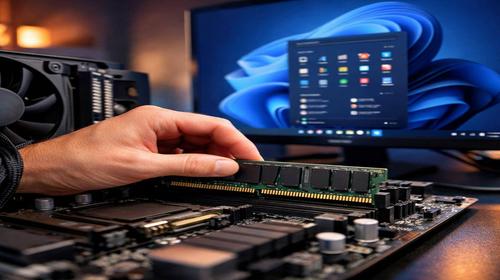
Скільки оперативної пам’яті потрібно для Windows 11
Короткий опис: Дізнайтеся, скільки RAM потрібно для Windows 11: мінімальні вимоги, рекомендації для ігор, роботи та повсякденних завдань. Поради з вибору модулів пам’яті, тестування та апгрейду комп’ютера.
Багато користувачів цікавляться, скільки оперативної пам’яті потрібно для Windows 11, щоб комп’ютер працював швидко і без гальм. Оперативна пам’ять, або RAM, є ключовим компонентом комп’ютерної пам’яті, який впливає на швидкість запуску програм, багатозадачність і загальну продуктивність. Microsoft встановила мінімальні вимоги, але для комфортної роботи потрібно більше. Ця стаття допоможе визначити оптимальний обсяг RAM залежно від ваших завдань: від простого перегляду веб-сторінок до ігор чи редагування відео. Ви дізнаєтеся про мінімальні 4 ГБ, рекомендовані 8-16 ГБ, як перевірити поточний стан модулів пам’яті, уникнути помилок при апгрейді та покращити продуктивність системи. Якщо ваш ПК гальмує через недостатньо оперативної пам’яті, тут є покрокові інструкції для вирішення проблеми.
Що це таке
Оперативна пам’ять, або RAM, – це тимчасове сховище даних, з яким процесор працює найшвидше. Комп’ютерна пам’ять у вигляді модулів RAM зберігає інформацію про запущені програми, відкрити для Windows 11 це означає, що система постійно використовує RAM для обробки завдань. Недостатній обсяг призводить до повільної роботи, коли дані переносяться на жорсткий диск. Для Windows 11 мінімально потрібно 4 ГБ RAM, але це лише для базового запуску. Більше оперативної пам’яті дозволяє одночасно відкривати браузер, документи та інші програми без затримок.
Коли виникає ця проблема або навіщо це потрібно
Проблема з недостатньою оперативною пам’яттю виникає, коли Windows 11 видає повідомлення “недостатньо пам’яті” або комп’ютер починає гальмувати під час багатозадачності. Наприклад, при відкритті кількох вкладок у Chrome, редагуванні фото в Photoshop чи запуску ігор. Повільна робота комп’ютера часто пов’язана з малим обсягом RAM – менше 8 ГБ. Навіщо збільшувати? Щоб уникнути зависань, прискорити завантаження і забезпечити комфортну роботу. Для ігор чи професійних програм потрібно 16 ГБ або більше, інакше система “їсть” усю комп’ютерну пам’ять, змушуючи використовувати повільний файл підкачки.
Основні причини або можливості
- Мінімальні вимоги Microsoft: 4 ГБ RAM для встановлення Windows 11.
- Базові завдання: 8 ГБ оперативної пам’яті для веб-серфінгу, офісних програм.
- Багатозадачність: 16 ГБ RAM для браузера з вкладками, редагування фото/відео.
- Ігри та графіка: 16-32 ГБ модулів пам’яті для сучасних ігор без лагів.
- Професійне використання: 32 ГБ+ для віртуальних машин, 3D-моделювання.
Покрокова інструкція
- Перевірте поточний обсяг RAM: натисніть Ctrl + Shift + Esc, вкладка “Продуктивність” – “Пам’ять”. Запишіть загальний обсяг і використання.
- Визначте потреби: для повсякденних завдань – 8 ГБ, ігри – 16 ГБ. Використовуйте інструмент Диспетчер завдань під навантаженням.
- Перевірте сумісність: введіть модель материнської плати в пошуку, перевірте максимальний обсяг і тип (DDR4/DDR5) на сайті виробника.
- Купіть модулі пам’яті: обирайте комплект з однаковими планками для dual-channel режиму, перевірте частоту і таймінги.
- Встановіть і протестуйте: вимкніть ПК, вставте модулі в слоти, увімкніть, перевірте в BIOS/UEFI та MemTest86. Результат – прискорена робота Windows 11.
Корисні поради
- Використовуйте 2 або 4 модулі RAM для максимальної продуктивності в dual-channel.
- Оновіть BIOS перед апгрейдом, щоб підтримувати нові модулі пам’яті.
- Закривайте непотрібні програми, очищайте RAM через “Диспетчер завдань”.
- Для ноутбуків перевірте, чи слоти доступні, обирайте SODIMM модулі.
- Моніторьте використання RAM у реальному часі програмами як HWMonitor.
Поширені помилки
Користувачі часто змішують модулі пам’яті різного типу чи частоти, що призводить до помилок RAM і нестабільної роботи. Наприклад, встановлення DDR3 в слот DDR4 блокує систему. Інша помилка – заповнення усіх слотів непарними планками, що відключає dual-channel і знижує швидкість. Забувають перевірити максимальний обсяг у BIOS, купуючи забагато RAM. Не тестують після встановлення, ігноруючи помилки пам’яті. Ще одна поширена – не вимикають ПК перед установкою, ризикуючи пошкодити модулі статичною електрикою. Завжди розряджайте статичку, торкнувшись корпусу.
FAQ
Скільки оперативної пам’яті потрібно комп’ютеру?
Для Windows 11 мінімум 4 ГБ, але оптимально 8 ГБ для базових завдань, 16 ГБ для ігор і роботи. Залежить від програм: офіс – 8 ГБ, відеоредактори – 32 ГБ.
Чи можна змішувати різну RAM?
Не рекомендується: різні швидкості чи таймінги знижують продуктивність до найповільнішого модуля. Краще комплект ідентичних планок.
Як перевірити оперативну пам’ять?
Використовуйте MemTest86 з флешки або вбудований інструмент Windows: “mdsched.exe”. Запустіть тест на помилки після апгрейду.
Чи впливає RAM на швидкість комп’ютера?
Так, більше оперативної пам’яті прискорює багатозадачність, зменшує гальма. З 4 ГБ на 16 ГБ швидкість зростає вдвічі в вимогливих задачах.
Висновок
Для Windows 11 оптимально 8-16 ГБ оперативної пам’яті залежно від завдань. Збільшення RAM вирішує проблеми повільної роботи, недостатньо пам’яті та помилок. Дотримуйтесь інструкцій з перевірки, вибору модулів пам’яті та тестування – і ваш комп’ютер працюватиме швидко довгі роки. Головне – обирайте сумісні комплекти і уникайте змішування.
Читайте також
Більше корисних порад ви знайдете у розділі
Оперативна пам’ять.