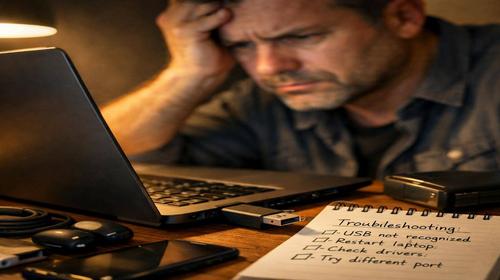
Що робити якщо ноутбук не бачить USB порт
Короткий опис: Ноутбук не бачить USB порт? Дізнайтеся причини несправності USB портів, покрокову інструкцію з ремонту ноутбука та способи виправити проблему самостійно. Поради для швидкого вирішення.
Багато користувачів ноутбуків стикаються з ситуацією, коли пристрій не бачить USB порт. Це поширена проблема ноутбука, яка заважає підключати флешки, миші чи зовнішні диски. Якщо ноутбук не бачить USB порт, це може бути пов’язано з програмними збоєм, забрудненням або апаратною несправністю ноутбука. Така несправність ноутбука призводить до незручностей у повсякденній роботі, особливо коли потрібно швидко передати дані.
У цій статті ми детально розберемо, що робити якщо ноутбук не бачить USB порт. Ви дізнаєтеся основні причини проблеми, покрокову інструкцію для самостійного ремонту ноутбука та корисні поради. Навіть якщо ви не маєте досвіду, ці кроки допоможуть виправити несправність ноутбука без звернення до сервісу. Ми розглянемо перевірку портів, оновлення драйверів, налаштування системи та коли потрібен професійний ремонт ноутбука. Після виконання інструкцій ваш ноутбук знову буде бачити USB пристрої стабільно.
Що це таке
Коли ноутбук не бачить USB порт, це означає, що система не розпізнає підключені пристрої, такі як флешка чи миша. Порт може не подавати живлення або не передавати дані. Це типова проблема ноутбука, яка виникає раптово і блокує роботу з USB. У Windows пристрій не з’являється в Провіднику, а в Диспетчері пристроїв може відображатися з помилкою. Несправність USB порту впливає на всі порти або тільки на один, залежно від причини.
Коли виникає ця проблема або навіщо це потрібно
Проблема з’являється після підключення багатьох пристроїв, оновлення Windows або фізичного пошкодження. Користувачі помічають це, коли флешка не відкривається, миша не реагує чи зарядка не працює через USB. Вирішення потрібно, щоб відновити нормальну роботу ноутбука, уникнути втрати даних і не витрачати гроші на сервіс. Самостійна діагностика допомагає швидко повернути USB порти до ладу та запобігти повторенню несправності ноутбука.
Основні причини або можливості
- Забруднення порту пилом або брудом, що блокує контакти.
- Збій драйверів USB контролера в Windows.
- Налаштування вибіркового призупинення USB для економії енергії.
- Відключені USB порти в BIOS ноутбука.
- Фізичне пошкодження порту або контролера на материнській платі.
Покрокова інструкція
- Перевірте порт: відключіть пристрій, очистіть порт стисненим повітрям або м’якою щіткою. Підключіть інший USB пристрій до того ж порту і в інші порти ноутбука.
- Перезавантажте ноутбук: витягніть акумулятор на 5 хвилин, якщо можливо, потім увімкніть і перевірте USB. Це скидає тимчасові збої.
- Оновіть драйвери: натисніть правою кнопкою миші на Пуск, оберіть Диспетчер пристроїв. Розгорніть Контролери універсальної послідовної шини, клацніть правою на USB контролерах і виберіть Сканувати на зміни обладнання.
- Вимкніть вибіркове призупинення: у Панелі керування перейдіть до Параметри живлення, Змінити план, Додаткові параметри. Знайдіть USB і встановіть Вимкнено для призупинення.
- Перевірте BIOS: перезавантажте ноутбук, натисніть Del, F2 або F10 для входу. У розділі Advanced увімкніть USB Controller, збережіть і вийдіть. Якщо не допомогло, зверніться до ремонту ноутбука.
Корисні поради
- Не підключайте багато пристроїв одночасно, щоб уникнути перевантаження.
- Використовуйте USB-хаб з власним живленням для кількох пристроїв.
- Регулярно оновлюйте драйвери з сайту виробника ноутбука.
- Уникайте різкого витягування USB, щоб не пошкодити порт.
- Для очищення портів використовуйте тільки сухі інструменти без рідин.
Поширені помилки
Користувачі часто ігнорують перевірку інших портів і думають, що проблема в пристрої. Ще одна помилка — видалення драйверів без перезавантаження, що погіршує ситуацію. Не намагайтеся чистити порт металевими предметами, бо це призведе до короткого замикання. Багато хто забуває перевірити BIOS і відразу несе ноутбук у ремонт. Ігнорування налаштувань живлення повторює проблему після сну. Завжди починайте з простих кроків, щоб уникнути зайвих витрат на ремонт ноутбука.
FAQ
Чому ноутбук працює повільно?
Повільна робота виникає через повний диск, старі драйвери чи багато програм у автозавантаженні. Очистіть тимчасові файли, оновіть систему та вимкніть непотрібні служби для прискорення.
Чому ноутбук перегрівається?
Перегрів від пилу в вентиляторах, високого навантаження чи слабкої термопасти. Очистіть систему, використовуйте підставку та перевірте температуру в програмах моніторингу.
Чи можна прискорити старий ноутбук?
Так, замініть HDD на SSD, додайте RAM, очистіть систему від сміття. Оновіть драйвери та вимкніть візуальні ефекти для помітного прискорення.
Чому ноутбук швидко розряджається?
Швидка розрядка від яскравості екрану, фонових програм чи старої батареї. Зменште налаштування живлення, закрийте програми та калібруйте акумулятор.
Висновок
Якщо ноутбук не бачить USB порт, починайте з перевірки та очищення, потім оновлюйте драйвери та налаштування. Ці кроки вирішують більшість проблем ноутбука без ремонту. Регулярна оптимізація запобігає несправності USB портів і подовжує термін служби пристрою. Тепер ви знаєте, що робити якщо ноутбук не бачить USB порт.
Читайте також
Більше корисних порад ви знайдете у розділі
Ноутбук.