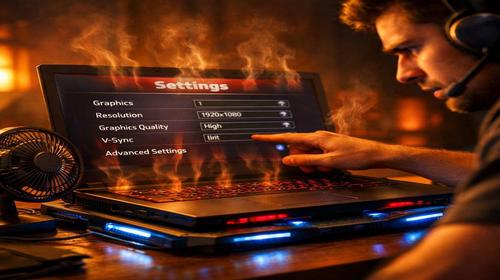
Що робити якщо ноутбук гріється під час ігор
Короткий опис: Ноутбук гріється під час ігор? Дізнайтеся причини проблеми ноутбука, як виправити перегрів, провести оптимізацію та ремонт ноутбука. Покрокові інструкції для стабільної гри без несправностей.
Коли ця проблема виникає
- Під час запуску вимогливих ігор, коли CPU та GPU працюють на повній потужності.
- Після тривалого використання без перерв, особливо на м’яких поверхнях як ліжко чи диван.
- Через накопичення пилу в системі охолодження, що блокує вентиляційні отвори.
- При використанні старої термопасти, яка втратила властивості та погано відводить тепло.
- В спекотному приміщенні або без належної вентиляції навколо пристрою.
Покрокова інструкція
- Перевірте температуру компонентів ноутбука. Завантажте безкоштовні програми на кшталт HWMonitor, Core Temp або Speccy. Запустіть гру та спостерігайте за показниками: нормальна температура для CPU під навантаженням — до 85-90°C, для GPU — до 85-95°C. Якщо значення перевищують 95°C, це сигнал про проблему ноутбука. Зупиніть гру негайно, щоб уникнути пошкодження. Цей крок допоможе підтвердити, що гріється під час ігор ноутбук саме через перегрів, а не інші несправності. Запишіть максимальні значення для подальшої діагностики. Якщо температура стабільно висока навіть у простої, переходьте до наступних кроків.
- Огляньте та очистіть вентиляційні отвори зовні. Вимкніть ноутбук, від’єднайте від мережі. Перевірте отвори для надходження та виходу повітря на днищі та боках — вони не повинні бути забиті пилом, ворсом чи паперами. Використовуйте стиснене повітря з балончика (купіть у магазині комп’ютерної техніки) для продувки. Тримайте балончик вертикально та дуйте короткими поштовхами з відстані 10-15 см. Не використовуйте пилосос — він створює статичну електрику. Підніміть задню частину ноутбука на 2-3 см за допомогою підставок або книг, щоб покращити потік повітря. Це тимчасово знизить нагрів під час ігор. Якщо пилу багато, готуйтеся до глибшого чищення.
- Зменште навантаження в іграх та системі. У налаштуваннях гри знизьте графіку: зменште роздільну здатність екрана, вимкніть антіаліасінг, тіні та ефекти. Встановіть ліміт FPS на 60, якщо монітор підтримує. У Windows перевірте автозапуск програм: натисніть Ctrl+Shift+Esc, вкладка “Автозавантаження”, вимкніть непотрібне. Оновіть драйвери GPU через GeForce Experience (для NVIDIA) або AMD Software. Запустіть перевірку на віруси за допомогою Windows Defender або безкоштовного Malwarebytes. Ці дії зменшать тепловиділення, дозволяючи грати довше без перегріву. Моніторте температуру — якщо покращення є, проблема частково в софті.
- Розберіть та почистіть систему охолодження від пилу. Якщо зовнішнє чищення не допомогло, потрібен розбір. Вимкніть ноутбук, зніміть нижню кришку (шукайте гвинти з позначками). Обережно зніміть вентилятори та радіатори, продуйте стисненим повітрям. Якщо не впевнені — зверніться до сервісу для ремонту ноутбука. Замініть термопасту: зніміть стару пластиковою карткою, нанесіть нову (наприклад, Arctic MX-4) тонким шаром на CPU та GPU. Рівномірно розподіліть лопаткою. Зберіть у зворотному порядку. Цей крок вирішує 80% випадків, коли гріється під час ігор ноутбук через забиту систему. Після складання перевірте температуру в грі — має впасти на 10-20°C.
- Налаштуйте вентилятори та додайте охолодження. В BIOS (натисніть Del або F2 при завантаженні) знайдіть розділ Fan Control та встановіть максимальну швидкість. Використовуйте програми як MSI Afterburner або Notebook FanControl для моніторингу та регулювання обертів. Купіть охолоджуючу підставку з вентиляторами (2-4 кулера, USB живлення). Грайте на твердій поверхні, у прохолодному місці (до 25°C). Якщо проблема лишилася, це може бути несправність ноутбука — зламаний вентилятор чи деформований радіатор. Тоді потрібна професійна діагностика та ремонт. Результат: стабільна температура 70-80°C у грі, без лагів та вимикань.
Корисні поради
- Грайте з перервами кожні 1-2 години, даючи ноутбуку охолонути 15-20 хвилин.
- Використовуйте ноутбук на твердій поверхні, уникайте ковдр чи подушок.
- Регулярно (раз на 3-6 місяців) перевіряйте температуру та чистіть від пилу.
- Оновлюйте BIOS та драйвери з сайту виробника для оптимізації охолодження.
- Встановіть софт для моніторингу, як HWInfo, з сповіщеннями про високі температури.
Поширені помилки користувачів
Багато хто ігнорує перші ознаки: шум вентиляторів чи легке нагрівання, продовжуючи грати, доки ноутбук не вимикається. Помилка — розбирати без інструментів, пошкоджуючи кліпси чи шлейфи. Нанесення надлишку термопасти призводить до короткого замикання. Використання пилососа створює статичну електрику, що вбиває компоненти. Ігнорування вірусів навантажує CPU додатково. Розгін GPU без покращення охолодження погіршує ситуацію. Не перевіряти температуру перед ремонтом — сліпий ремонт. Замість самостійного втручання при серйозних симптомах звертайтеся до сервісу, щоб уникнути повної несправності ноутбука.
Часті запитання
Чому ноутбук працює повільно?
Повільна робота часто через перегрів: CPU та GPU знижують частоти (throttling), щоб охолонути. Почистіть систему, перевірте температуру — це прискорить ноутбук.
Чому ноутбук перегрівається?
Основні причини: пил, стара термопаста, блокування отворів, високе навантаження в іграх. Регулярне чищення та підставка вирішують проблему.
Чи можна прискорити старий ноутбук?
Так, почистіть від пилу, замінити термопасту, знизьте графіку в іграх. Додайте RAM чи SSD для загального прискорення, але перегрів блокує потенціал.
Чому ноутбук швидко розряджається?
Під час ігор високі навантаження та вентилятори витрачають батарею. Грайте від мережі, оптимізуйте живлення в Windows для економії.
Висновок
Якщо гріється під час ігор ноутбук, негайно перевірте температуру, почистіть систему та оптимізуйте налаштування. Ці кроки виправлять проблему ноутбука, запобіжать несправності та подовжать термін служби. Регулярний догляд забезпечить комфортну гру без лагів та перегріву. Ремонт ноутбука вчасно — ключ до стабільної роботи.
Читайте також
Якщо вам була корисна ця стаття, додайте наш блог
про нейромережі та автоматизацію
у закладки.
Швидкий спосіб: натисніть Ctrl + D, щоб додати сторінку у закладки.