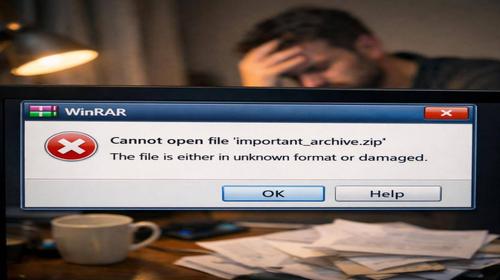
WinRAR не відкриває архів
Короткий опис: WinRAR не відкриває архів? Дізнайтеся, як виправити winrar помилка, архів пошкоджений, winrar не працює. Покрокова інструкція з командами, прикладами та порадами для Windows.
Багато користувачів Windows стикаються з ситуацією, коли WinRAR не відкриває архів. Ви натискаєте на файл RAR або ZIP, а на екрані з’являється повідомлення про winrar помилка, архів пошкоджений чи просто winrar не працює. Це дратує, особливо коли архів містить важливі документи, фото чи програми. Проблема виникає через пошкодження файлу під час завантаження, старі версії WinRAR, обмеження прав доступу чи зміни в алгоритмах стиснення. Стаття допоможе швидко діагностувати причину та виправити winrar помилка. Ви отримаєте покрокову інструкцію з командами, прикладами налаштувань, розбором типових помилок. Навіть якщо архів пошкоджений, є способи відновлення даних. Після читання ви оптимізуєте WinRAR для стабільної роботи в Windows 7, 10 чи 11, уникнете повторних збоїв та прискорите розпакування архівів. Розберемо все від базових кроків до просунутих методів.
Що це таке
Коли WinRAR не відкриває архів, програма видає помилки на кшталт “Архів пошкоджений або має невідомий формат”, “Помилка контрольної суми” чи “Несподіваний кінець архіву”. Це означає, що WinRAR не може прочитати структуру файлу RAR, ZIP чи інших форматів. Проблема в winrar помилка пов’язана з пошкодженням даних, несумісністю версій або блокуванням системи. WinRAR – популярний архіватор для Windows, який стискає та розпаковує файли, але без правильних налаштувань він відмовляється працювати з пошкодженими архівами. Функція відновлення в WinRAR намагається реконструювати дані, але спочатку потрібно перевірити базові причини. Це типова проблема для користувачів, які завантажують файли з інтернету чи отримують їх поштою.
Коли виникає ця проблема або навіщо це потрібно
Проблема WinRAR не відкриває архів виникає під час розпакування файлів з торентів, email-вкладень чи флешок. Наприклад, після незавершеного завантаження з’являється архів пошкоджений. Або стара версія WinRAR не розпізнає нові RAR5-архіви. Користувачі Windows 7 часто стикаються з цим через застаріле ПЗ. Навіщо виправляти? Щоб не втратити дані, прискорити роботу комп’ютера та уникнути повторних winrar помилка. Без відновлення ви ризикуєте видалити важливі файли. Вирішення оптимізує систему Windows для роботи з архівами, зменшує навантаження на процесор та жорсткий диск.
Основні причини або можливості
- Пошкодження архіву через помилку завантаження чи копіювання.
- Стара версія WinRAR, яка не підтримує нові формати RAR5.
- Обмеження прав доступу в Windows – файл заблокований антивірусом чи системою.
- Відсутність даних для відновлення в архіві (RAR4 слабший за RAR5).
- Вразливості в WinRAR, які блокують відкриття шкідливих архівів.
Покрокова інструкція
- Перевірте та оновіть WinRAR. Відкрийте WinRAR, натисніть “Довідка” – “Про програму”. Якщо версія нижче 6.23, видаліть стару через “Панель керування” – “Програми та компоненти”. Завантажте свіжу з офіційного сайту rarlab.com. Встановіть з галочками “Додати в контекстне меню” та “Створювати RAR5-архіви”. Перезапустіть комп’ютер. Тепер перевірте архів: клацніть правою кнопкою – “Відкрити в WinRAR”. Якщо winrar помилка зникла, проблема в версії.
- Перевірте права доступу та антивірус. Клацніть правою на архіві – “Властивості”. У вкладці “Безпека” натисніть “Редагувати”, додайте повні права для вашого користувача. Вимкніть антивірус тимчасово: у Windows Defender перейдіть “Захист від вірусів” – “Керування налаштуваннями” – вимкніть реальний час. Спробуйте відкрити архів. Якщо WinRAR не відкриває архів, перейдіть до відновлення. Команда в CMD для перевірки: icacls файл.rar /grant Users:F (замініть файл.rar на шлях до архіву).
- Спробуйте відновити архів у WinRAR. Відкрийте WinRAR, перейдіть до папки з архівом. Виділіть файл, натисніть “Операції” – “Відновити архів”. Виберіть папку для збереження відновленого файлу (інший диск, якщо HDD пошкоджений). Натисніть OK. WinRAR проаналізує та створить rebuilt.rar. Якщо дані для відновлення є (перевірте вкладку “Архів” у властивостях), успіх 80%. Розпакуйте новий архів: “Извлечь в…” з галочкою “Не пропускать файли з помилками”.
- Використовуйте альтернативні методи розпакування. Якщо WinRAR не справляється, завантажте 7-Zip (безкоштовний). Клацніть правою на архіві – “7-Zip” – “Відкрити архів”. Якщо помилка, у 7-Zip: “Сервіс” – “Перевірити” або “Відновити”. Команда в CMD для перевірки: 7z t файл.rar. Для ZIP: перейдіть у Провідник, клацніть правою – “Витягти все”. Якщо архів пошкоджений, повторно завантажте файл. Тестуйте на іншому ПК.
- Перевірте результат та оптимізуйте. Розпакуйте відновлений архів. Якщо файли читаються, створіть резервну копію. У WinRAR увімкніть “Додавати дані відновлення” для майбутніх архівів: “Налаштування” – “Стиснення” – 10-20% від розміру. Перевірте диск: CMD – chkdsk C: /f /r. Тепер WinRAR стабільно працює, winrar помилка не повторюється. Тестуйте на тестовому архіві.
Корисні поради
- Завжди додавайте 10% даних відновлення при створенні архівів у WinRAR.
- Використовуйте RAR5-формат для кращої стійкості до пошкоджень.
- Перевіряйте розмір архіву після завантаження – неповний файл викликає архів пошкоджений.
- Оновлюйте WinRAR регулярно для фіксу вразливостей.
- Не відкривайте RAR від невідомих джерел – ризик шкідливого коду.
Поширені помилки WinRAR
Користувачі часто ігнорують оновлення WinRAR, через що winrar не працює з новими архівами – версія 3.x не читає RAR5. Інша помилка: розпакування без галочки “Не видаляти файли з помилками”, що призводить до втрати даних. Не перевіряють диск на помилки – chkdsk фіксує 70% проблем. Блокування антивірусом: додайте WinRAR у винятки. Працюють з пошкодженим HDD без копіювання на інший диск. Уникайте: видаляйте rebuilt.rar тільки після перевірки. Використовуйте 7-Zip для ZIP, бо вбудована функція Windows слабка. Після виправлення winrar помилка не повернеться.
FAQ
Чи працює це у Windows 7, 10 або 11?
Так, інструкція сумісна з Windows 7, 10, 11. WinRAR підтримує всі версії, оновлення фіксує проблеми.
Чи безпечно змінювати налаштування WinRAR?
Так, якщо з офіційного сайту. Уникайте RAR від сумнівних джерел через вразливості.
Чи вплине WinRAR на продуктивність комп’ютера?
Ні, після оптимізації розпакування прискорюється. Дані відновлення додають 10% розміру, але підвищують надійність.
Чи працює це на ноутбуках?
Так, на всіх ноутбуках з Windows. Перевірте HDD через можливі перегріви.
Висновок
Тепер ви знаєте, як виправити WinRAR не відкриває архів, усунути winrar помилка, архів пошкоджений чи winrar не працює. Покрокова інструкція з оновленням, відновленням та перевірками оптимізує WinRAR у Windows. Додавайте дані відновлення, оновлюйте ПЗ – і архіви відкриватимуться без збоїв. Це прискорить роботу комп’ютера та збереже ваші дані.