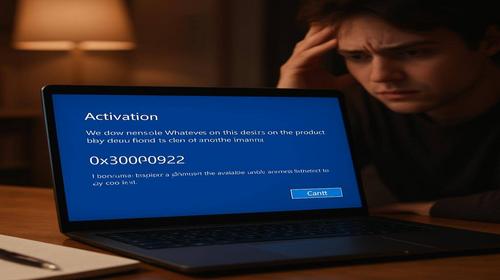
Помилка активації Windows 11 0x800F0922 — як вирішити
Короткий опис: Помилка 0x800F0922 у Windows 11 найчастіше з’являється під час встановлення оновлень або великих апдейтів системи через проблеми з розділом EFI/System Reserved, службою Windows Update, .NET Framework, пошкодженими системними файлами чи мережевими збоями. У статті — практичні способи виправлення коду помилки Windows 11 0x800F0922 покроково.
Користувач бачить звичне «Очікування встановлення…», перезавантажує ПК, а потім — «Не вдалося завершити оновлення» і код Windows Update 0x800F0922. Або ще веселіше: все ніби встановилось, але Windows 11 після перезапуску відкатує зміни і знову пропонує ті самі оновлення.
На практиці це виглядає як нескінченне коло: система завантажує апдейти, встановлює їх до певного відсотка (часто 97–99%), потім з’являється помилка 0x800F0922 і відкат. У когось при цьому ще й злітає активація або вилітають повідомлення про збої компонентів .NET, BitLocker, Secure Boot.
Якщо ігнорувати цю помилку, система може довго не отримувати критичні патчі безпеки, накопичувальні оновлення, нові драйвери. Це вже не просто «незручно», а й небезпечно — уразливості не закриваються, а нові програми можуть працювати нестабільно.
Коли виникає проблема або навіщо це потрібно
Код помилки Windows 11 0x800F0922 майже завжди пов’язаний з оновленням системи, а не з класичною активацією ключа, хоча для користувача це виглядає як «Windows не оновлюється — значить, все зламалося». Зазвичай вона з’являється у таких сценаріях:
- встановлення накопичувального оновлення через Windows Update;
- оновлення до нової версії Windows 11 (функціональний апдейт, типу 23H2/24H2);
- інсталяція окремого патча (KB5…., KB50….) вручну;
- оновлення відбувається, але потім відкат, і в журналі подій — 0x800F0922.
Типові причини, через які виникає помилка 0x800F0922:
- Мало місця у системному зарезервованому розділі / EFI. Windows 11 для оновлень активно використовує системний (System Reserved / EFI) розділ. Якщо там менше ~500 МБ вільного простору, оновлення може падати з кодом 0x800F0922.
- Пошкоджені файли оновлень або кеш Windows Update. Каталог SoftwareDistribution і папка catroot2 іноді ламаються, і тоді будь-який апдейт завершується помилкою.
- Проблеми з системними файлами. Пошкоджені бібліотеки, компоненти .NET чи службові файли (особливо після збоїв живлення, BSOD, «кривих» тюнінгів).
- Сторонній антивірус або VPN / фаєрвол. Деякі продукти блокують завантаження або встановлення патчів, особливо якщо використовують власний фільтр трафіку чи драйвери.
- Нові патчі, які Microsoft вже офіційно визнала проблемними. Наприклад, окремі оновлення 2026 року, для яких компанія навіть випускала тимчасові «відкати» (Known Issue Rollback).
Чому варто розібратись і все ж виправити Windows Update 0x800F0922:
- не встановлюються критичні оновлення безпеки;
- можуть з’являтись проблеми з драйверами відеокарти, Wi‑Fi, Bluetooth після старих патчів;
- система може перестати оновлюватися на нові версії, що впливає і на продуктивність, і на сумісність програм;
- іноді це перший дзвіночок, що з диском, EFI, або системними файлами не все добре.
Найшвидший спосіб
Якщо хочеться не копатися годинами, а отримати робоче рішення за 10–20 хвилин, є логічний мінімальний набір дій, який закриває більшість сценаріїв для помилки 0x800F0922 в Windows 11:
- Перезавантажити ПК і перевірити оновлення ще раз. Банально, але багато оновлень «добиваються» після простого рестарту, особливо якщо Microsoft уже викотив тимчасове виправлення через Known Issue Rollback.
- Запустити діагностику Windows Update.
Через Параметри → Оновлення та безпека → Усунення несправностей → Додаткові засоби усунення несправностей → Windows Update. Майстер часто автоматично скидає частину налаштувань і кешу. - Сканування системних файлів (SFC + DISM).
Відкрий Командний рядок від імені адміністратора і по черзі запусти:sfc /scannow
DISM /Online /Cleanup-Image /ScanHealth
DISM /Online /Cleanup-Image /RestoreHealthПісля цього — перезавантаження та повтор перевірки оновлень.
- Увімкнути .NET Framework через «Компоненти Windows».
У пошуку введи «Компоненти Windows» → Увімкнення або вимкнення компонентів Windows → познач усі рядки з .NET Framework (3.5, 4.8+), погодься, перезавантаж ПК. - Обновити проблемне оновлення вручну.
Якщо знаєш номер KB (наприклад, KB5077181), його можна завантажити окремим пакетом з каталогу оновлень Microsoft і встановити вручну. Часто це обходить збій у службі Windows Update.
Якщо після цього код помилки Windows 11 0x800F0922 все ще з’являється — доведеться йти глибше: дивитись на системний розділ, скидати компоненти оновлень або навіть робити in-place upgrade.
Покрокова інструкція
-
Підготовка та перевірка системи.
1. Переконайся, що це дійсно Windows Update 0x800F0922.
Зайди у Параметри → Windows Update → Журнал оновлень. Перевір, чи помилка відноситься саме до оновлення (KB…), а не до драйвера або магазину Microsoft Store.2. Перевір інтернет та VPN.
Якщо використовується VPN або корпоративний проксі, тимчасово вимкни його. Оновлення Windows іноді не люблять тунельований трафік або фільтр SSL.
Бажано підключити ПК до інтернету через дротове з’єднання (Ethernet), хоча б на час установки великого апдейта.3. Перевір наявність місця на системному диску.
На диску C: має бути хоча б кілька гігабайт вільного місця. Менше 10–15 ГБ — це вже зона ризику для великих апдейтів. Видали тимчасові файли, старі ISO, великі кеші браузерів.4. Оцінка системного зарезервованого розділу.
Це вже трохи «просунутий» крок, але саме дефіцит місця у System Reserved / EFI часто провокує помилку 0x800F0922.
Через «Керування дисками» (diskmgmt.msc) можна подивитись кількість розділів. Прямо об’єм вільного місця там не показується, але якщо системний резервований розділ всього 100 МБ — це вже кандидат на проблему.
Рішення тут два:- розширити EFI/System Reserved через сторонній менеджер розділів (MiniTool, AOMEI тощо);
- або використати рекомендоване Microsoft тимчасове зменшення «padding» EFI (для конкретних патчів) через реєстр.
5. Створення точки відновлення / резервної копії.
Перед серйозними маніпуляціями (EFI, реєстр, масовий DISM) зроби хоча б:- точку відновлення системи;
- або резервну копію важливих файлів на зовнішній диск/хмару.
Якщо щось піде не так — це економить нерви.
-
Основні дії та налаштування.
Крок 1. Запуск засобу усунення несправностей Windows Update.
Перейди до Параметри → Оновлення та безпека → Усунення несправностей → Додаткові засоби → Windows Update та запусти діагностику.
Після завершення обов’язково перезавантаж комп’ютер перед повторною спробою оновлення.Крок 2. Перевірка системних файлів через SFC і DISM.
1. Відкрий Командний рядок від імені адміністратора (Пуск → введи cmd → «Запустити від імені адміністратора»).
2. Введи команду:sfc /scannow
Дочекайся завершення (може зайняти 5–15 хвилин). Якщо будуть знайдені та виправлені помилки — добре, але навіть якщо ні, все одно продовжуй.
Далі — блок DISM:
DISM /Online /Cleanup-Image /ScanHealth
DISM /Online /Cleanup-Image /RestoreHealthКожна команда може працювати доволі довго, не закривай вікно, поки не буде 100%. Після завершення — перезавантаження і повторна перевірка оновлень.
Крок 3. Скидання компонентів Windows Update вручну.
Якщо рішення 0x800F0922 через SFC/DISM не допомогло, варто «обнулити» кеш оновлень. Логіка проста: зупиняємо служби, перейменовуємо дві ключові папки, запускаємо служби знову — Windows створює чистий кеш.У Командному рядку (адмін) по черзі виконай:
net stop wuauserv
net stop cryptSvc
net stop bits
net stop msiserverПотім перейменуй папки кешу:
ren C:\Windows\SoftwareDistribution SoftwareDistribution.old
ren C:\Windows\System32\catroot2 Catroot2.oldІ знову запусти служби:
net start wuauserv
net start cryptSvc
net start bits
net start msiserverПісля цього — перезавантаження Windows 11 і нова спроба встановити оновлення. У багатьох користувачів саме на цьому етапі помилка 0x800F0922 зникає.
Крок 4. Увімкнення .NET Framework і службових компонентів.
1. Відкрий пошук та введи «Компоненти Windows» або optionalfeatures.
2. Обери «Увімкнення або вимкнення компонентів Windows».
3. Постав галочки на всіх пунктах, де є .NET Framework 3.5, .NET Framework 4.8 (або новіша).
4. Якщо є увімкнений Windows Sandbox, а помилка з’явилась недавно — спробуй тимчасово прибрати галочку з нього, перезавантажитися і ще раз запустити оновлення.Після зміни компонентів система може попросити перезавантаження — погоджуйся.
Крок 5. Тимчасове відключення антивіруса/фаєрвола.
Якщо встановлений сторонній антивірус (особливо «комбайни» з брандмауером і власним VPN), відключи його на час оновлення.
Є нюанс: деякі програми потрібно не просто відключити, а видалити, щоб їх драйвери не блокували установку оновлень (типова історія з деякими старими продуктами безпеки).Крок 6. Оновлення через офіційний інструмент (Installation Assistant / ISO).
Якщо Windows Update вперто видає помилку 0x800F0922, а накопичувальне оновлення не ставиться:
- скачай офіційний Windows 11 Installation Assistant з сайту Microsoft і запусти оновлення звідти;
- або завантаж ISO поточної версії Windows 11, змонтуй його у провіднику і запусти setup.exe з параметром «Зберегти файли та програми» (in-place upgrade).
Це часто обходить глюки локального Windows Update, але при цьому «перекочовує» всі дані та програми.
Крок 7. Спеціальний випадок: тимчасове зменшення EspPadding для EFI (актуально для окремих патчів).
Для деяких оновлень Microsoft офіційно рекомендувала змінити налаштування зарезервованого простору в EFI через реєстр. Це просунуте рішення, але інколи без нього ніяк:
1. Відкрий Командний рядок від імені адміністратора.
2. Виконай команду:reg add “HKLM\SYSTEM\CurrentControlSet\Control\Bfsvc” /v EspPaddingPercent /t REG_DWORD /d 0 /f
3. Перезавантаж комп’ютер.
4. Спробуй знову встановити проблемне оновлення через Windows Update.Це не універсальна «пігулка», але саме для частини оновлень 2026 року така правка дозволяла обійти помилку 0x800F0922 без ручного розширення EFI.
-
Перевірка результату та безпеки.
1. Перевіряємо статус оновлень.
Зайди у Параметри → Windows Update і подивись:
- чи стоїть статус «Оновлено»;
- чи немає повторних спроб установки того самого KB;
- чи не з’являється знову код 0x800F0922.
2. Перевірка версії Windows.
Натисни Win + R, введи winver і переконайся, що версія/збірка дійсно оновилась. Це особливо важливо, якщо робив in-place upgrade або ставив великий функціональний апдейт.
3. Переконатись, що активація не злетіла.
Перейди у Параметри → Система → Активація і перевір, що:
- статус «Windows активовано»;
- немає повідомлень про проблеми з ліцензією.
Помилка оновлень 0x800F0922 рідко напряму б’є по активації, але після великих «переливань» системи це варто перевірити.
4. Перевірка на шкідливе ПЗ.
Якщо під час усунення помилки помічав дивну поведінку (невідомі програми в автозавантаженні, різкі гальма, підозрілі процеси), бажано:
- запустити повне сканування захисником Windows;
- доповнити його перевіркою спеціалізованою утилітою (типу Malwarebytes).
5. Моніторинг повторних помилок.
Якщо 0x800F0922 з’являється на кожному новому патчі — це вже системна історія. У такому випадку варто:
- перевірити диск на помилки (chkdsk, SMART);
- серйозно задуматись про чисту перевстановку або повний in-place upgrade з останнього ISO.
Корисні поради
- Якщо помилка 0x800F0922 виникла тільки на одному конкретному оновленні, не поспішай відразу ламати систему — перевір, чи не визнала його сама Microsoft проблемним і чи немає тимчасового блокування. Іноді через 2–3 дні проблема зникає просто після нового пошуку оновлень.
- Тримай драйвери чіпсету, накопичувача (NVMe/SATA) та BIOS/UEFI в актуальному стані. Старий прошитий контролер або BIOS часто стають прихованою причиною збоїв великого апдейта.
- Не роби оновлення з критично низьким зарядом батареї ноутбука. Якщо живлення зникне під час роботи DISM/оновлення, потім доведеться відновлювати систему з набагато гіршими симптомами.
- Якщо часто експериментуєш з кастомними твіками, «оптимізаторами», редакторами служб — веди список того, що змінював. Часто рішення 0x800F0922 — це банально повернути увімкнену службу, яку «для прискорення» хтось відключив.
- Маловідомий лайфхак: для сценаріїв, коли System Reserved/EFI розділ маленький, інколи працює такий підхід: зробити in-place upgrade з останнього ISO Windows 11 з флешки, не чіпаючи розділи, але при цьому система сама переупорядковує внутрішні компоненти і часто відроджує коректний стан EFI без ручного розширення. Це не гарантія, але в реальних кейсах рятувало від постійного 0x800F0922.
Поширені помилки
Багато користувачів, намагаючись вирішити помилку 0x800F0922, тільки ускладнюють собі життя. Типові промахи:
- Вимкнення оновлень «назавжди» через сторонні твікери.
Симптом: помилка наче зникає, але Windows 11 роками не оновлюється, проблема з безпекою, деякі програми перестають підтримувати старі збірки.
Як виправити: повернути служби Windows Update, BITS, CryptSvc у нормальний стан (тип запуску «Автомatically»), запустити засіб усунення несправностей, потім — SFC/DISM. - Ручне видалення файлів з C:\Windows без розуміння.
Симптом: після «прибирання» оновлення не те що не ставляться — система починає падати, з’являються нові коди помилок.
Як виправити: якщо є точка відновлення — відкат. Якщо немає — in-place upgrade з ISO з опцією «Зберегти файли та програми». - Ігнорування системного зарезервованого розділу.
Симптом: кожний великий апдейт Windows 11 сиплеться з 0x800F0922, при цьому стандартні методи (SFC/DISM, скидання кешу) не допомагають.
Як виправити: перевірити структуру диска, розширити System Reserved/EFI до 500+ МБ або застосувати тимчасове налаштування EspPadding через реєстр. - Оновлення через нестабільний Wi‑Fi або мобільний інтернет.
Симптом: завантаження апдейтів переривається, з’являються дивні коди помилок, пакет постійно докачується.
Як виправити: підключити Ethernet (або більш стабільну мережу), скинути кеш оновлень, повторити спробу. - Повне видалення антивіруса без подальшого перезавантаження.
Симптом: драйвери ще «висять» у системі, але програма вже видалена, оновлення продовжують падати.
Як виправити: після деінсталяції обов’язково перезавантажити ПК, а у складних випадках — використати офіційний утилітарний «чистильник» від виробника антивірусного ПЗ.
Щоб уникнути повторення, корисно:
- не «твікати» служби Windows Update без розуміння, навіщо це робиться;
- не запускати сумнівні «оптимізатори» реєстру, які обіцяють «прискорити Windows 11 в 5 разів»;
- періодично перевіряти диск та статус SMART — приховані помилки накопичувача часто проявляються саме під час оновлень.
Часті запитання
1. Що означає помилка 0x800F0922 у Windows 11?
Це код збою, який зазвичай говорить про проблему на етапі встановлення оновлення: або бракує місця в системному зарезервованому розділі/EFI, або пошкоджені файли оновлень, або є конфлікт з компонентами .NET, службами Windows Update чи стороннім захистом.
2. Як швидко виправити Windows Update 0x800F0922 без глибоких налаштувань?
Мінімальний набір: перезавантажити ПК, запустити засіб усунення несправностей Windows Update, виконати команду sfc /scannow і потім DISM /Online /Cleanup-Image /RestoreHealth, перезавантажитись і повторити спробу оновлення.
3. Чи пов’язана помилка 0x800F0922 з активацією Windows 11?
Безпосередньо — ні, це саме код збою оновлення. Але через постійні помилки оновлень іноді виникають побічні ефекти: наприклад, проблеми з перевіркою ліцензії після великого апдейта, якщо він відкатився не до кінця коректно. Тому після усунення помилки варто перевірити розділ «Активація» в параметрах.
4. Що робити, якщо рішення 0x800F0922 не допомогло і помилка повторюється на кожному оновленні?
Тут вже варто дивитися глибше: стан системного розділу, лог SetupDiag, цілісність диска, драйвери контролерів, BIOS/UEFI. Практична альтернатива — in-place upgrade з останнього ISO Windows 11 з опцією «Зберегти файли та програми», що часто «переливає» систему й прибирає старі зламані компоненти.
5. Чи безпечно використовувати інструменти типу Installation Assistant для оновлення замість стандартного Windows Update?
Так, якщо завантажувати їх виключно з офіційного сайту Microsoft. Для багатьох користувачів це навіть надійніший спосіб оновлення, коли вбудований центр оновлень стабільно падає з кодом помилки Windows 11 0x800F0922.
6. Як зрозуміти, що проблема в .NET Framework, а не в EFI або кеші оновлень?
Косвені ознаки: разом із помилкою 0x800F0922 з’являються збої в програмах, які використовують .NET (краші при запуску, дивні помилки), в журналі подій є записи про неможливість інсталювати компоненти .NET. У такому випадку увімкнення .NET через «Компоненти Windows» та повторний запуск DISM часто допомагають.
7. Чи можна просто вимкнути оновлення, щоб не бачити помилку 0x800F0922?
Технічно — можна, практично — це дуже погана ідея. Без оновлень Windows 11 накопичує уразливості, не отримує виправлення для драйверів і ядра, а з часом починає конфліктувати з новими програмами. Краще один раз коректно усунути причину помилки, ніж роками сидіти на застарілій системі.
8. Чи допоможе повне скидання Windows 11 через «Відновлення»?
Скидання з опцією «Зберегти мої файли» часто прибирає хронічні проблеми з Windows Update, у тому числі й помилку 0x800F0922, якщо вона спричинена «засміченою» системою. Але це радикальний варіант, бо після нього доведеться перевстановлювати програми й частину драйверів.
9. Чому помилка 0x800F0922 іноді з’являється тільки на конкретному KB?
Це означає, що саме цей пакет конфліктує з конкретною конфігурацією системи: драйвер, версія BIOS, шифрування диска, нестандартні компоненти або відома проблема з самим оновленням. Тут працюють точкові рішення: ручна установка KB, очікування фіксу від Microsoft, або in-place upgrade до більш нової збірки.
10. Чи потрібно самому змінювати розмір EFI/ System Reserved, якщо бачу помилку 0x800F0922?
Не завжди. Якщо стандартні методи (SFC, DISM, скидання компонентів, .NET) не допомогли, а системний розділ явно малий (100 МБ), тоді так — розширення EFI або використання рекомендованих Microsoft тимчасових налаштувань (типу EspPaddingPercent) може стати єдиним стабільним рішенням.
Читайте також
Якщо тема оновлень, безпеки та стабільності Windows для вас актуальна, ось кілька корисних розділів:
Закладки
Якщо вам була корисна ця стаття, додайте наш блог про інтернет безпеку у закладки.
Натисніть Ctrl + D