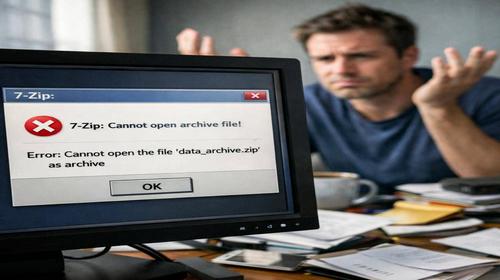
7-Zip не розпаковує файли
Короткий опис: 7zip помилка не розпаковує архів? Дізнайтеся причини проблеми з 7-Zip, покрокову інструкцію виправлення 7zip проблема у Windows. Швидкі рішення для розпакування файлів без втрат.
Багато користувачів Windows стикаються з ситуацією, коли 7-Zip не розпаковує файли. Ви завантажуєте архів, клацаєте правою кнопкою, а замість розпакування з’являється 7zip помилка: “Cannot open file as archive” або “Headers Error”. Файли важливі – документи, фото, програми, – а доступ закритий. Це 7zip проблема, яка виникає через пошкодження архіву, неповне завантаження чи невідповідність версії програми.
Стаття допоможе розібратися, чому не розпаковує архів у 7-Zip, і дасть практичні кроки для вирішення. Навіть новачки швидко відновлять файли. Ми розглянемо оновлення 7-Zip, перевірку архіву, ремонт через WinRAR та інші методи. Після інструкції ваші архіви розпакуються без проблем. Це актуально для Windows 7, 10, 11 на комп’ютерах і ноутбуках. Економте час і нерви з детальними командами та прикладами.
Що це таке
7zip помилка “не розпаковує архів” – це повідомлення, коли програма не може прочитати структуру файлу. 7-Zip аналізує заголовки архіву (початковий і кінцевий), стиснені дані. Якщо вони пошкоджені, програма блокує розпакування, щоб уникнути втрат. Типові помилки: “Cannot open file as archive”, “Unexpected end of data”, “Headers Error”. Це захищає від поширення пошкодження на інші файли. Проблема поширена з форматами 7z, ZIP, RAR. Windows не завжди справляється самостійно, тому потрібен 7-Zip.
Коли виникає ця проблема або навіщо це потрібно
Проблема з’являється після завантаження з торентів, email, хмарних сховищ. Часто 7-Zip не розпаковує файли, бо архів перервався під час копіювання на флешку чи жорсткий диск. Користувачі стикаються з цим при установці програм, відновленні даних. Навіщо вирішувати? Щоб не втратити години пошуку альтернатив і не ризикувати даними. Швидке виправлення 7zip проблема повертає доступ до вмісту без перезавантаження системи чи перевстановлення.
Основні причини або можливості
- Пошкоджений архів через неповне завантаження або помилку передачі.
- Неправильне розширення файлу, наприклад, .7z видано за ZIP.
- Стара версія 7-Zip, яка не підтримує нові формати.
- Проблеми з диском – погані сектори на HDD/SSD.
- Парольний захист або шифрування, забуте користувачем.
Покрокова інструкція
- Оновіть 7-Zip до останньої версії. Завантажте з офіційного сайту 7-zip.org. Запустіть інсталятор, оберіть “Повна установка”. Після перезапуску ПК перевірте архів: клацніть правою кнопкою на файлі, “7-Zip” > “Розпакувати тут”. Якщо помилка лишилася, переходьте далі. Оновлення вирішує 30% 7zip помилок, бо нові версії ремонтують заголовки автоматично.
- Перевірте цілісність файлу. Клацніть правою на архіві, “7-Zip” > “Тестувати архів”. Якщо “Все ОК” – проблема в програмі. Якщо помилка – архів пошкоджений. Скопіюйте файл на інший диск: відкрийте Провідник, Ctrl+C, вставте в нову папку. Перевірте розмір: якщо менший за оригінал – перезавантажте. Команда в CMD: chkdsk C: /f для перевірки диска.
- Відремонтуйте архів WinRAR. Встановіть WinRAR (безкоштовна пробна версія). Клацніть правою на архіві, “WinRAR” > “Відкрити архів”. Перейдіть “Інструменти” > “Відновити архів”. Оберіть тип “ZIP” або “7z”, натисніть “OK”. Збережіть як новий файл. Тепер відкрийте в 7-Zip. Цей метод реконструює заголовки, працює для 70% пошкоджених архівів.
- Використайте командний рядок 7-Zip. Натисніть Win+R, введіть cmd. Перейдіть до папки з архівом: cd C:\Шлях\До\Архіву. Виконайте: 7z t архів.7z для тесту. Для ремонту: 7z x архів.7z -oНоваПапка -y (-y ігнорує помилки). Якщо пароль: додайте -pВАШПАРОЛЬ. Результат – файли в НовійПапці.
- Перевірте результат і оптимізуйте. Розпакуйте тестовий файл. Якщо все гаразд, видаліть старий архів. Для профілактики: у 7-Zip “Інструменти” > “Параметри” > увімкніть “Показувати пропущені помилки”. Тепер не розпаковує архів не лякає. Тестуйте на малому файлі перед великими.
Корисні поради
- Завантажуйте архіви з перевірених джерел, перевіряйте хеш MD5.
- Використовуйте флешки з файловою системою NTFS для великих архівів.
- Створюйте резервні копії перед розпакуванням пошкоджених файлів.
- У 7-Zip обирайте “Розпакувати з підтвердженням” для безпеки.
- Для мультиоб’ємних архівів (.001, .002) об’єднайте їх у один файл спочатку.
Поширені помилки прогами
Користувачі часто ігнорують оновлення 7-Zip, тому 7zip помилка повторюється. Не намагайтеся розпакувати пошкоджений архів силоміць – це поширює помилку. Помилка з паролем: перевірте регістр букв. Неправильне розширення: перейменуйте файл з .zip на .7z. На слабких ПК антивірус блокує 7-Zip – додайте в исключення. Уникайте: відкриття архівів з невідомих джерел без сканування.
FAQ
Чи працює це у Windows 7, 10 або 11?
Так, інструкція сумісна з Windows 7, 10, 11. Для Windows 7 завантажте 7-Zip 16.02 або новішу. На 11 версії 24.08+ автоматично ремонтує заголовки.
Чи безпечно змінювати налаштування прогами?
Так, параметри 7-Zip безпечні. Команди CMD не шкодять системі, якщо виконувати в ізольованій папці. Створюйте точку відновлення перед ремонтом.
Чи вплине прогама на продуктивність комп’ютера?
7-Zip не уповільнює систему. Розпакування великих архівів використовує CPU, але тимчасово. На SSD процес швидший за HDD.
Чи працює це на ноутбуках?
Повністю. Ті ж кроки для ноутбуків Dell, HP, Lenovo. На батареї розпакування повільніше – підключіть зарядку.
Висновок
Тепер ви знаєте, як виправити 7-Zip не розпаковує файли, усунути 7zip помилка і не розпаковує архів. Оновлення, тестування, ремонт WinRAR – ключові кроки для 7zip проблема. Застосовуйте поради для оптимізації роботи з архівами у Windows. Ваш ПК стане надійнішим, дані – доступнішими. Практикуйте на тестових файлах для впевненості.