Мало місця на диску в Windows 10: що робити, коли немає місця на системному розділі
Короткий опис: Практичний гайд, що робити, коли немає місця Windows 10 на диску C: – як швидко звільнити місце, знайти “пожирачів” пам’яті, оптимізувати системні файли, прибрати прихований сміття, налаштувати Windows 10 так, щоб помилка “мало пам’яті Windows 10” і “disk full Windows 10” зникла надовго.
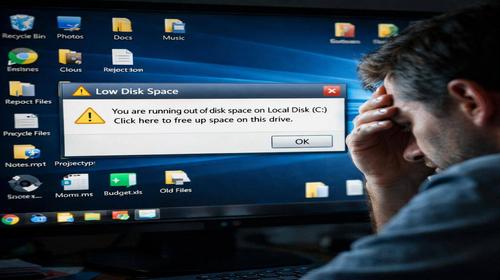
Коли в Windows 10 з’являється червона смужка заповнення диска C: та попередження про недостатній простір, страждає все: падає продуктивність, гальмує запуск програм, з’являються помилки оновлень і навіть злітають ігри. У цьому гайді – системний підхід, як звільнити місце, не зламавши систему, та що робити, якщо повідомлення “немає місця Windows 10” або “мало пам’яті Windows 10” з’являється регулярно.
Коли виникає проблема або навіщо це потрібно
Диск C: у Windows 10 забивається не тільки через ваші файли. Часто причина – системні компоненти: оновлення, точки відновлення, файл підкачки, гібернація, кеши браузерів, тимчасові файли, залишки після оновлень і драйверів. У певний момент Windows починає показувати попередження типу:
Приклади системних повідомлень:
- “На диске C: недостаточно места”
- “Не хватает места на диске для завершения операции”
- “Windows обнаружила, что на системном диске мало свободного места”
- Помилка установки оновлень: “Недостатньо місця на диску”
Це впливає на продуктивність так:
- падає швидкість SSD/HDD через постійні записи/видалення;
- Windows не може створити нормальний файл підкачки – з’являються гальма, підвисання, помилки “мало пам’яті Windows 10”;
- ігри втрачають FPS через нестачу вільного місця для кешу, тимчасових файлів та оновлень;
- оновлення драйверів і системи не ставляться, що тягне за собою інші збої.
Найшвидший спосіб
Найшвидше звільнити кілька гігабайт на диску C: в Windows 10 – використати вбудоване очищення та тимчасові файли.
Швидкий сценарій:
- Запустити очищення диска: натиснути Win + R, ввести cleanmgr, натиснути Enter.
- Вибрати диск C:, погодитись на сканування.
- Відмітити: “Тимчасові файли”, “Файли журналу оновлень Windows”, “Кеш мініатюр”, “Файли в кошику” – і натиснути “OK”.
- Потім натиснути “Очистити системні файли” і повторити – це часто дає ще кілька гігабайт.
- Вимкнути гібернацію через CMD для швидкого +2–8 ГБ: командою powercfg /hibernate off.
У більшості випадків цього достатньо, щоб прибрати критичне попередження “disk full Windows 10” і повернути мінімально комфортну роботу системи. Але щоб проблема не поверталась – потрібне детальніше налаштування.
Покрокова інструкція
Крок 1. Подивитися, що саме займає місце
Спочатку варто зрозуміти, що забиває диск C:. У Windows 10 є базовий аналізатор сховища.
- Відкрийте: Пуск → Налаштування → Система → Сховище.
- Виберіть “Цей комп’ютер (C:)”.
- Подивіться, скільки займають: “Тимчасові файли”, “Програми та компоненти”, “Система і зарезервовано”, “Документи”, “Зображення” тощо.
Це дає розуміння: проблема у ваших файлах, програмах чи саме у системних файлах Windows 10.
Крок 2. Очищення диска C: через стандартний інструмент
Це базова, але дуже ефективна дія для випадків “немає місця Windows 10”.
- Натисніть Win + R → введіть cleanmgr → Enter.
- Виберіть C: → ОК.
- Поставте галочки на пунктах:
- “Тимчасові файли”
- “Файли в кошику”
- “Кеш мініатюр”
- “Файли журналу оновлень Windows”
- “Файли тимчасового інтернету” (якщо є)
- Натисніть “ОК” → “Видалити файли”.
- Після завершення натисніть кнопку “Очистити системні файли”.
- Ще раз виберіть диск C: і зверніть увагу на пункт “Очищення оновлень Windows” – там інколи лежать десятки гігабайт.
Це безпечно для системи та помітно зменшує ризик помилки “мало пам’яті Windows 10” під час оновлень.
Крок 3. Видалити тимчасові файли та кеш вручну (CMD/PowerShell)
Далі – ручне очищення temp-папок і кешів, які Windows не завжди прибирає.
Варіант через Провідник:
- Натисніть Win + R, введіть %temp%, натисніть Enter – відкриється папка тимчасових файлів.
- Виділіть все (Ctrl + A) → Delete.
- Знову Win + R → введіть temp → Enter, знову видаліть вміст.
Варіант через CMD (від імені адміністратора):
- Знайдіть “Командний рядок”, натисніть правою кнопкою → “Запустити від імені адміністратора”.
- Виконайте:
Приклади команд CMD:
Очищення тимчасових файлів поточного користувача:
del /s /q %temp%\*
Очищення системної temp-папки:
del /s /q C:\Windows\Temp\*
PowerShell варіант (від імені адміністратора):
Знайдіть “Windows PowerShell” → “Запустити від імені адміністратора” і виконайте, наприклад:
Get-ChildItem “$env:TEMP” -Recurse -Force | Remove-Item -Force -Recurse -ErrorAction SilentlyContinue
Вплив на продуктивність:
менше сміття на SSD/HDD – нижче фрагментація та навантаження;
зменшується кількість помилок при встановленні програм;
для ігор – менше шансів на збої при оновленні/кешуванні файлів, а значить стабільніший FPS.
Крок 4. Вимкнути гібернацію (якщо не користуєтесь)
Гібернація зберігає вміст RAM на диск у файл C:\hiberfil.sys. Він може важити від 3–4 до 10+ ГБ. Якщо ноутбук/ПК ніколи не переводите у режим гібернації – це чиста втрата місця.
CMD команда:
Запустіть командний рядок від імені адміністратора і введіть:
powercfg /hibernate off
Файл hiberfil.sys буде видалено, а Windows 10 перестане пропонувати гібернацію.
Вплив на ресурси:
- звільняється кілька гігабайт на SSD/HDD;
- RAM не змінюється, але система перестає витрачати час на запис вмісту оперативної пам’яті на диск;
- для ігор – додатковий вільний простір покращує стабільність оновлень і кешів, опосередковано впливаючи на FPS.
Як увімкнути назад: у CMD від адміна виконайте powercfg /hibernate on.
Крок 5. Перевірити файл підкачки (pagefile.sys) та змінити налаштування
Файл підкачки C:\pagefile.sys може займати 4–16 ГБ і більше, особливо якщо у вас мало RAM (наприклад, 4–8 ГБ). У деяких випадках має сенс оптимізувати його розмір або перенести на інший диск.
Як перевірити та налаштувати:
- Клацніть правою кнопкою по “Цей комп’ютер” → “Властивості”.
- Зліва – “Додаткові системні параметри”.
- Вкладка “Додатково” → блок “Швидкодія” → кнопка “Параметри”.
- Вкладка “Додатково” → блок “Віртуальна пам’ять” → “Змінити”.
Далі варіанти:
- Якщо доступний диск D: або інший – можна:
- прибрати галочку “Автоматично вибирати обсяг”;
- для C: обрати “Без файлу підкачки” (якщо RAM ≥ 16 ГБ – інколи допустимо);
- на D: задати “Особливий розмір”, наприклад, мінімум 2048 МБ, максимум 4096–8192 МБ.
- Якщо диск тільки один – можна задати фіксований розмір, щоб pagefile.sys не роздувався: наприклад, 4096–8192 МБ.
Вплив на продуктивність:
якщо RAM мало (4–8 ГБ), та ви сильно уріжете файл підкачки – можете отримати помилки “Недостатньо пам’яті” і вильоти програм;
якщо RAM 16+ ГБ – зменшення файлу підкачки зазвичай не шкодить, але дає трохи місця на C:;
перенесення pagefile.sys на інший SSD/HDD зменшує навантаження на системний диск та зменшує шанси на “disk full Windows 10”.
Крок 6. Очистити точки відновлення та обмежити їх розмір
Точки відновлення системи іноді займають десятки гігабайт. Це прихований “пожирач” місця, про який більшість користувачів не здогадується.
Як перевірити:
- Клацніть правою по “Цей комп’ютер” → “Властивості”.
- Зліва – “Захист системи”.
- У списку дисків виберіть C: → кнопка “Налаштувати”.
У вікні побачите, скільки вже зайнято точками відновлення, і зможете:
- пересунути повзунок у розділі “Максимальне використання” (наприклад, 5–10% диска);
- натиснути “Видалити” – це зітре всі існуючі точки, але звільнить місце.
Маловідомий лайфхак: якщо диск C: дуже маленький (наприклад, 64–128 ГБ SSD у старих ноутбуках), інколи має сенс вимкнути захист системи саме для C:, а резервне копіювання робити через окремі інструменти на диск D: або зовнішній диск. Це реально прибирає хронічну проблему “немає місця Windows 10” на маленьких SSD.
Крок 7. Видалити непотрібні програми та ігри
Великі програми та ігри часто займають 20–100+ ГБ, особливо якщо вони встановлені на C:. Якщо часто бачите повідомлення “disk full Windows 10” – перевірте список програм.
Шлях у Windows 10:
- Пуск → Налаштування → Програми → “Програми та можливості”.
- В полі сортування виберіть “За розміром”.
- Подивіться верх списку – звичайно там великі ігри, редактори відео, IDE, пакети Office, старі версії програм.
- Видаліть все, чим не користуєтесь.
Альтернативно – через класичну Панель керування:
- Пуск → “Панель керування” → “Програми та компоненти”.
Вплив на продуктивність:
звільняється багато місця для оновлень, кешів і тимчасових файлів;
менше фонових служб від встановлених програм – менше навантаження на CPU і RAM;
ігри отримують більше вільного місця на системному диску, менше фризів при підвантаженні ресурсів.
Крок 8. Перевірити диск на помилки (типова технічна пастка)
Іноді Windows показує, що “мало пам’яті Windows 10” або “немає місця на диску”, хоча файлів наче не так багато. Причина – пошкоджена файлова система або “залиплі” кластери.
CMD команда:
Запустіть командний рядок від імені адміністратора і введіть:
chkdsk C: /f /r
Система швидше за все запропонує запланувати перевірку при перезавантаженні – погодьтесь (натисніть Y). Після перезавантаження пройде перевірка диска, будуть виправлені логічні помилки та биті сектори.
Це не завжди звільняє місце, але усуває ситуації, коли Windows неправильно рахує використаний обсяг, а також зменшує ризик збоїв, що впливають на FPS, фризи та вильоти програм.
Корисні поради
- Увімкніть Storage Sense (автоматичне очищення)
У Windows 10 є функція, яка сама видаляє тимчасові файли та очищає кошик. Пуск → Налаштування → Система → Сховище → увімкнути “Контроль пам’яті” (Storage Sense) і налаштувати інтервал очищення, щоб не бачити постійно “disk full Windows 10”. - Переносьте завантаження та документи на інший диск
Папки “Робочий стіл”, “Завантаження”, “Документи” за замовчуванням на C:. Якщо часто качаєте великі файли, фільми, образи ігор – перенесіть ці папки на диск D: через “Властивості → Розташування”. - Вимкніть автозавантаження зайвих програм
Менше програм у автозапуску – менше тимчасового сміття і фонових процесів. Натисніть Ctrl + Shift + Esc, відкрийте “Диспетчер завдань” → вкладка “Автозавантаження”, вимкніть зайве. Це зменшує навантаження на CPU, RAM і збільшує стабільність FPS в іграх. - Переносьте кеши та бібліотеки ігор на інші диски
Steam, Epic Games, Battle.net дозволяють налаштувати шляхи бібліотек. Якщо ігри стоять на C:, перенесіть їх на D: – так ви звільните десятки ГБ, а також зменшите знос системного SSD. - Не чистіть вручну системні папки, якщо не розумієте, що видаляєте
Грубою помилкою буде видаляти вміст C:\Windows, C:\Program Files, C:\ProgramData, якщо ви точно не знаєте призначення файлів. Це легко призводить до некоректної роботи служб Windows, драйверів, падіння FPS, помилок запуску програм і навіть неможливості завантажити систему.
Поширені помилки
Нижче – типові помилки користувачів, які намагаються вирішити проблему “немає місця Windows 10” або “мало пам’яті Windows 10” вручну:
- Видалення вмісту C:\Windows\Installer без створення посилання
Деякі “гайди” радять просто видалити папку Installer. Якщо її стерти, але не створити символьне посилання на інший диск – отримаєте проблеми з оновленнями, ремонтом програм і деінсталяцією. - Повне відключення файлу підкачки на ПК з 4–8 ГБ RAM
Користувач сподівається звільнити 4–8 ГБ, а натомість отримує помилки “Недостатньо пам’яті для завершення операції”, вильоти браузера, падіння програм і фризи в іграх. - Видалення всього в Program Files “на око”
Спроба “навести порядок” закінчується тим, що програми не запускаються, служби Windows ламаються, а помилок стає більше, ніж було. - Ігнорування постійних попереджень
Коли система місяцями показує “мало місця”, файлова система фрагментується, SSD/HDD працює під постійним навантаженням, падає швидкість читання/запису, FPS у іграх просідає через фризи при підвантаженні текстур. - Спроба “почистити” диск через сумнівні оптимізатори
Частина сторонніх “клінерам” видаляє не тільки сміття, а й потрібні файли, що призводить до помилок драйверів, служб Windows і BSOD. Краще використовувати стандартні інструменти та чіткі команди CMD/PowerShell.
Часті запитання
1. Чи можна повністю вимкнути файл підкачки, щоб звільнити місце на C:?
Можна, але це безпечно тільки при великому обсязі RAM (16–32 ГБ і більше) і при розумінні ризиків. На системах із 4–8 ГБ оперативної пам’яті без файлу підкачки високий шанс помилок, зависань і вильотів ігор, особливо вимогливих до пам’яті.
2. Як часто треба очищувати диск, щоб не бачити “disk full Windows 10”?
Для більшості користувачів достатньо раз на місяць запускати cleanmgr, видаляти тимчасові файли (%temp%), чистити кошик та іноді переглядати список великих програм. Якщо активний геймер або працюєте з великими файлами відео/фото – контролювати частіше.
3. Чи впливає нестача місця на диску на FPS в іграх?
Так. Коли на системному диску мало місця, файл підкачки працює некоректно, кеши ігор не можуть нормально створюватися, зростає фрагментація. У результаті можливі фризи, мікролаги та падіння FPS, особливо при підвантаженні текстур та рівнів.
4. Чи безпечно вимикати гібернацію в Windows 10?
Так, якщо ви не користуєтесь саме режимом “Гібернація”. Режими “Сон” і “Перезавантаження” залишаться доступними. Вимкнення гібернації через команду powercfg /hibernate off – стандартна практика для звільнення кількох гігабайт на диску C:.
5. Чому Windows 10 показує, що диск майже повний, хоча я видалив багато файлів?
Можливі варіанти: файли ще лежать у кошику, точки відновлення займають багато місця, кеш оновлень не очищено, або є помилки файлової системи. Перевірте кошик, налаштування “Захист системи” для C:, запустіть cleanmgr з очищенням системних файлів та перевірку диска через chkdsk C: /f /r.
6. Чи впливає забитий диск C: на SSD знос?
Так. Коли SSD постійно заповнений під зав’язку, контролер працює з меншим резервом вільних блоків, зростає кількість операцій перезапису, зменшується швидкість і потенційно скорочується ресурс накопичувача.
7. Чи можна перенести папку “Користувачі” або всю систему на інший диск для звільнення місця?
Технічно можливо, але це складна операція з ризиком зламати профіль користувача чи саму систему. Без досвіду адміністрування безпечніше перенести тільки бібліотеки (Документи, Відео, Завантаження) та повністю встановлювати важкі програми/ігри на інші диски.
8. Оновлення Windows 10 не встановлюються через “мало пам’яті” – що робити?
Спершу звільніть місце: cleanmgr (з очищенням системних файлів), видаліть тимчасові файли, перенесіть великі дані на інший диск, очистіть точки відновлення. Для оновлень Windows 10 зазвичай потрібно кілька гігабайт вільного простору. Якщо диск зовсім маленький – подумайте про розширення розділу C: або заміну SSD на більший.
Читайте також
Якщо тема “немає місця Windows 10” для вас актуальна, корисно почитати розділи про загальне налаштування ПК, програми та безпеку.
Закладки
Якщо вам була корисна ця стаття, додайте наш блог
оптимізація Windows 10 при нестачі місця на диску
у закладки.
Натисніть Ctrl + D
Збережіть статтю у вибране, щоб швидко повернутися до налаштувань Windows 10, команд CMD та PowerShell і перевірених способів, які допоможуть, коли мало місця на диску або з’являється помилка “disk full Windows 10”.