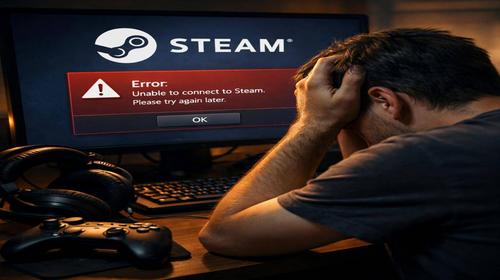
Steam не запускається що робити
Короткий опис: Steam не запускається? Дізнайтеся, як виправити steam проблему: покрокові інструкції, перевірка файлів, очищення кешу, оновлення драйверів. Швидке рішення для Windows 7-11.
Багато користувачів Windows стикаються з ситуацією, коли Steam не запускається. Це поширена steam проблема, яка заважає грати в улюблені ігри. Причини можуть бути різними: пошкоджені файли, конфлікти з антивірусом, застарілі драйвери чи проблеми з інтернетом. Стаття допоможе як виправити steam крок за кроком. Ви отримаєте практичні команди, інструкції для налаштування програм Windows та оптимізацію системи. Навіть на старому ПК чи ноутбуку з Windows 7 це спрацює. Почніть з простих дій, як завершення процесів у Диспетчері завдань, і дійдіть до перевстановлення. Після читання ви швидко запустите Steam і уникнете повторних помилок. Ці поради базуються на офіційних рекомендаціях Valve та досвіді користувачів. Не витрачайте години на форуми – ось повний гайд для прискорення роботи програм ПК.
Що це таке
Коли Steam не запускається, клієнт не відкривається або зависає на екрані завантаження. Це стосується програми Steam у Windows, де зберігаються ігри, бібліотека та магазин. Проблема проявляється як чорний екран, помилка “Не вдалося підключитися” чи повне ігнорування кліку по ярлику. У налаштуваннях програм Windows це часто пов’язано з кешем, конфігурацією чи системними файлами. Steam намагається з’єднатися з серверами, але через локальні помилки не стартує. Результат – неможливість грати чи оновлювати ігри. Це не критична помилка системи, але дратує геймерів.
Коли виникає ця проблема або навіщо це потрібно
Steam проблема з’являється після оновлення Windows, установки нового драйвера, конфлікту з антивірусом чи раптового відключення електрики. Користувачі помічають це при першому запуску після перезавантаження, коли Steam “зависає” у треї. Навіщо виправляти? Бо без Steam ви не граєте в ігри, не купуєте новинки та не спілкуєтеся у чаті. На слабких ПК з Windows 7 це трапляється частіше через несумісність. Вирішення покращує оптимізацію програм Windows і прискорює комп’ютер для ігор.
Основні причини або можливості
- Завислі процеси Steam у фоні, які блокують запуск.
- Пошкоджений кеш завантажень чи конфігурація клієнта.
- Застарілі драйвери відеокарти чи Windows.
- Конфлікт з антивірусом чи брандмауером.
- Проблеми з інтернетом або серверами Steam.
Покрокова інструкція
- Перевірте статус серверів і перезапустіть Steam. Спочатку перевірте steamstat.us чи downdetector.com/status/steam, чи працюють сервери. Натисніть Ctrl+Alt+Del, відкрийте Диспетчер завдань. Перейдіть на вкладку “Процеси” або “Подробиці”, знайдіть steam.exe. Клікніть правою кнопкою – “Завершити дерево процесів”. Закрийте Диспетчер, запустіть Steam з ярлика. Якщо не допомогло, перезавантажте комп’ютер. Це базовий крок для як виправити steam, очищає фон і скидає тимчасові помилки. Чекайте повного завантаження Windows перед запуском.
- Очистіть кеш завантажень у Steam. Якщо Steam частково відкривається, клацніть Steam у верхньому меню – Налаштування – Завантаження – “Очистити кеш завантажень”. Підтвердіть, Steam перезапуститься. Введіть логін і пароль заново. Ця дія виправляє steam не запускається через пошкоджений кеш. Для повного ефекту запустіть Steam як адміністратор: правий клік по ярлику – “Запустити від імені адміністратора”. Перевірте, чи зникла помилка. Це займає 1-2 хвилини і часто вирішує 50% проблем.
- Виконайте команду steam://flushconfig. Натисніть Win+R, введіть steam://flushconfig і OK. Steam скине конфігурацію до дефолту. Введіть дані аккаунту з email. Якщо не спрацювало, у Win+R введіть %localappdata%, видаліть папку Steam. Альтернатива: Win+R – steam://flushconfig -no-cef-sandbox. Це очищає sandbox і CEF, що блокує запуск у Windows 11 чи 10. Після команди перезапустіть ПК. Ідеально для виправлення помилок програм у Windows.
- Перевірте файли Steam і оновіть систему. Якщо Steam запустився, перевірте інсталяцію: перейдіть у C:\Program Files (x86)\Steam. Запустіть Steam.exe як адмін. Для перевстановлення: створіть копію папки steamapps (ігри). Видаліть все інше, крім steamapps, Steam.exe та userdata. Запустіть Steam.exe – він перевстановиться. Оновіть Windows: Пуск – Оновлення та безпека – Перевірити наявність оновлень. Встановіть патчі, перезавантажте. Оновіть драйвери: для NVIDIA – GeForce Experience, AMD – Adrenalin. Це ключ для оптимізації програм Windows.
- Перевірте антивірус, брандмауер і запустіть у офлайн-режимі. Вимкніть антивірус тимчасово (додайте Steam у винятки). У брандмауері Windows: Пуск – Брандмауер – Дозволити додаток. Якщо серверні проблеми, у Steam оберіть “Перейти в автономний режим”. Результат: Steam запускається, ігри працюють офлайн. Якщо нічого не допомогло, зверніться до help.steampowered.com, додавши логи з папки logs у Steam. Тепер steam проблема вирішена, система оптимізована.
Корисні поради
- Регулярно очищайте кеш завантажень раз на місяць для стабільності.
- Запускайте Steam як адміністратор за замовчуванням через властивості ярлика.
- Оновлюйте драйвери автоматично через програми NVIDIA/AMD.
- Додавайте Steam у винятки антивірусу та брандмауера.
- Використовуйте стабільний інтернет, перезавантажуйте роутер при проблемах.
Поширені помилки програм
Користувачі часто забувають завершити всі процеси Steam, тому клієнт “зависає”. Помилка: не очищають кеш перед перевіркою файлів – це подовжує процес. Ще одна: ігнорують оновлення Windows, що викликає несумісність. Уникайте видалення steamapps без копії – втратите ігри. Не запускайте Steam без адмін-прав на Windows 11. Типова помилка – конфлікт з VPN: вимкніть його. Якщо додаєте параметри запуску (-no-cef-sandbox), перевірте синтаксис. Ці помилки програм у Windows легко уникнути, слідуючи інструкціям.
FAQ
Чи працює це у Windows 7, 10 або 11?
Так, всі кроки сумісні з Windows 7, 10 та 11. На Windows 7 оновіть .NET Framework через сайт Microsoft.
Чи безпечно змінювати налаштування програм?
Так, команди як steam://flushconfig безпечні, вони скидають лише Steam. Робіть копії папок.
Чи вплине програма на продуктивність комп’ютера?
Ні, виправлення прискорює прискорення роботи програм ПК. Очищення кешу звільняє ресурси.
Чи працює це на ноутбуках?
Так, на всіх ноутбуках з Windows. Перевірте драйвери від виробника (Dell, HP).
Висновок
Тепер ви знаєте, як виправити steam коли Steam не запускається. Почніть з Диспетчера завдань, очищення кешу та команди flushconfig. Ці дії оптимізують налаштування програм Windows, усувають steam проблему і прискорюють систему. Регулярне оновлення драйверів та перевірка файлів запобігає повтору. Ваш ПК готовий до ігор без глюків.