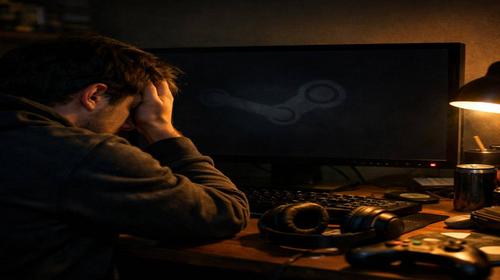
Steam чорний екран що робити: 7 перевірених способів виправити проблему
Короткий опис: Чорний екран у Steam стоп час проблема для багатьох користувачів Windows. Ми розповімо вам про найефективніші способи виправити цю неполадку за кілька хвилин.
Чорний екран у Steam — це одна з найпоширеніших проблем, з якою стикаються користувачі Windows при запуску клієнта або ігор. Екран залишається чорним, але сама програма працює. Інколи видна тільки верхня панель, а весь інший контент не завантажується. Це може статися через конфлікти з відеокартою, застарілі драйвери, налаштування безпеки або проблеми з кешем програми. На щастя, виправити цю неполадку можна без звернення до майстра. Ми покажемо вам всі працюючі методи, які допоможуть повернути нормальну роботу Steam.
Що це таке
Чорний екран у Steam означає, що програма запускається, але графічний інтерфейс не завантажується правильно. Це може виявлятися по-різному. Іноді ви бачите тільки панель меню зверху, а решта вікна залишається чорною. Іноді весь екран повністю чорний, але ви можете рухати мишею. Інколи така проблема виникає тільки при запуску конкретної гри, а сам клієнт Steam працює нормально. Причина криється у взаємодії програми з графічним адаптером комп’ютера або у невірних налаштуваннях.
Коли виникає ця проблема або навіщо це потрібно
Чорний екран Steam виникає у таких ситуаціях. Ви щойно оновили операційну систему Windows і Steam перестав працювати нормально. Ви встановили нову версію драйвера відеокарти, а потім почався чорний екран. Ви давно не перезавантажували комп’ютер, і програма накопила занадто багато кешу. Ви намагаєтеся запустити гру, але замість неї бачите тільки чорний екран з курсором миші. Ви користуєтеся ноутбуком з двома видеокартами, і Steam використовує невірну. Знання способів виправлення цієї проблеми допоможе вам швидко повернути доступ до своїх ігор і улюбленого контенту.
Основні причини або можливості
- Застарілі або пошкоджені драйвери відеокарти, які неправильно підтримують графічні функції Steam
- Конфлікт з відеокартою через неправильне налаштування графічних параметрів у системі
- Забруднений кеш програми Steam, який містить пошкоджені файли
- Налаштування безпеки та інтерфейсу у Steam, які блокують нормальне завантаження вікна
- Несумісність режиму сумісності програми з вашою версією Windows
Покрокова інструкція
- Перевірте налаштування безпеки та інтерфейсу Steam. Запустіть программу Steam. Якщо ви бачите тільки верхню панель та можете рухати мишею, перейдіть у Steam на верхній панелі. Натисніть на кнопку меню і виберіть пункт Параметри. Знайдіть розділ Безпека і переконайтеся, що опція включена. Далі перейдіть на вкладку Інтерфейс. Переконайтеся, що тут вибрано участь у бета-версії клієнта. Якщо це не допомогло, перейдіть у розділ Інтерфейс і повторно виберіть бета-версію Steam як оновлення. Після цього натисніть Застосувати і перезапустіть програму.
- Оновіть драйвер відеокарти. Це найчастіша причина чорного екрана. Натисніть на клавіатурі комбінацію клавіш Windows + R. У вікні, що з’явилося, введіть devmgmt.msc і натисніть Enter. Відкриється Диспетчер пристроїв. Знайдіть розділ Відеоадаптери і розгорніть його. Натисніть правою кнопкою миші на вашу видеокарту. Виберіть Оновити драйвер. Виберіть Автоматичний пошук оновлених драйверів. Якщо ви маєте встановлені власні драйвери від виробника, краще завантажте останню версію з офіційного сайту. Якщо оновлення недавно було встановлено й проблема почалася після цього, натисніть правою кнопкою миші на видеокарту і виберіть Відкотити драйвер.
- Очистіть кеш Steam. Закрийте программу Steam повністю. Натисніть на клавіатурі Windows + R. Введіть %appdata% і натисніть Enter. Знайдіть папку Steam і відкрийте її. Всередину папки запустіть командний рядок. Натисніть Ctrl+A для виділення всього, потім видаліть файли кешу. Як альтернатива, перейдіть на диск C, потім Program Files, потім папка Steam. Знайдіть папку steamapps та папку common. Натисніть Ctrl+A в кешу Steam для видалення всього вмісту. Перезавантажте комп’ютер і запустіть Steam заново. Программа автоматично завантажить необхідні файли кешу.
- Запустіть Steam у режимі сумісності. Це допоможе, якщо у вас виникли проблеми після оновлення Windows. Натисніть правою кнопкою миші на ярлик Steam на робочому столі. Виберіть Властивості. Перейдіть на вкладку Сумісність. Поставте галочку біля пункту Запустити цю програму в режимі сумісності для. Виберіть попередню версію Windows, наприклад Windows 8 або Windows 7. Натисніть Застосувати та OK. Запустіть Steam заново. Якщо це не допомогло, повторіть процес і виберіть іншу версію Windows.
- Встановіть вправильні налаштування графіки для Steam. Якщо у вас є вбудована та дискретна видеокарта на ноутбуку, Steam може використовувати невірну. Введіть на клавіатурі Windows + R. Назвіть команду nvidia-settings або amd-settings залежно від вашої видеокарти. У програмі налаштування графіки знайдіть Steam у списку. Виберіть вбудовану видеокарту як пристрій за замовчуванням для Steam. Або навпаки, якщо вбудована карта не працює добре, виберіть дискретну. Збережіть налаштування. Перезавантажте комп’ютер та запустіть Steam.
- Видаліть папку локальних даних Steam. Натисніть Windows + R і введіть %localappdata%. Знайдіть папку Steam і видаліть її повністю. Це впливає тільки на локальні дані, ваш облік не буде видалений. Перезавантажте комп’ютер і запустіть Steam. Програма автоматично створить нову папку з правильними файлами.
- Перезавантажте комп’ютер та відключіть антивірус при запуску. Закрийте Steam. Перезавантажте комп’ютер. При завантаженні відключіть антивірус тимчасово. Запустіть Steam. Антивірус може блокувати важливі файли програми. Це перший спосіб, який варто спробувати, якщо нічого більше не допомагає.
Корисні поради
- Завжди робіть резервну копію облікового запису Steam перед тим, як видаляти файли програми. Ваш обліковий запис зберігається на серверах Steam, тому облік не буде втрачений
- Якщо у вас чорний екран тільки у певній грі, спробуйте змінити роздільну здатність екрана у налаштуваннях гри або додати команду у властивості ярлика гри
- Регулярно оновлюйте драйвери видеокарти щомісяця для стабільної роботи Steam та ігор
- Якщо проблема виникла після оновлення Windows, не поспішайте переходити на нову версію. Зачекайте декілька днів, поки з’являться оновлення драйверів від виробників
- Забезпечте хороший контакт охолодження видеокарти, так як перегрів може призвести до проблем з графікою
Поширені помилки користувачів
Перша помилка — видалення складних системних файлів у папці Steam замість простого кешу. Користувачи інколи видаляють важливі файли програми, замість того щоб видалити тільки тимчасові файли. Видаляйте тільки папку appcache або localgraphics, а не системні папки. Друга помилка — спроба встановити драйвер вручну без вивчення інструкцій. Неправильно встановлений драйвер может погіршити ситуацію. Завантажуйте драйвери тільки з офіційних сайтів виробників. Третя помилка — запуск Steam з правами адміністратора. Це інколи призводить до конфліктів з системою. Запускайте Steam нормально без прав адміністратора. Четверта помилка — увімкнення декількох порад одночасно. Робіть один крок за один раз та перевіряйте результат. П’ята помилка — використання пошкоджених скачаних файлів. Якщо ви скачували щось з інтернету, переконайтеся, що файл не пошкоджений перед встановленням.
FAQ
Чи працює це у Windows 7 і Windows 10?
Так, всі ці способи працюють у Windows 7, Windows 10 і навіть Windows 11. Інструкції залишаються майже однаковими. Єдина різниця — назва деяких меню, але логіка однакова. У Windows 7 драйвери можуть знаходитися у різних місцях, тому звертайте на це увагу.
Чи безпечно видаляти файли кешу Steam?
Так, абсолютно безпечно. Кеш — це тимчасові файли, які Steam використовує для прискорення роботи. Видаління кешу не впливає на ваш обліковий запис або ігри. Steam автоматично створить новий кеш при наступному запуску. Все, що ви втратите — це кілька мегабайтів дискового простору.
Чи вплине оновлення драйвера на продуктивність комп’ютера?
Переважно оновлення драйверів покращує продуктивність, а не погіршує її. Нові драйвери містять оптимізації та виправлення помилок. Єдиний випадок — якщо новий драйвер конфліктує з вашим обладнанням. Тоді можна повернути попередню версію за допомогою опції Відкотити драйвер.
Чи працює це на ноутбуках?
Так, все працює на ноутбуках, включаючи те, що користуються двома видеокартами. На ноутбуках навіть частіше виникає проблема з вибором неправильної видеокарти. Ноутбуки часто мають вбудовану відеокарту від Intel та дискретну від Nvidia або AMD. Переконайтеся, що Steam використовує правильну для вашого устрою.
Висновок
Чорний екран Steam — це вирішуваний проблема, яка займає кілька хвилин часу. Почніть з найпростіших методів: перезавантаження комп’ютера, оновлення драйверів, очищення кешу та запуску у режимі сумісності. У 80 відсотків випадків один з цих способів допоможе. Якщо жодна порада не спрацювала, перевстановіть Steam з нуля. Пам’ятайте, що ваш обліковий запис завжди збережеться, так як він зберігається на серверах Steam, а не на комп’ютері. Дотримуйтеся інструкцій крок за кроком, і вы зможете грати у будь-які ігри без проблем.