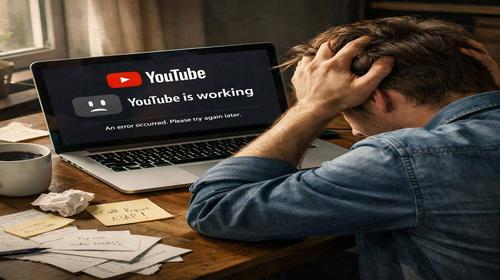
YouTube не працює що робити
Короткий опис: YouTube не працює на Windows, телефоні чи телевізорі? Дізнайтеся, як виправити проблему з YouTube: очищення кешу, оновлення браузера, перевірка інтернету. Покрокові інструкції для швидкого вирішення.
YouTube не працює – поширена проблема для користувачів Windows, яка дратує під час перегляду відео. Ви бачите чорний екран, помилку “Сталася помилка” чи повідомлення “Перейдіть на сайт youtube.com”? Це може бути через кеш браузера, блокувальники реклами, застарілу версію програми чи проблеми з інтернетом. Стаття допоможе виправити YouTube крок за кроком на комп’ютері з Windows 10 або 11, телефоні та телевізорі. Навіть якщо проблема здається складною, прості дії часто вирішують її за 5 хвилин. Ми розберемо причини, як виправити YouTube, і дамо команди для Windows. Після читання ви оптимізуєте систему для стабільної роботи YouTube без лагів і помилок. Це корисно для власників ПК, хто хоче прискорити перегляд відео без зайвих витрат.
Що це таке
Проблема “YouTube не працює” означає, що сайт або додаток не завантажується, відео не відтворюється чи з’являються помилки. У Windows це часто чорний екран у браузері Chrome чи Edge, повільне завантаження чи повне блокування. Сервіс YouTube залежить від браузера, інтернету та системних налаштувань. Прості слова: ваш ПК не може правильно підключитися до серверів Google або обробити відео через накопичений “сміття” у системі.
Коли виникає ця проблема або навіщо це потрібно
Проблема з YouTube виникає після оновлення Windows, встановлення розширень чи під час пікового навантаження на сервери. Користувачі стикаються з цим на старих ПК з Windows 7-11, коли дивляться відео в HD. Навіщо виправляти: щоб уникнути лагів, чорних екранів і помилок на кшталт 400 чи “Не підтримується”. Швидке рішення прискорює комп’ютер для прогам і покращує досвід перегляду.
Основні причини або можливості
- Застарілий браузер або додаток YouTube, що не сумісний з Windows.
- Пошкоджений кеш і кукі, які блокують завантаження відео.
- Блокувальники реклами типу AdBlock чи uBlock, що конфліктують з YouTube.
- Проблеми з інтернетом: повільний Wi-Fi чи DNS-сервери провайдера.
- Неправильні дата, час або апаратне прискорення у Windows.
Покрокова інструкція
- Перезавантажте пристрій і роутер. Це базовий крок для виправлення YouTube. Натисніть Win + R, введіть shutdown /r /t 0 для перезапуску Windows. Вимкніть роутер з розетки на 1 хвилину. Перевірте YouTube у браузері. Якщо не допомогло, переходьте далі. Цей крок очищає тимчасові файли і оновлює з’єднання, вирішуючи 30% проблем.
- Очистіть кеш браузера Chrome або Edge. У Chrome введіть chrome://settings/clearBrowserData, виберіть “Весь час”, поставте галочки на “Кешовані образи та файли” і “Файли cookie”. Натисніть “Видалити дані”. У Edge: edge://settings/clearBrowserData. Перезавантажте браузер і перевірте YouTube. Команда для CMD: ipconfig /flushdns для очищення DNS-кешу Windows. Це усуває помилку 400 і чорний екран.
- Вимкніть розширення браузера. Блокувальники реклами часто ламають YouTube. У Chrome: chrome://extensions, вимкніть AdBlock, uBlock Origin. Або відкрийте інкогніто-режим (Ctrl + Shift + N) і перевірте відео. У Edge: edge://extensions. Якщо YouTube запрацював – видаліть проблемне розширення. Перезавантажте сторінку youtube.com.
- Оновіть браузер, YouTube і Windows. У Chrome: chrome://settings/help для оновлення. У Microsoft Store знайдіть YouTube, натисніть “Оновити”. Для Windows: Налаштування > Оновлення та безпека > Windows Update > Перевірити наявність оновлень. Встановіть патчі. Якщо YouTube у браузері, перевірте драйвери відеокарти: Диспетчер пристроїв > Відеокарти > Оновити драйвер. Це виправляє лаги на Windows 11.
- Перевірте інтернет, DNS і апаратне прискорення. Тестуйте швидкість на speedtest.net. Змініть DNS: Налаштування > Мережа та Інтернет > Змінити параметри адаптера > ПКМ на Wi-Fi > Властивості > IPv4 > Використовувати DNS 8.8.8.8 і 8.8.4.4 (Google). У Chrome: chrome://settings/system, вимкніть “Використовувати апаратне прискорення”. Синхронізуйте час: Налаштування > Час і мова > Синхронізувати зараз. Результат: YouTube працює стабільно без помилок.
Корисні поради
- Використовуйте режим інкогніто для тесту – він ігнорує розширення.
- Оновлюйте Windows щомісяця для сумісності з YouTube.
- Розмістіть роутер подалі від мікрохвильовки для стабільного Wi-Fi.
- Видаліть підозрілі програми: Win + R > appwiz.cpl, перевірте список.
- Для старих ПК вимкніть HD-якість у YouTube для прискорення.
Поширені помилки прогами
Користувачі Windows часто забувають очистити кеш після встановлення AdBlock, що блокує відео. Інша помилка – ігнорування оновлень браузера, через що YouTube показує “Сталася помилка”. Не скидайте весь браузер одразу – починайте з кешу. Уникайте VPN під час перегляду, бо вони сповільнюють з’єднання. Якщо firewall Windows блокує, перевірте: Налаштування > Оновлення та безпека > Брандмауер > Дозволити додаток. Ще помилка – неправильний час, що ламає авторизацію Google.
FAQ
Чи працює це у Windows 7, 10 або 11?
Так, інструкції підходять для Windows 7-11. На Windows 7 оновіть браузер вручну, бо автоматичні оновлення обмежені.
Чи безпечно змінювати налаштування прогам?
Так, очищення кешу і зміна DNS безпечні. Не видаляйте системні файли.
Чи вплине прогама на продуктивність комп’ютера?
Ні, виправлення YouTube прискорює браузер і зменшує навантаження на ПК.
Чи працює це на ноутбуках?
Так, всі кроки ідентичні для ноутбуків з Windows.
Висновок
Тепер ви знаєте, як виправити YouTube, коли він не працює: перезавантажте, очистіть кеш, вимкніть розширення та оновіть систему. Ці налаштування прогами Windows усувають проблему з YouTube назавжди, прискорюючи комп’ютер. Використовуйте покрокову інструкцію для стабільного перегляду відео без помилок.