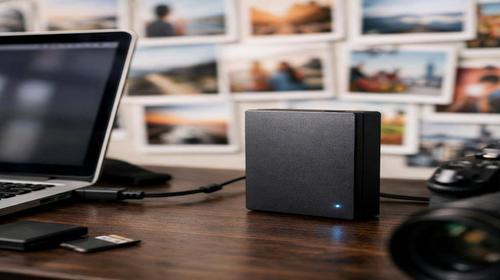
Зовнішній диск для фотографів: як обрати надійне портативне сховище для фото і резервного копіювання
Короткий опис: Як фотографу обрати зовнішній диск для зберігання фотографій, резервного копіювання та роботи в полі: HDD чи SSD, який обсяг, який USB-інтерфейс, як грамотно організувати портативне сховище, щоб не втратити жоден кадр.
Фотографи починають думати про зовнішній диск зазвичай тоді, коли черговий раз бачать повідомлення на ноутбуці: «Недостатньо місця». Або після історії знайомого, у якого разом із полетівшим диском зникли всі весілля за рік. Файли RAW важать десятки мегабайт, серійна зйомка забиває картки пам’яті за кілька годин, а відео 4K з’їдає вільний простір просто на очах. У якийсь момент стає очевидно: без нормального зовнішнього диска для фото працювати далі ризиковано.
Проблема виглядає дуже приземлено. Після зйомки ви копіюєте матеріал на ноутбук, щось відбираєте, решту «на потім» залишаєте в одній папці на робочому диску. Через кілька місяців там каша: комерційні зйомки впереміш з особистими, а резервного копіювання як такого немає. Один невдалий падінний ноут або збій диска — і вся історія ваших клієнтів зникає. Саме тут у гру входить зовнішній диск: як портативне сховище, як резервний диск і як робочий інструмент, який постійно живе в сумці з технікою.
Коли виникає потреба у зовнішньому диску або навіщо це фотографу
Для фотографів зовнішній диск — це не просто «флешка побільше». Це основа безпечного зберігання архіву, особливо якщо ви знімаєте RAW, серії та відео. Зовнішні накопичувачі створені саме для додаткового зберігання й резервного копіювання даних, коли внутрішній диск ноутбука вже не тягне ні за обсягом, ні за швидкістю роботи з великими файлами.
Класичний сценарій:
- Знімаєте весілля, репортаж, контент для бренду на кілька камер.
- На кожній камері по 2–3 картки, загалом набігає 200–500 ГБ за один день.
- Потрібно швидко зробити резервні копії, звільнити картки і не зберігати єдиний екземпляр фото тільки на ноутбуці.
- Через місяць ці матеріали треба десь зберігати в архіві, щоб можна було дістати через рік-два.
Зовнішній диск як портативне сховище тут вирішує одразу кілька задач:
- знімає навантаження з внутрішнього SSD ноутбука;
- дає додатковий великий обсяг — від 1 до 8+ ТБ для архіву фото та відео;
- дає можливість швидко перекидати великі каталоги через USB 3.2 / USB‑C між ноутбуками, десктопом, студійною машиною;
- слугує основою системи резервного копіювання.
Багато фотографів використовують зовнішній SSD як основний резервний диск: швидке підключення по USB‑C, висока швидкість і довговічність роблять такий накопичувач дуже зручним, особливо в поїздках. Твердотільні диски стали популярними серед фотографів саме через надійність та відсутність механіки, яка боїться ударів й вібрацій.
Як тільки ви починаєте зберігати не «кращі 20 кадрів», а весь робочий матеріал, питання нормально організованого резервного копіювання стає критичним. І зовнішній диск — перший крок до адекватної стратегії збереження ваших зображень.
Найшвидший і найпростіший варіант для більшості фотографів
Якщо сильно не занурюватися в технічні нюанси, базова рекомендація виглядає так:
- Для роботи в полі та обробки — компактний зовнішній SSD 1–2 ТБ з USB‑C / USB 3.2.
- Для довготривалого архіву — один або кілька зовнішніх HDD 4–8 ТБ по USB 3.0, які більші й повільніші, зате дешевші за гігабайт.
SSD потрібен там, де важлива швидкість: відкрити каталог в Lightroom, гортати тисячі прев’ю без гальм, експортувати партію JPEG для клієнта, працювати з відео. Зовнішній SSD дозволяє зберігати активні проєкти на окремому диску, підключив — працюєш, відключив — взяв з собою на інший комп’ютер.
HDD з великим обсягом — це робоча конячка для архівів: зняли сезон, віддали клієнтам, перенесли все на великий диск і зберігаєте там як холодне сховище. Для архіву фото, відео та резервних копій якраз і радять брати зовнішні HDD від 2 ТБ і вище — це оптимальний баланс між ціною й обсягом.
Ідеальна комбінація для фотографа:
- ноутбук з внутрішнім SSD для системи й програм;
- портативний зовнішній SSD 1–2 ТБ як робочий диск для поточних проєктів;
- один-два зовнішні HDD 4–8 ТБ для довготривалого архіву та резервного копіювання.
Таке поєднання закриє 90% потреб і не зруйнує бюджет.
Покрокова інструкція: як обрати і грамотно налаштувати зовнішній диск для фото
-
Підготовка: визначаємо потреби та перевіряємо систему
Перед тим як купувати будь-який зовнішній диск, треба чітко розуміти, для чого саме він вам:
- тільки резервне копіювання фото;
- активна робота з каталоги Lightroom / Capture One;
- архів старих зйомок;
- зберігання ще й відео.
Кілька кроків для старту:
- Оцініть свій річний обсяг. Якщо ви знімаєте, наприклад, 2–3 великі зйомки на тиждень і середня зйомка займає 50–150 ГБ, за рік легко набігає 3–6 ТБ тільки фото. Додайте відео — і цифри зростуть удвічі.
- Подивіться на порти ноутбука / ПК. Чи є USB‑C, які версії USB підтримує система (3.0, 3.1, 3.2), чи є Thunderbolt. Сучасні компактні SSD часто орієнтовані саме на USB‑C.
- Вирішіть, де будете найчастіше працювати. Якщо зйомки постійно в дорозі, важливі ударостійкість, захист від вологи й компактний корпус. Якщо основна робота в студії — можна брати настільні диски з власним живленням.
Базове правило: для документів, фотографій та музики пересічному користувачу часто вистачає 500 ГБ – 1 ТБ. Для фотографа це, як правило, мало. Краще відразу дивитися на 2 ТБ і вище, а для відео й великих архівів — від 4 ТБ.
-
Основні дії: вибір типу диска, інтерфейсу та організація резервного копіювання
Крок 2.1. Вибираємо тип накопичувача: HDD чи SSD
Є три основні типи портативних накопичувачів:
- HDD (жорсткий диск) — всередині механіка, обертові пластини. Плюс: дешевий великий обсяг (4–8 ТБ і більше). Мінус: нижча швидкість, чутливість до ударів.
- SSD (твердотільний диск) — пам’ять на мікросхемах, без рухомих частин. Плюс: висока швидкість, стійкість до вібрацій, компактність. Мінус: дорожчий за гігабайт.
- SSHD (гібрид) — проміжний варіант, зараз для фотографів використовується рідше, бо SSD подешевшали.
Для чого що краще:
- Архів фото і резервне копіювання великих обсягів — вигідніше HDD 4–8 ТБ і більше.
- Робота з великими файлами, відеомонтаж, швидка обробка RAW — однозначно SSD, бажано з інтерфейсом USB‑C або Thunderbolt.
Крок 2.2. Інтерфейс: який USB обрати
Зовнішні диски підключаються головним чином через USB. Важливий момент — не тільки роз’єм, а й стандарт:
- USB 3.0 / 3.1 / 3.2 — для більшості фотографів цього більш ніж достатньо, щоб комфортно працювати з RAW та відео.
- USB‑C — це форма роз’єму, зручний сучасний варіант. За ним може стояти USB 3.2 або Thunderbolt.
- Thunderbolt — дуже висока швидкість, актуально для відео 4K/6K, але й ціна відповідна.
Якщо у вас ноутбук з USB‑C — логічно взяти зовнішній SSD з таким самим роз’ємом, щоб не гратися з перехідниками. Для архівних HDD вистачить звичайного USB 3.0/3.2 по кабелю USB‑A – Micro‑B / USB‑C.
Крок 2.3. Розмір сховища: скільки терабайт брати фотографу
Орієнтуйтесь на таку логіку:
- 1–2 ТБ SSD — для активної роботи (поточні каталоги, 2–6 місяців зйомок).
- 4–8 ТБ HDD — для архіву фото, відео та повних резервних копій.
- Відеографи або гібрид «фото+відео» часто доходять до 10–14 ТБ на архівних дисках.
Якщо плануєте використовувати диск ще й як резервний для всієї системи, а не тільки для фото, краще брати обсяг, який удвічі перевищує поточний обсяг вашого основного диска. Це дасть запас на майбутнє.
Крок 2.4. Організуємо резервне копіювання: правило 3‑2‑1
Фотографи часто недооцінюють резервні копії, поки не втратять щось цінне. Грамотний підхід — стратегія 3‑2‑1:
- 3 копії даних (оригінал + 2 резервні копії);
- 2 різні типи носія (наприклад, внутрішній диск + зовнішній диск);
- 1 копія поза основним місцем (інший офіс, дом, або хмара).
Для фотографа це може виглядати так:
- Після зйомки копіюєте файли з картки на ноутбук (копія 1).
- Одразу ж дублюєте все на зовнішній SSD (копія 2, портативне сховище).
- Наприкінці тижня синхронізуєте важливі зйомки на великий архівний HDD або в хмару (копія 3, інше місце).
Головне — мати розклад резервного копіювання. Наприклад, раз на тиждень або після кожної великої зйомки. І не відкладати «на потім».
Крок 2.5. Форматування і файлові системи
Ще один нюанс, який чіпляє багатьох фотографів, коли вони купують диск «з коробки»:
- якщо працюєте лише на Windows — підійде NTFS;
- якщо лише на macOS — APFS або HFS+;
- якщо потрібно, щоб диск читався і на Mac, і на Windows без додаткового софту — exFAT.
exFAT — оптимальний варіант для зовнішніх дисків фотографів, які перекидають файли між різними системами. Але перед форматуванням не забудьте зберегти дані: процедура видаляє все, що було на диску.
-
Перевірка результату, безпеки і щоденного використання
Крок 3.1. Перевіряємо диск після покупки
- Підключіть диск через штатний USB‑кабель до основного комп’ютера.
- Скопіюйте на нього кілька десятків гігабайт фото, подивіться на швидкість копіювання (без різких провалів до нуля).
- Від’єднайте, підключіть знову, перевірте кілька файлів RAW на відкриття.
Якщо все стабільно, диск готовий до роботи. Непогано також одразу створити на ньому чітку структуру папок: наприклад, за роками та типами зйомок.
Крок 3.2. Налаштовуємо регулярний бекап
- Розробіть свій ритуал: наприклад, кожної неділі зранку — резервне копіювання всіх нових проєктів на архівний HDD.
- Частину робочих каталоги тримайте на SSD, але не забувайте дублювати їх на другий диск.
- Для особливо критичних проєктів дублюйте ще й у хмару (Google Drive, Dropbox та ін.).
Крок 3.3. Догляд за зовнішнім диском
- Не смикайте кабель під час копіювання — можете отримати пошкоджені файли.
- Використовуйте безпечне від’єднання диска, щоб уникнути помилок файлової системи.
- Тримайте HDD-пристрої подалі від сильних ударів і магнітних полів, а SSD — від перегріву.
Якщо ставитися до зовнішнього диска як до основного робочого інструменту, а не як до «флешки на всякий випадок», він спокійно прослужить кілька років і збереже ваші знімки в цілості.
Корисні поради для фотографів щодо зовнішніх дисків
- Не зберігайте єдину копію на одному диску. Зовнішній диск — не магічний сейф. Це всього лише ще один носій, який може вийти з ладу. Мінімум дві копії важливих фото — обов’язкова база.
- Розділяйте «робочі» й «архівні» диски. Один SSD для поточних проєктів, один-два HDD для архіву. Так легше наводити лад і контролювати, що вже віддано й завершено.
- Використовуйте захисні чохли. Особливо якщо диск весь час їздить у рюкзаку з камерою. Простий силіконовий або тканинний чохол суттєво знижує ризик пошкоджень для HDD.
- Не тримайте диск постійно заповненим «під зав’язку». Для SSD бажано залишати хоча б 10–15% вільного місця, щоб не просідала швидкість і не зношувалася пам’ять. HDD теж краще працюють, коли є запас.
- Маловідомий лайфхак: дублюйте найкритичніші зйомки на маленькі недорогі флешки/SSD, які лежать окремо. Наприклад, весілля близького друга або важливий комерційний проєкт можна додатково записати на недорогий USB‑SSD 256–512 ГБ і покласти в іншому місці. Це дешеве страхування від форс-мажорів.
Поширені помилки фотографів при використанні зовнішніх дисків
Нижче — реальні сценарії, які зустрічаються постійно:
- Зберігання єдиного архіву на одному зовнішньому HDD.
Симптоми: «У мене всі весілля за п’ять років на одному диску, все нормально». Наслідки: падіння диска зі столу — і вся п’ятирічна історія бізнесу під загрозою. Виправлення: купити ще один диск і налаштувати дублювання архіву, бажано з рознесенням по різних місцях. - Немає чіткої структури папок.
Симптоми: хаос із назвами на кшталт «New folder 3», «RAW_NEW», «RAW_NEW_NEW». Наслідки: складно знайти потрібну зйомку, легше випадково щось видалити, ризик переплутати клієнтів. Виправлення: придумати одну логічну схему (наприклад, Рік → Місяць → Тип зйомки → Ім’я клієнта) і завжди її дотримуватися. - Робота з каталоги Lightroom прямо з повільного HDD через старий USB.
Симптоми: каталог відкривається вічність, прев’ю гортати неможливо, все гальмує. Наслідки: втрата часу, нерви, ризик зависань. Виправлення: перенести каталоги на внутрішній SSD або швидкий зовнішній SSD з USB‑C/USB 3.2, а на HDD залишити тільки архів. - Відсутність регулярного резервного копіювання.
Симптоми: компанія файлів копіюється куди доведеться і коли доведеться, «якось збережено». Наслідки: порожні гапи в архіві, втрачені зйомки, неможливість відновити повну історію роботи. Виправлення: зробити собі правило резервного копіювання раз на тиждень або після кожної великої зйомки й не відступати від нього. - Використання диска до перших попереджень про помилки файлової системи.
Симптоми: система просить перевірити диск на помилки, копіювання іноді зависає, файли часом не читаються з першого разу. Наслідки: швидкий розвиток проблеми до повного падіння диска. Виправлення: при будь-яких дивних симптомах одразу копіювати дані на інший носій і тільки потім здійснювати перевірку/ремонт.
Часті запитання
Який зовнішній диск краще для фотографів: HDD чи SSD?
Якщо потрібна швидкість для обробки, каталоги Lightroom, робота на виїздах — краще зовнішній SSD. Для довготривалого архіву фото й резервного копіювання вигідніше використовувати великі HDD від 4 ТБ і вище.
Скільки обсягу потрібен зовнішній диск для зберігання фотографій?
Для любительської зйомки зазвичай вистачає 1–2 ТБ, але для комерційного фотографа, який регулярно знімає RAW і відео, краще орієнтуватися від 4 ТБ на архівному диску плюс окремий SSD 1–2 ТБ для робочих проєктів.
Чи достатньо одного зовнішнього диска для резервного копіювання фото?
Ні, один зовнішній диск не дає нормального захисту. Мінімум потрібно мати дублювання: наприклад, внутрішній диск + зовнішній SSD, плюс ще один великий HDD або хмарне сховище для особливо важливих зйомок.
Яку файлову систему обрати для зовнішнього диска, щоб він працював і на Windows, і на Mac?
Найзручніший варіант — exFAT. Такий диск без додаткового програмного забезпечення читається й записується і на Windows, і на macOS, що зручно для фотографів, які працюють на кількох платформах.
Чи можна обробляти фото безпосередньо із зовнішнього диска по USB?
Так, але бажано використовувати швидкий зовнішній SSD з інтерфейсом USB 3.1/3.2 або USB‑C. При роботі з великим каталоги на повільному HDD буде помітна затримка при перегляді й експорті.
Чи підійде портативний SSD на 1 ТБ як основний диск для фотографа-початківця?
Як стартовий варіант — так, якщо ви тільки починаєте, цього вистачить на великий обсяг RAW-фото. Але бажано відразу продумати, куди будете дублювати архів у майбутньому, і не тримати все на одному носії.
Як часто потрібно робити резервне копіювання фото на зовнішній диск?
Оптимально — після кожної великої зйомки або хоча б раз на тиждень. Регулярність важливіша за ідеальний графік: виберіть конкретний день або ритуал і дотримуйтесь його.
Чи є сенс зберігати фотографії тільки в хмарі, без зовнішнього диска?
Хмара — чудове доповнення, але не завжди вистачає швидкості й обсягу для роботи з великими RAW та відео. Комфортніша схема для фотографа — поєднувати портативне сховище (зовнішній диск) із хмарним резервним копіюванням найважливіших проєктів.
Який USB-інтерфейс шукати в характеристиках зовнішнього диска для фото і відео?
Для фото і навіть 4K-відео більш ніж достатньо USB 3.0 / 3.1 / 3.2. Для компактних SSD краще брати моделі з USB‑C — це зручно й дає високу швидкість обміну даними з сучасними ноутбуками.
Читайте також
Якщо цікавить тема безпеки фотоархівів, роботи з портативними сховищами та захисту від втрати даних, подивіться й інші розділи нашого блогу:
Закладки
Якщо вам була корисна ця стаття, додайте наш блог
блог про інтернет безпеку та зберігання даних
у закладки.
Натисніть Ctrl + D