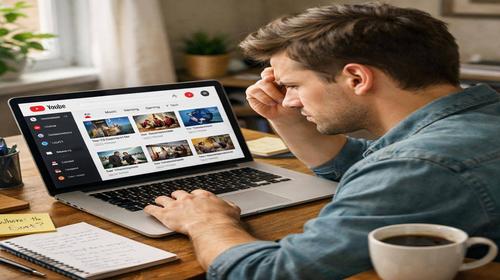
YouTube після оновлення що робити
Короткий опис: YouTube після оновлення не працює? Дізнайтеся, як виправити youtube проблему: очищення кешу, оновлення браузера, вимкнення розширень. Покрокові інструкції для Windows, телефону та ПК.
Багато користувачів Windows стикаються з проблемою, коли YouTube після оновлення перестає працювати нормально. Відео не завантажуються, з’являються помилки, гальмує відтворення або взагалі чорний екран. Це типова youtube проблема, яка виникає через накопичений кеш, застарілі драйвери, розширення браузера чи конфлікти з VPN. Стаття допоможе як виправити youtube на комп’ютері, ноутбуці чи телефоні. Ви отримаєте покрокові команди, приклади налаштувань та розбір помилок. Після оновлення YouTube часто змінює вимоги до браузера чи системи, що призводить до збоїв. Ми розглянемо причини та рішення для Windows 10, 11 та старіших версій. Навіть на слабких ПК ви зможете прискорити роботу сервісу. Почніть з простих кроків, як перезавантаження, і дійдіть до глибокої оптимізації. Це заощадить час і нерви, поверне стабільний перегляд відео без глюків.
Що це таке
YouTube після оновлення може показувати помилки на кшталт “застаріла версія”, чорний екран чи повільне завантаження. Це youtube проблема, коли нові функції сервісу конфліктують з вашим браузером, драйверами чи кешем. У Windows це проявляється гальмами, помилкою 400 чи вимкненням відео. Проблема поширена після глобальних апдейтів Google, які підвищують вимоги до апаратного прискорення чи JavaScript.
Коли виникає ця проблема або навіщо це потрібно
Проблема з’являється після оновлення додатка чи браузера, коли YouTube вимагає новіші версії. Користувачі бачать це на ПК з Windows під час перегляду 4K-відео, на ноутбуках з інтегрованою графікою чи старих телефонах. Навіщо виправляти: щоб уникнути глюків, прискорити завантаження та повернути повноекранний режим. Без дій перегляд стає неможливим, особливо в школі чи на роботі з обмеженнями.
Основні причини або можливості
- Накопичений кеш і куки браузера блокують завантаження.
- Застарілий браузер чи драйвери відеокарти.
- Увімкнене апаратне прискорення на слабкому ПК.
- Розширення типу AdBlock перешкоджають відтворенню.
- Неправильні дата, час чи VPN-конфлікти.
Покрокова інструкція
- Перезавантажте пристрій та роутер. Вимкніть комп’ютер на 1 хвилину, витягніть Wi-Fi роутер з розетки. Це очищає тимчасові файли. У Windows натисніть Win + R, введіть shutdown /r /t 0 для швидкого рестарту. Перевірте YouTube – 40% проблем зникають.
- Очистіть кеш браузера та YouTube. У Chrome введіть chrome://settings/clearBrowserData, оберіть “Весь час”, поставте галки на “Кеш” та “Кукі”. Натисніть “Очистити дані”. Для Edge: edge://settings/clearBrowserData. На телефоні: Налаштування > Додатки > YouTube > Сховище > Очистити кеш. Команда в CMD для системного кешу: ipconfig /flushdns. Перезапустіть браузер і перевірте youtube після оновлення.
- Оновіть браузер та драйвери. У Chrome: chrome://settings/help. Якщо версія стара, завантажте з сайту Google. Для драйверів: ПКМ на “Цей комп’ютер” > Диспетчер пристроїв > Відеокарти > ПКМ > Оновити драйвер > Автоматичний пошук. Або в CMD: pnputil /scan-devices. Перезавантажте ПК. Це виправляє youtube проблему з чорним екраном.
- Вимкніть апаратне прискорення та розширення. У Chrome: chrome://settings/system, вимкніть “Використовувати апаратне прискорення”. Розширення: chrome://extensions, вимкніть AdBlock, uBlock. Тестуйте в анонімному вікні (Ctrl + Shift + N). У Firefox: about:config, шукайте layers.acceleration.disabled, поставте true. Для YouTube у браузері це прискорює відео на 30%.
- Перевстановіть YouTube та перевірте системні налаштування. Видаліть додаток через Налаштування Windows > Додатки. Встановіть з Microsoft Store або Google Play. Синхронізуйте дату: ПКМ на час у треї > Налаштувати > Автоматично. Вимкніть VPN. Результат: стабільна робота YouTube без помилок. Якщо не допомогло, перевірте інтернет-швидкість на speedtest.net.
Корисні поради
- Використовуйте VPN тільки при блокуванні, інакше вимкніть для стабільності.
- Зменшіть якість відео до 720p на слабких ПК для прискорення.
- Оновлюйте Windows: Налаштування > Оновлення та безпека.
- Закривайте фонові програми через Диспетчер завдань (Ctrl + Shift + Esc).
- Для старого Android використовуйте браузер замість додатка.
Поширені помилки прогами
Користувачі часто забувають очистити кеш після оновлення, що призводить до помилки 400. Не оновлюють драйвери – відео гальмує. Залишають AdBlock увімкненим, екран чорніє. Ігнорують дату/час – YouTube блокує доступ. Щоб уникнути: завжди тестуйте в анонімному режимі та перезавантажуйте після змін. На Windows 7 проблема частіша через відсутність підтримки.
FAQ
Чи працює це у Windows 7, 10 або 11?
Так, інструкції підходять для всіх версій. На Windows 7 використовуйте IE або стару Chrome, очищайте кеш вручну.
Чи безпечно змінювати налаштування прогами?
Так, вимкнення прискорення та очищення кешу безпечні. Створюйте точку відновлення: Win + R > systempropertiesprotection.
Чи вплине прогама на продуктивність комп’ютера?
Навпаки, оптимізація прискорить ПК. Вимкнення розширень звільнить RAM на 200-500 МБ.
Чи працює це на ноутбуках?
Повністю, особливо з інтегрованою графікою Intel. Оновіть BIOS для кращої сумісності.
Висновок
YouTube після оновлення легко виправити: очистіть кеш, оновіть драйвери, вимкніть розширення. Ці кроки розв’яжуть youtube проблему та оптимізують як виправити youtube на Windows. Ваш ПК працюватиме швидше, відео завантажуватимуться без глюків. Застосовуйте регулярно для стабільності.