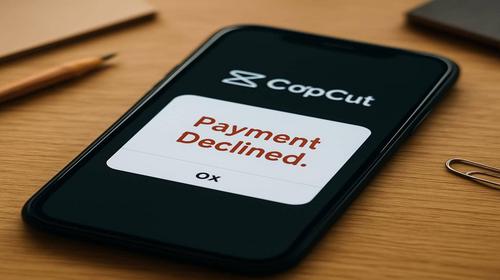
CapCut відхиляє платіж — гайд для початківців
Короткий опис: Що робити, якщо CapCut відхиляє платіж: покрокові рішення для Android, iOS та ПК, розбір типових помилок оплати, налаштувань акаунта, банківської карти та підписок CapCut Pro.
Коли CapCut відхиляє платіж за підписку Pro або разову покупку, більшість користувачів не розуміють, де саме проблема — у програмі, банку, картці чи налаштуваннях акаунта. У результаті з’являється типова ситуація: CapCut не працює як Pro, показує повідомлення про помилку, але гроші або «зависли», або списалися частково. Цей гайд допомагає швидко знайти слабке місце й налаштувати оплату так, щоб підписка стабільно працювала без зайвих блокувань.
Коли виникає проблема з оплатою CapCut та навіщо її вирішувати
Найчастіше помилка оплати з’являється у трьох ситуаціях: при першому оформленні підписки CapCut Pro, при автоматичному продовженні через місяць та при спробі купити будь-який внутрішній платний контент. Повідомлення можуть бути різні: «Платіж відхилено», «Payment failed», «Транзакція не завершена», відмова від Google Play або App Store, або взагалі нічого, просто CapCut не активує Pro.
Вирішувати це потрібно не лише заради ефектів, а й для стабільної роботи сервісу: поки оплата «ламається», система може кілька разів блокувати карту, створювати «холд» коштів і підвищувати ризик тимчасових обмежень від банку. Також неправильні налаштування призводять до того, що CapCut налаштування підписки не зберігаються, тарифи збиваються, а користувач платить, але не отримує повного доступу.
Найшвидший спосіб: оформити підписку через офіційний магазин, а не всередині CapCut
Найчастіше CapCut проблема з платежем зникає, якщо повністю обійти внутрішню платіжну форму додатка й оформити підписку через свій магазин (Google Play або App Store) окремо.
Суть методу: спочатку перевіряємо, чи працює оплата в Google Play / App Store на будь-якій іншій програмі, потім вже з магазину активуємо підписку CapCut Pro. У 70–80% випадків саме такий підхід обходить помилки CapCut, пов’язані з кешем, збоєм акаунта або локальними обмеженнями.
Результат: підписка підв’язується до вашого облікового запису Google / Apple, магазин сам керує платежами, а CapCut тільки читає статус Pro. Менше шансів на збої, легше скасувати або повернути кошти, простіше відстежувати всю історію оплати.
Покрокова інструкція: що робити, якщо CapCut відхиляє платіж
-
Перевірка банківської карти та базових обмежень
Перший крок — не в CapCut, а в банку. Багато хто починає з перевстановлення додатка, але це марна витрата часу, якщо карта банально не дозволяє онлайн-платежі або розрахунки за кордоном.
Дії:
- Зайдіть у мобільний банкінг і перевірте статус картки. У більшості українських банків є окремі перемикачі «Покупки в інтернеті», «Операції за кордоном», «3D Secure / підтвердження за СМС або через застосунок банку». Якщо хоча б один вимкнений — CapCut помилка оплати гарантована.
- Увімкніть онлайн-покупки та транзакції за кордон. CapCut проводить платежі через міжнародні платіжні шлюзи, тому картка, заблокована для зарубіжних операцій, не пройде.
- Перевірте ліміт на інтернет-оплати. Часто стоїть денний або місячний ліміт, наприклад, 0 або 100 грн. Якщо ви намагаєтеся оплатити 200–300 грн, банк просто відхиляє операцію без явного пояснення в CapCut.
- Спробуйте оплатити будь-яку недорогу підписку або товар в іншому сервісі (наприклад, іншу програму в Google Play) на 10–20 грн. Якщо і там платіж не проходить — проблема точно на стороні банку або налаштувань карти.
Типова помилка користувача: карта технічно працює в магазинах офлайн, але заблоковані інтернет-платежі. Людина списує проблему на CapCut не працює, хоча сервіс тут ні до чого.
-
Налаштування Google Play: вирішення проблеми на Android
Якщо ви на Android і CapCut відхиляє платіж, дуже часто «винен» Google Play, а не сама програма. Неправильний регіон акаунта, застаріла карта, зіпсований кеш — усе це дає CapCut помилка при оформленні підписки.
Що зробити:
- Відкрийте Google Play → значок профілю → «Платежі та підписки» → «Способи оплати». Переконайтеся, що карта активна, немає позначки «Відхилено» або «Потрібна перевірка». Якщо карта стара або з помилками — видаліть її та додайте заново.
- Натисніть «Підписки» та перевірте, чи немає «завислої» підписки CapCut з помилковим статусом. Іноді висить «Очікується» або «Проблема з оплатою». Видаліть або скасуйте таку підписку, потім створіть нову.
- Очистіть кеш Google Play: Налаштування Android → Програми → Google Play → Зберігання → «Очистити кеш» (і за потреби «Очистити дані»). Після цього перезавантажте телефон. Це впливає на те, як система надсилає платіжні запити до сервера.
- Після очищення зайдіть у Google Play → знайдіть «CapCut» → на сторінці застосунку натисніть «Пропозиції» або «Підписка CapCut Pro» (якщо доступна) та оформіть підписку прямо з магазину, без запуску самого CapCut.
Результат: Google Play сам керує транзакцією, а CapCut лише отримує підтвердження. Це зменшує кількість збоїв, пов’язаних із внутрішніми CapCut налаштування оплати.
Лайфхак: якщо у вас декілька акаунтів Google на одному телефоні, оплату варто виконувати з того акаунта, з якого встановлено CapCut. Інакше магазин може відхиляти платіж або не підв’язувати підписку до потрібного профілю.
-
Налаштування App Store: рішення для iPhone та iPad
На iOS основний контроль за платежами також тримає не CapCut, а App Store. Якщо обліковий запис Apple ID має борг, не підтверджені умови або стару карту, спроба оплатити CapCut Pro завершується помилкою.
Покроково:
- Зайдіть у Налаштування → натисніть своє ім’я → «Платіж та доставка». Тут подивіться, який спосіб оплати активний. Якщо навпроти карти є позначка «Відхилено» або App Store просить оновити дані — оновіть термін дії, CVV, адресу.
- Перейдіть у App Store → натисніть на аватар → «Покупки» або «Підписки» → знайдіть CapCut. Якщо є підписка зі статусом «В очікуванні» або «Проблема з оплатою», скасуйте її, а потім оформіть заново.
- Якщо ви раніше змінювали регіон Apple ID (наприклад, для інших додатків), можуть бути обмеження на певні типи карт. У такому випадку часто допомагає додати карту, випущену під той регіон, який зазначено в акаунті, або повернути регіон до країни, де випущена ваша карта.
- Оформіть підписку прямо зі сторінки CapCut в App Store: відкрийте сторінку застосунку, знайдіть пропозицію CapCut Pro і активуйте її, не заходячи в програму.
Приклад системного повідомлення: під час оплати App Store часто пише «Your payment method was declined» або українською «Спосіб оплати відхилено». Це означає, що CapCut тут ні до чого — потрібно виправляти саме Apple ID.
-
Очищення кешу та скидання локальних даних CapCut
Якщо банк і магазин підтверджують, що з карткою все гаразд, але CapCut не працює коректно при оплаті (вічна «загрузка», повідомлення без коду помилки, підписка не активується, хоча чек з магазину є) — проблема в кеші або локальному профілі додатка.
Для Android:
- Налаштування → Програми → CapCut → Зберігання.
- Натисніть «Очистити кеш». Якщо не допомагає — «Очистити дані» (зверніть увагу: локальні проєкти можуть видалитися, попередньо експортуйте важливі відео).
- Перезапустіть телефон, знову увійдіть у CapCut під тим самим акаунтом (Google, TikTok або іншим), який прив’язаний до підписки.
Для iOS: повноцінного очищення кешу через системні налаштування немає, але можна:
- Видалити CapCut → перезавантажити iPhone → встановити знову з App Store.
- Авторизуватися заново під тим же акаунтом, що й підписка.
Результат: CapCut підтягує актуальний статус підписки із сервера. Дуже часто після такого «перезапуску» Pro нарешті активується, хоча раніше додаток «не бачив» оплачений доступ.
Практичний нюанс: якщо у вас повільний інтернет або нестабільне Wi-Fi, під час підтягування статусу Pro CapCut може показувати «Немає підключення» або параметри не оновлюються. У такому разі тимчасово перейдіть на мобільні дані або навпаки — на стабільну мережу Wi-Fi, потім перезапустіть програму.
-
Особливості оплати на ПК та через веб-версію CapCut
Користувачі Windows і браузерної версії часто стикаються з іншими помилками: платіж проходить, але CapCut не працює як Pro саме на комп’ютері, хоча на телефоні все добре. Причина — різні акаунти або блокування веб-платежів.
Що перевірити:
- Переконайтеся, що ви увійшли під тим самим профілем CapCut на телефоні й на ПК. Якщо на Android підписка активна через Google-акаунт, а на Windows ви зайшли через TikTok або іншу пошту — Pro не з’явиться, це нормальна поведінка, а не помилка.
- Якщо оплата йде через веб-сайт CapCut у браузері, відключіть блокувальники реклами та захищені розширення. Вони можуть переривати роботу платіжного фрейму. Класична CapCut проблема на ПК — сторінка платежу зависає або перезавантажується без завершення транзакції.
- Перевірте, чи не блокує ваш банк інтернет-платежі в валюті, яку використовує сайт. Деякі карти дозволяють оплату лише через Google Play / App Store, а прямі міжнародні онлайн-платежі відхиляють.
- Якщо Windows має жорсткі налаштування безпеки, тимчасово вимкніть зайві обмеження для браузера або використайте інший браузер, де немає корпоративних політик.
Результат: після успішної оплати через веб-версію статус Pro повинен підтягнутися і в десктопній програмі CapCut, якщо там використовується той самий акаунт.
-
Маловідомий спосіб: використання пробних періодів і промокодів замість прямої оплати
У деяких регіонах CapCut пропонує пробні 7 днів Pro, знижки або промокоди через партнери. Іноді прямий платіж відхиляється, але активація через промокод проходить без проблем, оскільки спочатку активується безкоштовний період, а платіж «доганяє» пізніше або взагалі не потрібен (якщо умови дозволяють).
Як діяти:
- Перевірте в CapCut розділ «Pro», «Підписка» чи «Запрошення друзів». У деяких версіях є код запрошення, за який надають безкоштовний доступ до Pro на кілька днів.
- Іноді CapCut дозволяє отримати Pro через промокод, який активується не як звичайний платіж, а як спеціальна пропозиція. Якщо прямі транзакції банком блокуються, але код — внутрішня активація, то помилка оплати взагалі не виникає.
- Після активації безкоштовного періоду обов’язково зайдіть у Google Play / App Store і перевірте, чи не створилася підписка із автосписанням. Якщо не плануєте платити надалі, поставте нагадування за 1–2 дні до завершення проби і вчасно скасуйте.
Практична користь: це хороший тимчасовий варіант, якщо банк або платіжні системи зараз нестабільні. Ви отримуєте доступ до Pro і паралельно розбираєтеся з банком, не втрачаючи часу.
Корисні поради для стабільних платежів і роботи CapCut Pro
- Не використовуйте віртуальні або «одноразові» карти для регулярної підписки CapCut Pro. Такі карти часто мають дуже жорсткі ліміти, а деякі банки блокують повторні платежі. У результаті перший місяць проходить, а при автоматичному продовженні CapCut помилка оплати стає регулярною, підписка відключається й проєкти раптово втрачають Pro-функції.
- Слідкуйте за залишком і валютними курсами перед датою автосписання. Якщо у вас підписка в іноземній валюті (часто долар або євро), банк може списати більше через курс, ніж ви очікували. Коли грошей не вистачає навіть на кілька гривень — платіж відхиляють, а CapCut не працює як Pro. Краще мати невеликий запас на картці перед датою оплати.
- Не міняйте регіон акаунта Google / Apple без потреби. Коли користувач змінює країну в акаунті, магазин може вимагати нову карту, відповідну цьому регіону, а старі способи оплати більше не працюють. У такому випадку CapCut проблема видається як внутрішня помилка, хоча змінювати потрібно саме налаштування облікового запису.
- Оптимізуйте CapCut, щоб не думати про підписку «про запас». Якщо ваш комп’ютер слабкий, увімкніть більш низьку роздільну здатність попереднього перегляду, зменшіть кількість одночасно відкритих проєктів і закрийте зайві програми. Це не прямо про оплату, але впливає на те, як ви використовуєте Pro: без оптимізації програма може зависати, і користувач вважає, що «дарма заплатив», хоча достатньо змінити кілька параметрів продуктивності.
- Завжди зберігайте квитанції та скриншоти помилок платежу. Якщо ви звертаєтеся у підтримку CapCut або в банк без доказів, розгляд затягується. Найкраща практика: зберегти скриншот повідомлення CapCut, push від банку (або його відсутність) і чеки з Google Play / App Store. Так простіше довести, чи пройшов платіж або ні, і повернути кошти.
Поширені помилки при оплаті CapCut та як їх уникнути
Більшість проблем з CapCut оплатами спричинені не технічними збоями сервера, а діями користувачів. Ось найтиповіші сценарії:
- Оформлення кількох підписок на різних акаунтах. Наприклад, на телефоні ви оплачували через Google-акаунт A, а на ПК увійшли під акаунтом B, де підписки немає. У результаті CapCut не працює як Pro на комп’ютері, хоча гроші зняли. Рішення — вибрати один основний акаунт та всюди використовувати тільки його.
- Скасування підписки відразу після оплати. Деякі користувачі бояться автосписання й одразу після активації пробного періоду або місячної підписки його скасовують. У частини сервісів це не проблема, але іноді система помилково відключає Pro майже миттєво, сприймаючи скасування як відмову від угоди. У CapCut зазвичай Pro діє до кінця оплаченого періоду, але при нестабільних серверах така поведінка може дати збій.
- Ігнорування повідомлень банку. Банк часто надсилає пуш або СМС «Підтвердити онлайн-покупку». Якщо не натиснути «Підтвердити» за 1–2 хвилини, операція скасовується, а CapCut помилка відображається як «відхилено без пояснення». Звичка миттєво відкривати такі повідомлення суттєво знижує кількість збоїв.
- Використання нестабільного VPN під час оплати. Коли користувач включає VPN для доступу до деяких функцій, платіж іде з іншої країни, ніж та, де зареєстровано карту. Багато банків це розцінюють як підозрілу активність і блокують транзакцію. Якщо вже й використовувати VPN, то з країною, яка не конфліктує зі встановленням карти та акаунта.
- Очікування миттєвого оновлення статусу Pro. Іноді після успішної оплати CapCut Pro активується не миттєво, а через 1–5 хвилин, поки дані синхронізуються між магазином, сервером і додатком. Користувач за цей час встиг кілька разів перезапустити програму, перевстановити її і створити собі зайві проблеми. Краще кілька хвилин просто не чіпати програму й дати їй синхронізуватися.
Часті запитання про CapCut, платежі та підписку Pro
1. Чому CapCut відхиляє платіж, хоча в мене достатньо грошей на картці?
Гроші на рахунку — не єдина умова. Банк може блокувати інтернет-платежі, операції за кордоном, підписки або конкретну валюту. Також Google Play / App Store можуть вважати карту «ризиковою» після кількох невдалих спроб. Перевірте ліміти, включіть онлайн-покупки, оновіть карту в акаунті магазину й спробуйте оформити підписку прямо з його сторінки.
2. CapCut не працює як Pro на ПК, але на телефоні все добре. Це помилка чи проблема сумісності?
Частіше за все це не помилка програми, а різні акаунти або відсутність синхронізації. Переконайтеся, що на Windows ви увійшли з тим самим профілем, що й на Android / iOS. Якщо акаунт той самий, але Pro не підтягнувся — вийдіть із CapCut на ПК, очистіть кеш (якщо така опція є в налаштуваннях) і зайдіть знову. Також переконайтеся, що у вас актуальна версія програми.
3. Чи впливає підписка CapCut Pro на продуктивність і навантаження на ПК або телефон?
Сама оплата не впливає, але Pro відкриває важчі ефекти, фільтри, AI-інструменти. Вони сильніше навантажують процесор, графіку та оперативну пам’ять. На слабких пристроях це може знизити швидкість роботи, додати лаги й підвищити використання RAM. Якщо CapCut починає глючити після переходу на Pro, рекомендовано знизити якість попереднього перегляду та не відкривати одночасно кілька важких проєктів.
4. CapCut помилка «Payment failed» з’являється тільки в мобільній версії. Чи можна оплатити через веб і користуватися Pro на телефоні?
Так, якщо ви входите в CapCut через один і той самий акаунт на сайті та в додатку. Ви можете оплатити підписку через браузерну версію, де простіше керувати картами, а потім просто залогінитися тим самим обліковим записом на мобільному. Після синхронізації статус Pro підтягнеться автоматично.
5. Чи є мінімальні системні вимоги для нормальної роботи CapCut Pro?
Для Android і iOS критичні параметри — обсяг оперативної пам’яті (краще від 4 ГБ), вільне місце для кешу відео та стабільний інтернет для синхронізації. Для Windows важливі процесор не нижче середнього рівня, достатня RAM (8 ГБ і більше бажано) та швидкий диск (SSD). Якщо пристрій ледве тягне базову версію, при активному використанні Pro-функцій можливі зависання й збої експорту.
6. Після невдалої оплати CapCut списав гроші, але підписка не активувалась. Що робити?
Спочатку перевірте історію транзакцій у банку: часто це лише «холд», а не фактичне списання. Потім відкрийте історію покупок у Google Play / App Store — якщо там немає успішної покупки CapCut Pro, значить платіж не завершився, і гроші повернуться автоматично через 1–7 днів. Якщо ж покупка значиться як успішна, зробіть скриншоти й зверніться спочатку в підтримку магазину, а потім — у службу підтримки CapCut, вказавши ID транзакції.
7. Чи безпечно додавати картку в CapCut або краще платити тільки через Google Play / App Store?
Найбезпечніший варіант — використовувати магазин (Google Play / App Store), тому що всі дані карти зберігаються на стороні цих сервісів. Пряма оплата через сторонні сайти або підозрілі промо-сторінки — ризикована. Офіційний сайт CapCut також використовує захищені платіжні форми, але для більшості початківців простіше й надійніше оформлювати підписку через магазин.
8. Як оновлення CapCut впливають на оплату та підписку?
Іноді після великих оновлень CapCut змінює механізм авторизації або відображення статусу Pro. Підписка при цьому не зникає, але додаток може тимчасово «не бачити» її до повторної авторизації. Якщо після оновлення CapCut не працює як Pro, вийдіть із профілю, закрийте програму, запустіть заново й увійдіть знову. Також переконайтеся, що магазин (Google Play / App Store) оновлений до актуальної версії.
9. Чи можна повернутися до старої версії CapCut, якщо після оновлення почалися помилки платежу?
Офіційно магазини не підтримують повернення на старі версії для більшості користувачів. Навіть якщо ви знайдете APK старої версії для Android, можуть виникнути проблеми з безпекою, сумісністю й оплатою. Краще зосередитись на виправленні налаштувань платежів, кешу та акаунта в актуальній версії, а не на пошуку «старого» клієнта.
Читайте також
Більше практичних рішень для програм, сервісів і налаштувань системи ви знайдете в цих розділах:
Закладки
Якщо вам допоміг цей гайд про те, що робити, коли CapCut відхиляє платіж, додайте наш блог
CapCut – рішення проблем та налаштування
у закладки.
Натисніть Ctrl + D