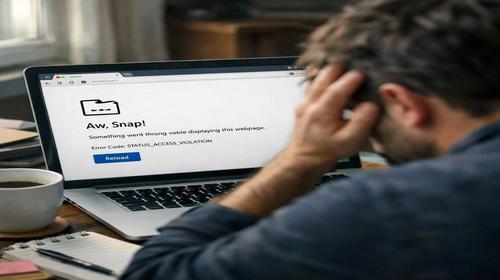
Chrome не відкривається після оновлення Windows – що робити
Короткий опис: Chrome не відкривається Windows 10 після оновлення? Дізнайтеся, як виправити chrome crash, google chrome problem. Покрокові інструкції, команди, поради для оптимізації та усунення помилок у системі Windows 10.
Коли виникає ця проблема
- Після оновлення Windows 10, коли система конфліктує з Chrome.
- Chrome crash через пошкоджені процеси в фоні.
- Google chrome problem з апаратним прискоренням або розширеннями.
- Кеш браузера накопичив помилки після оновлення.
- Конфлікт з антивірусом або іншими програмами в Windows 10.
- Пошкоджені системні файли після інсталяції патчів.
- Chrome не відкривається через нестачу пам’яті або завислі вкладки.
- Проблеми з профілем користувача Chrome.
Покрокова інструкція
- Закрийте всі процеси Chrome через Диспетчер завдань. Натисніть правою кнопкою миші на меню Пуск і оберіть Диспетчер завдань. Перейдіть на вкладку Процеси. Знайдіть усі записи Google Chrome в розділах Програми та Фонові процеси. Виділіть їх і натисніть Завершити завдання. Це усуне chrome crash від завислих процесів. Спробуйте відкрити Chrome знову. Якщо не допомагає, переходьте далі.
- Запустіть Chrome від імені адміністратора. Знайдіть ярлик Chrome на робочому столі або в меню Пуск. Натисніть на нього правою кнопкою миші та оберіть Запустити від імені адміністратора. Якщо браузер запуститься, проблема в правах доступу після оновлення Windows 10. Щоб зробити це постійним: правою кнопкою на ярлик, Властивості, вкладка Сумісність, поставте галочку Запускати цю програму від імені адміністратора. Застосуйте зміни.
- Очистіть кеш і дані профілю Chrome. Якщо Chrome частково відкривається, введіть у адресному рядку chrome://settings/clearBrowserData. Оберіть діапазон Часу: Все час. Поставте галочки на Зображення та файли в кеші, Файли cookie. Натисніть Очистити дані. Додатково: chrome://settings/manageProfile. Створіть новий профіль, увійдіть у акаунт Google. Видаліть старий профіль, якщо проблема в ньому. Це вирішує google chrome problem з пошкодженим кешем.
- Вимкніть апаратне прискорення та розширення. У Chrome перейдіть на chrome://settings/system. Вимкніть Використовувати апаратне прискорення, якщо доступне. Перезапустіть браузер. Далі: chrome://extensions/. Вимкніть усі розширення. Перезапустіть Chrome. Увімкніть по одному, щоб знайти винуватця. Часто розширення викликають chrome crash після оновлення Windows.
- Перевірте та відновіть системні файли Windows 10. Натисніть Win + S, введіть cmd. Правою кнопкою на Командний рядок, Запустити від імені адміністратора. Введіть sfc /scannow і натисніть Enter. Зачекайте сканування. Перезапустіть комп’ютер. Якщо не допомогло, введіть DISM /Online /Cleanup-Image /RestoreHealth. Це виправляє пошкодження від оновлень, коли chrome не відкривається Windows 10.
- Скиньте налаштування Chrome. Перейдіть на chrome://settings/reset. Натисніть Додаткові налаштування, Скинути налаштування. Підтвердіть. Це поверне браузер до заводських параметрів без втрати закладок. Якщо Chrome не відкривається, використовуйте параметри: правою кнопкою на ярлик Chrome, Властивості, в полі Об’єкт додайте –reset-flags після chrome.exe. Запустіть.
- Видаліть і перевстановіть Chrome. Перейдіть у Налаштування > Програми > Програми та функції. Знайдіть Google Chrome, Видалити. Видаліть папку C:\Users\ВашеІм’я\AppData\Local\Google\Chrome. Перейдіть на google.com/chrome, завантажте та встановіть свіжу версію. Увійдіть у акаунт для синхронізації даних. Це радикально вирішує chrome crash.
- Перевірте оновлення Windows і відкочуйте патчі. Налаштування > Оновлення та безпека > Windows Update > Історія оновлень > Видалити оновлення. Видаліть останній KB-патч. Перезапустіть. Пауза оновлень на 7 днів. Оновіть Chrome: chrome://settings/help.
- Виконайте чисте завантаження для перевірки конфліктів. Натисніть Win + R, введіть msconfig. Вкладка Служби, Поставити галочку Не показувати служби Microsoft, Вимкнути все. Вкладка Автозавантаження, Відкрити диспетчер завдань, Вимкнути все. Перезапустіть. Якщо Chrome працює, увімкніть служби по одній.
- Сканування на шкідливе ПЗ. Налаштування > Оновлення та безпека > Захист від вірусів > Сканувати зараз. Оберіть Повне сканування. Видаліть загрози. Це усуває причини google chrome problem від malware.
Корисні поради
- Завжди закривайте Chrome комбінацією Ctrl + Q перед виправленнями.
- Використовуйте Edge тимчасово для завантаження Chrome.
- Оновлюйте Windows і Chrome регулярно, але тестуйте після патчів.
- Обмежте розширення до 5-7, видаляйте непотрібні.
- Очищайте кеш Chrome щомісяця для стабільності.
- Створюйте точку відновлення перед змінами в системі.
- Моніторте Диспетчер завдань на високе навантаження CPU від Chrome.
Поширені помилки
Користувачі часто ігнорують фонові процеси Chrome, що призводить до повторних crash. Не видаляйте всю папку AppData без резервної копії – втратите паролі. Помилка: запуск без прав адміністратора після оновлення. Уникайте: не перезавантажуйте комп’ютер негайно після SFC, зачекайте завершення. Не встановлюйте кілька антивірусів – конфлікт з Chrome. Типова: забувають паузу оновлень, патч переустановлюється. Завжди перевіряйте chrome://version на сумісність з Windows 10. Не ігноруйте помилки в журналі подій: Win + R, eventvwr.
FAQ
Чи працює це у Windows 7 або 11?
Так, більшість кроків сумісні з Windows 7, 10, 11. Для Windows 7 використовуйте DISM з медіа. У 11 додатково перевірте Copilot сумісність.
Чи безпечно змінювати ці налаштування?
Так, всі дії стандартні від Microsoft і Google. Створіть точку відновлення: Пошук, Створити точку відновлення.
Чи вплине це на продуктивність комп’ютера?
Навпаки, оптимізація зменшить chrome crash, прискорить Windows 10. Очищення кешу звільнить RAM.
Чи працює це на ноутбуках?
Повністю, на HP, Dell, Lenovo, ASUS. На ноутбуках перевірте драйвери графіки в Диспетчері пристроїв.
Висновок
Chrome не відкривається Windows 10 після оновлення – поширена проблема, але покрокова інструкція з закриттям процесів, SFC, переустановкою вирішує chrome crash і google chrome problem. Застосовуйте поради для оптимізації Windows 10, прискорення комп’ютера. Система стабілізується, браузер запрацює без збоїв.