FileZilla не підключається: як виправити проблему
Короткий опис: FileZilla не підключається? Розбираємо причини filezilla проблема, ftp не працює, filezilla помилка. Покрокова інструкція з налаштуваннями, командами та виправленням помилок у Windows для швидкого підключення до FTP.
Коли ця проблема виникає
- Неправильні дані входу: хост, логін або пароль невірні.
- Блокування брандмауером Windows або антивірусом FTP-порти.
- Проблеми з TLS/FTPS: сервер не підтримує шифрування.
- Таймаут з’єднання через повільний інтернет або NAT-маршрутизатор.
- Налаштування режиму передачі: активний замість пасивного.
Покрокова інструкція
- Перевірте дані підключення у FileZilla. Відкрийте FileZilla, у верхній панелі введіть хост (IP або домен), порт 21 для FTP, логін і пароль. Натисніть Швидке підключення. Якщо копіювали пароль, введіть його вручну – копіювання іноді додає невидимі символи. Перевірте у панелі керування хостингу правильні FTP-дані, вони відрізняються від логіну сайту. Тестуйте на ftptest.net для перевірки доступності сервера.
- Запустіть майстер мережевої конфігурації FileZilla. У меню оберіть Правка > Майстер мережевої конфігурації. Натискайте Далі, використовуйте стандартні налаштування. Програма протестує з’єднання з тестовим сервером. Якщо тест пройшов, проблема на боці вашого FTP-сервера. Це виявляє локальні проблеми з роутером або мережею. Після завершення перезавантажте FileZilla і спробуйте підключитися.
- Вимкніть TLS/FTPS для перевірки. У Менеджер сайтів (Ctrl+S) оберіть сайт, на вкладці Загальні у полі Шифрування виберіть Використовувати звичайний FTP. Збережіть і підключіться. Багато серверів не підтримують TLS, що викликає помилку Небезпечний сервер або ECONNABORTED. Якщо підключилося, проблема в шифруванні – зверніться до хостера за FTPS-дані.
- Налаштуйте пасивний режим і таймаут. У Правка > Налаштування > Підключення > FTP оберіть Пасивний. У Підключення > Таймаут встановіть 60 секунд. У Менеджер сайтів > Настройки передачі також виберіть Пасивний. Це вирішує проблеми з NAT і брандмауерами. Для перевірки відкрийте командний рядок Windows (Win+R, cmd), введіть telnet ftp.example.com 21 (замініть на ваш хост). Якщо з’єднання є, сервер доступний.
- Перевірте брандмауер і антивірус Windows. У Панель керування > Система і безпека > Брандмауер Защитника Windows > Дозволити програму знайдіть FileZilla.exe, поставте галочки для приватних і публічних мереж. Тимчасово вимкніть антивірус (наприклад, Kaspersky блокує FTP). У командному рядку виконайте netsh advfirewall firewall add rule name=”FileZilla FTP” dir=in action=allow program=”C:\Program Files\FileZilla FTP\FileZilla.exe” enable=yes. Перезавантажте ПК і перевірте підключення. Результат: стабільне з’єднання без filezilla помилка.
Корисні поради
- Оновіть FileZilla до останньої версії з filezilla-project.org для виправлення багів.
- Використовуйте SFTP (порт 22) замість FTP для безпеки, якщо сервер підтримує.
- Перевірте інтернет: підключіться через мобільний інтернет – якщо працює, проблема в провайдері.
- Додайте виняток для FileZilla у роутері: порт 21 TCP для FTP.
- Логуйте підключення: у Правка > Налаштування > Налагодження увімкніть логування для аналізу помилок.
Поширені помилки FileZilla
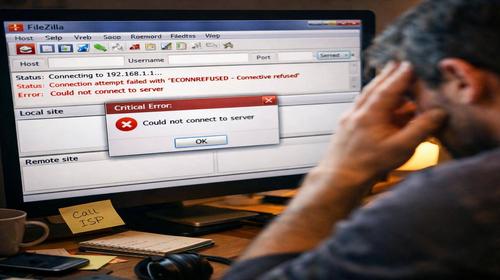
FileZilla проблема часто через Critical error: Could not connect to server – перевірте логін/пароль і порт. FTP не працює з ECONNREFUSED: запустіть мережевий майстер. Connection timeout: збільште таймаут до 120 с і пасивний режим. TLS initialization failed: вимкніть шифрування. Антивірус блокує – додайте виняток. Уникайте: введення неправильного порту (21 для FTP, 22 SFTP), активного режиму за NAT, застарілої версії FileZilla. Завжди тестуйте на ftptest.net перед налаштуваннями.
Часті запитання
Чи працює це у інших версіях Windows?
Так, інструкція підходить для Windows 10, 11 і старіших. У Windows 7 перевірте сумісність FileZilla.
Чи вплине FileZilla на продуктивність комп’ютера?
Ні, FileZilla легка програма, не навантажує систему під час простою.
Чи працює це на ноутбуках?
Так, всі кроки ідентичні для ноутбуків з Windows.
Чи потрібно перезавантажувати комп’ютер після змін?
Рекомендується після налаштування брандмауера, але не завжди обов’язково.
Чи потрібно видаляти стару версію програми перед встановленням?
Ні, оновлення автоматичне, але видаліть для чистоти.
Чи можуть оновлення Windows викликати цю проблему?
Так, оновлення брандмауера скидає винятки – додайте заново.
Як перевірити, чи проблема вирішена?
Підключіться до FTP, завантажте файл – якщо список каталогів з’явився, все гаразд.
Чи можна використовувати старі версії програми?
Краще оновити, старі мають баги з’єднання.
Що робити, якщо проблема з’являється знову?
Перевірте логи FileZilla, оновіть драйвери мережі, зверніться до хостера.
Висновок
Вирішення filezilla проблема, ftp не працює, filezilla помилка – це перевірка даних, майстер конфігурації, пасивний режим і брандмауер. Застосовуйте ці налаштування FileZilla у Windows для стабільного FTP. Оптимізація прогами Windows забезпечить швидке підключення без помилок.