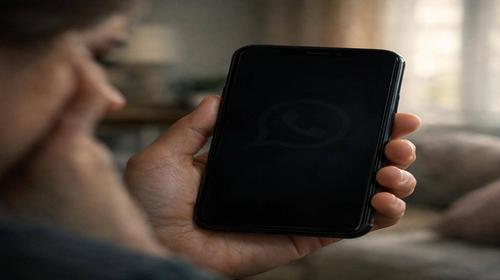
WhatsApp чорний екран – що робити та як виправити проблему
Короткий опис: WhatsApp чорний екран – частая проблема на телефонах та комп’ютерах. Дізнайтеся, як виправити її за 5 хвилин за допомогою простих методів.
Коли ця проблема виникає
- Програма WhatsApp зависла або не повністю завантажилась під час запуску
- На пристрої недостатньо місця у пам’яті для нормальної роботи додатка
- Проблеми з підключенням до Інтернету або послабленим сигналом мережі
- Застаріла версія WhatsApp, яка потребує оновлення
- Несумісність WhatsApp з поточною версією операційної системи телефона
- Накопичення кешу програми, який вже застарів та заважає роботі
- Прихована помилка в налаштуваннях дозволів додатка
Покрокова інструкція для виправлення WhatsApp чорного екрану
- Перезавантажте телефон або комп’ютер — це першу і найшвидшу дію, яку варто спробувати. На смартфону утримуйте кнопку живлення доки пристрій не вимкнеться. Зачекайте близько 30 секунд, а потім увімкніть його знову. Для комп’ютера просто перезавантажте систему. Цей спосіб часто вирішує проблему з чорним екраном, оскільки перезавантаження скидає тимчасові помилки та відновлює нормальну роботу додатків.
- Закрийте та знову відкрийте WhatsApp — якщо чорний екран з’явився під час роботи, спробуйте просто закрити додаток та відкрити його заново. На більшості телефонів для цього потрібно відкрити переглядач додатків, знайти WhatsApp та змахнути його вгору, щоб закрити. Потім заново його запустіть. Іноді цього достатньо для того, щоб екран став нормальним.
- Перевірте підключення до Інтернету — WhatsApp потребує стабільного інтернету для роботи. Переконайтеся, що ви підключені до Wi-Fi або мобільного Інтернету. Якщо Wi-Fi працює погано, переключіться на мобільний Інтернет, і навпаки. На комп’ютері для використання WhatsApp Web обов’язково потрібне Інтернет-з’єднання. Також спробуйте змінити розташування, щоб покращити сигнал.
- Оновіть WhatsApp до останньої версії — застаріла версія додатка може викликати чорний екран через несумісність з новою операційною системою. Відкрийте магазин додатків на вашому пристрої (Google Play Store на Android або App Store на iPhone). Знайдіть WhatsApp та натисніть кнопку «Оновити», якщо вона доступна. Рекомендуємо ввімкнути автоматичне оновлення, щоб подібні проблеми не виникали у майбутньому.
- Очистіть кеш WhatsApp — накопичення кешу може призвести до того, що програма не буде коректно запускатись. На Android перейдіть до Налаштування, виберіть пункт Застосунки або Програми, знайдіть WhatsApp та натисніть на нього. Далі виберіть Сховище та натисніть Очистити кеш. На iPhone ситуація дещо складніша – може знадобитися перевстановити додаток повністю. Перед перевстановленням обов’язково створіть резервну копію ваших чатів.
- Видаліть та заново завантажте WhatsApp — якщо вищевказані методи не допомогли, спробуйте повністю видалити додаток та встановити його заново. Натисніть на WhatsApp та утримуйте, поки не з’явиться меню видалення. Виберіть видалення, а потім завантажте свіжу версію з магазину додатків. Цей спосіб часто допомагає позбутись помилок, які накопичилися під час роботи програми.
- Перевірте дозволи додатка — WhatsApp може не працювати коректно, якщо йому не надано необхідні дозволи. Перейдіть до Налаштування, виберіть розділ Дозволи або Приватність, знайдіть WhatsApp та переконайтеся, що йому надано доступ до камери, мікрофона, зберігання та контактів.
- Перезавантажте пристрій у безпечному режимі — якщо проблема викликана конфліктом з іншою програмою, запуск у безпечному режимі допоможе це виявити. На більшості Android телефонів утримуйте кнопку живлення до появи меню, потім утримуйте пункт Вимкнення. З’явиться запит про переведення в безпечний режим – погодьтеся. Якщо в цьому режимі WhatsApp працює нормально, то проблема в іншій програмі, яку потрібно видалити.
- Результат — після застосування одного або кількох описаних методів чорний екран повинен зникнути, і WhatsApp буде працювати нормально. Якщо проблема все ще залишається, можливо, потрібна допомога фахівця для перевірки апаратної частини пристрою.
Корисні поради для запобігання проблемам з WhatsApp
- Регулярно оновлюйте WhatsApp та операційну систему вашого пристрою, щоб уникнути несумісності та помилок
- Звільняйте місце у пам’яті пристрою, видаляючи старі фотографії, відео та непотрібні додатки
- Не встановлюйте WhatsApp з неофіційних джерел, завжди користуйтеся магазином додатків вашої системи
- Периодично очищайте кеш WhatsApp, навіть якщо немає явних проблем, щоб програма працювала швидше
- Перевіряйте наявність вільного місця на диску перед встановленням оновлень додатків
- Тримайте Інтернет-з’єднання стабільним, оскільки WhatsApp дуже чутливий до проблем з мережею
Поширені помилки користувачів Windows та мобільних пристроїв
Найчастіша помилка – користувачі намагаються виправити чорний екран WhatsApp, не перезавантажуючи пристрій. Багато хто одразу видаляє додаток, хоча простий перезапуск вирішив би проблему за секунди. Інша типова помилка – ігнорування оновлень системи та самого додатка. Деякі люди встановлюють старі версії WhatsApp з інтернету, що призводить до конфліктів та помилок. Важливо пам’ятати, що чорний екран часто виникає через недостатньо місця у пам’яті – перед встановленням будь-чого переконайтеся, що на пристрої достатньо вільного простору. Також багато хто не звертає уваги на дозволи, які потрібні для роботи WhatsApp, а потім дивується, чому програма не працює.
Часті запитання
Чи це проблема тільки на телефонах?
Ні, чорний екран WhatsApp може з’являтися і на комп’ютерах під час роботи з WhatsApp Web. На комп’ютері причини часто пов’язані з браузером – спробуйте очистити кеш браузера, оновити сторінку або перезавантажити браузер повністю.
Чи будуть видалені мої повідомлення, якщо я перевстановлю WhatsApp?
Якщо ви просто видалите та заново встановите додаток, ваші повідомлення залишаться, оскільки вони зберігаються на серверах WhatsApp. Однак перед видаленням рекомендуємо створити резервну копію чатів, щоб бути впевненим.
Чи може проблема з’явитися знову?
Можлива, якщо ви не встановлюватимете оновлення або якщо на пристрої буде забагато встановлених програм. Регулярно оновлюйте WhatsApp та звільняйте пам’ять пристрою – це запобігатиме виникненню подібних проблем.
Чи допоможе простий перезапуск телефону?
Так, у багатьох випадків звичайне перезавантаження пристрою вирішує проблему з чорним екраном. Це перший крок, який варто спробувати, оскільки він займає всього кілька хвилин.
Що робити, якщо я не можу увійти в WhatsApp?
Якщо вам не вдається увійти навіть після перезавантаження, перевірте підключення до Інтернету, оновіть додаток та переконайтеся, що ви використовуєте правильний номер телефону для входу. Якщо проблема залишається, спробуйте видалити та заново встановити WhatsApp.
Чи впливають налаштування дозволів на появу чорного екрану?
Так, якщо WhatsApp не має дозволу на доступ до екрана або до інших необхідних функцій, він може показати чорний екран. Перевірте налаштування дозволів у системних параметрах вашого пристрою.
Як швидко виправити проблему на роботі або у дорозі?
Якщо ви в поспіху, спробуйте просто перезавантажити телефон та закрити-відкрити WhatsApp. Якщо це не допоможе, переключіться з Wi-Fi на мобільний Інтернет. Ці два методи часто вирішують проблему за хвилину.
Висновок
WhatsApp чорний екран – дуже поширена проблема, яка у більшості випадків легко вирішується. Найчастіше достатньо перезавантажити пристрій, закрити та відкрити додаток, або оновити WhatsApp до останної версії. Якщо ці методи не допомагають, спробуйте очистити кеш або видалити та заново встановити програму. Головне – не панікувати, оскільки ваші повідомлення залишатимуться в безпеці на серверах WhatsApp. Дотримуйтеся рекомендацій з профілактики, регулярно оновлюйте програми та звільняйте пам’ять пристрою – і подібні проблеми більше не виникатимуть. Якщо ж проблема залишається навіть після всіх цих дій, це може свідчити про серйознішу проблему з апаратною частиною, і краще звернутися до фахівця.