OST Viewer – інструмент для відкриття OST-файлів без Outlook
Короткий опис: Дізнайтеся, як скачати OST viewer, переглянути OST-файли без Outlook. Безкоштовний інструмент для відкриття пошкоджених файлів, оптимізація роботи з даними Windows. Покрокова інструкція, поради, виправлення помилок.
Коли ця проблема виникає
- Видалено Microsoft Outlook, але потрібно переглянути OST-файли з листуванням.
- Пошкоджений OST-файл після збою Exchange Server або офлайн-режиму.
- Система Windows без встановленого Outlook, наприклад, на новому комп’ютері.
- Потрібно швидко відкрити OST без Outlook для перевірки email, контактів, календарів.
- Перенесення даних з старого ПК, де Outlook не запускається через помилки.
Покрокова інструкція
- Скачайте безкоштовний OST viewer. Перейдіть на офіційний сайт інструменту, наприклад, CubexSoft OST Viewer або OST PST Viewer. Натисніть кнопку “Download Now”. Файл завантажиться безкоштовно, розмір зазвичай 2-5 МБ. Запустіть інсталятор, оберіть шлях установки, наприклад, C:\Program Files\OSTViewer. Натисніть “Install” і дочекайтеся завершення. Програма сумісна з Windows 11, 10, 8.1, 7. Не потрібен Outlook.
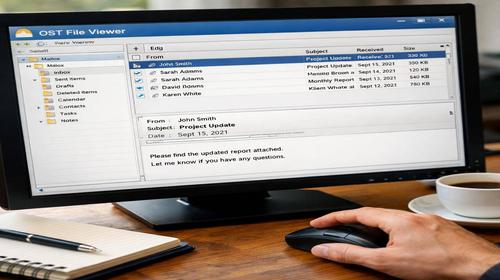
- Запустіть програму та додайте OST-файл. Відкрийте OST Viewer. У головному вікні натисніть “File” > “Open” або кнопку “Add File”. Знайдіть OST-файл за шляхом C:\Users\ВашеІм’я\AppData\Local\Microsoft\Outlook\. Виділіть файл, наприклад, user.ost, і натисніть “Open”. Програма автоматично просканує файл, навіть якщо він пошкоджений чи orphaned. Час сканування залежить від розміру – для 1 ГБ це 1-2 хвилини. Інтерфейс схожий на Outlook: папки Inbox, Sent Items, Contacts.
- Перегляньте вміст OST-файлів. Розгорніть папки в лівій панелі. Клікніть на email – справа з’явиться preview у режимах Normal Mail View, HTML View, RTF View, MIME View. Перегляньте вкладення в Attachments View. Для контактів і календаря – Properties View або Hex View для детального аналізу. Використовуйте пошук: введіть ключове слово у поле Search, оберіть Advanced Search у Pro-версії. Фільтри за датою, відправнику, темою. Програма показує To, CC, BCC, Subject, Date без змін даних.
- Експортуйте дані при потребі. У безкоштовній версії – preview і друк. Для експорту у PDF, PST, EML оновіть до Pro ($39-69). Оберіть папку, натисніть “Export” > “Save as PDF”. Вкажіть шлях, наприклад, D:\OST_Export\, і натисніть “Finish”. Для кількох файлів – “Add Multiple OST”. Розділіть великий файл через “Split OST”. Перевірте результат у Провіднику Windows.
- Перевірте результат і оптимізуйте. Закрийте програму, відкрийте експортовані файли в будь-якому редакторі. Якщо помилка “File corrupted” – повторіть сканування з Auto Scan Mode. Програма безпечна, не змінює оригінал OST. Видаліть тимчасові файли з %temp%. Тепер ви можете відкрити OST без Outlook будь-коли. Для регулярного використання встановіть на кілька ПК безкоштовно.
Корисні поради
- Знайдіть OST швидко: Windows + R, введіть %localappdata%\Microsoft\Outlook.
- Використовуйте фільтр за розміром файлу для великих OST – уникайте зависань.
- Для пошкоджених файлів обирайте інструменти з forensic-режимом, як CubexSoft.
- Зберігайте копію OST перед відкриттям: скопіюйте у нову папку.
- Оновлюйте OST Viewer до останньої версії для підтримки Outlook 2021.
Поширені помилки прогами
Користувачі Windows часто стикаються з помилками при перегляді OST-файлів. “Cannot open OST file” – файл заблокований Outlook: закрийте всі процеси outlook.exe у Диспетчері завдань (Ctrl + Shift + Esc). “File corrupted” – використовуйте інструмент з repair-функцією, як SysTools OST Viewer, не вручну. “Access denied” – запустіть програму як адміністратор: ПКМ > “Запустити від імені адміністратора”. Великий файл не відкривається – розділіть на частини або використовуйте 64-бітну версію. Ігнорування оновлень Windows призводить до несумісності: перевірте в Налаштуваннях > Оновлення. Уникайте ручних методів – вони вимагають Outlook і не працюють з orphaned OST. Завжди тестуйте на копії файлу.
Часті запитання:
Чи працює це у інших версіях Windows?
Так, безкоштовний OST viewer сумісний з Windows 11, 10, 8.1, 8, 7, Vista, XP. Підтримує 32/64-бітні системи, включаючи сервери.
Чи вплине програма на продуктивність комп’ютера?
Ні, OST Viewer використовує мінімум ресурсів: 64 МБ RAM, Pentium II. Не фоновий процес, закривається після використання.
Чи працює це на ноутбуках?
Повністю, на будь-яких ноутбуках з Windows. Тестовано на Dell, HP, Lenovo без проблем.
Чи потрібно перезавантажувати комп’ютер після змін?
Ні, програма портативна, зміни миттєві. Перезавантаження лише якщо конфлікт з антивірусом.
Чи потрібно видаляти стару версію програми перед встановленням?
Рекомендується, через Панель керування > Програми. Нова версія автоматично замінить стару.
Чи можуть оновлення Windows викликати цю проблему?
Рідко, але так – оновіть драйвери та перевірте сумісність. OST Viewer адаптований до Windows 11.
Як перевірити, чи проблема вирішена?
Відкрийте експортований PDF або PST в іншій програмі, перегляньте листи без помилок.
Чи можна використовувати старі версії програми?
Краще нові для підтримки OST від Outlook 2021. Старі працюють з 2003-2016.
Що робити, якщо проблема з’являється знову?
Перескануйте OST, перевірте на віруси, створіть нову копію. Зверніться до Pro-версії для repair.
Висновок
OST Viewer дозволяє легко скачати OST viewer, відкрити OST без Outlook, переглянути та експортувати дані. Це оптимізує роботу з програмами Windows, вирішує помилки пошкоджених файлів, прискорює доступ до email, контактів. Використовуйте покрокову інструкцію для налаштування програм Windows, уникайте поширених помилок. Інструмент безкоштовний, безпечний, ідеальний для користувачів Windows.