Stellar Converter for OST – програма для відновлення та конвертації електронних листів
Короткий опис: Stellar OST converter відновлює email OST файли, конвертує у PST, ремонтує пошкоджені дані Outlook. Детальна інструкція з налаштуваннями, виправленням помилок та оптимізацією для Windows.
Коли ця проблема виникає
- Видалення профілю Outlook або Exchange Server стає недоступним
- Пошкодження OST-файлу через збої живлення чи віруси
- Перехід на нову поштову програму без доступу до сервера
- Великий розмір OST блокує імпорт у Outlook
- Потрібен резервний копіювання email, контактів, календаря
Покрокова інструкція
- Завантаження та встановлення Stellar OST converter. Перейдіть на офіційний сайт Stellar Data Recovery, оберіть версію для Windows 11/10/8/7. Завантажте інсталятор розміром 250 МБ. Запустіть з правами адміністратора. Встановлення займає 2-3 хвилини. Програма підтримує Outlook 2021-2007. Після запуску натисніть Додати файл для завантаження OST. Не потрібно підключення до Exchange чи Outlook.
- Сканування та ремонт OST-файлів. Оберіть Quick Scan для швидкого аналізу або Advanced Scan для глибокого відновлення. Програма автоматично виявляє пошкоджені OST, включаючи зашифровані. Час сканування залежить від розміру: 1 ГБ – 5 хвилин, 10 ГБ – 30 хвилин. Перегляньте структуру: папки, листи, вкладення, контакти, календар. Виділіть Recover Deleted Emails для відновлення видалених даних. Збережіть звіт сканування для повторного використання.
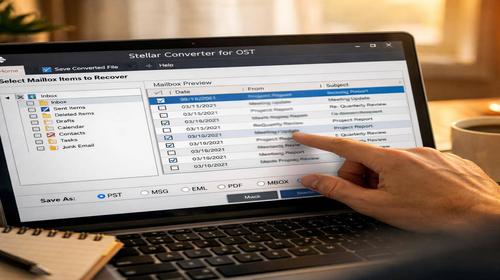
- Попередній перегляд даних перед конвертацією. У трипанельному інтерфейсі перевірте листи у HTML форматі. Фільтри: за датою, відправником, темою. Оберіть папки для вибіркової конвертації OST у PST. Програма зберігає структуру папок, форматування, вкладення. Для великих файлів увімкніть Split PST – розбийте на частини по 2 ГБ. Натисніть Save Preview для швидкого збереження окремих листів у EML/MSG.
- Конвертація OST у PST та експорт пошти Outlook. Оберіть PST як формат виводу. Вкажіть шлях збереження, наприклад C:\Backup\OST_to_PST.pst. Увімкніть Preserve Folder Structure. Почніть процес: 100% точність для email, контактів, завдань. Для масової обробки додайте кілька OST файлів. Технічна версія дозволяє прямий експорт у Live Exchange чи Microsoft 365. Час: 1 ГБ – 2 хвилини. Після завершення перевірте PST у Outlook через Файл > Відкрити > Файл даних Outlook.
- Перевірка результату та оптимізація. Відкрийте PST у Outlook: Файл > Відкрити та експорт > Відкрити файл даних Outlook. Перевірте листи, вкладення. Для прискорення комп’ютера очистіть кеш Outlook командою outlook.exe /cleanfreebusy у CMD. Якщо помилка – перезапустіть сканування. Програма створює звіт з логами. Тепер ваші дані доступні без сервера. Використовуйте для міграції на IMAP чи Office 365.
Корисні поради
- Робіть резервну копію OST перед конвертацією: скопіюйте у C:\Backup
- Для великих OST увімкніть розбиття PST по 2 ГБ для стабільності Outlook
- Використовуйте фільтри за датою для вибіркового експорту пошти
- Оновіть Stellar OST converter до версії 12.0 для підтримки Windows 11
- Комбінуйте з ScanPST.exe для попереднього ремонту BAK-файлів
Поширені помилки прогами
Користувачі Windows часто стикаються з помилкою неможливо відкрити OST через пошкодження – уникайте, скануючи Stellar перед імпортом. Помилка файл заблоковано Outlook виникає при активному профілі: закрийте Outlook повністю через Диспетчер завдань. Великий OST >50 ГБ викликає зависання – розбийте на частини. Ігнорування зашифрованих файлів призводить до втрати даних – програма їх розшифровує. Не використовуйте безкоштовні інструменти без попереднього перегляду, бо втрачається структура. Перевірте права доступу: запуск від адміністратора. Якщо конвертація переривається – збільште RAM до 8 ГБ, вимкніть антивірус тимчасово.
Часті запитання:
Чи працює це у інших версіях Windows ?
Так, Stellar OST converter сумісний з Windows 11, 10, 8.1, 8, 7 (32/64-біт). Підтримує всі OST від Outlook 2007-2021.
Чи вплине програма на продуктивність комп’ютера?
Ні, мінімальні вимоги: 4 ГБ RAM, Intel процесор. Сканування великих файлів використовує 20-30% CPU, але не блокує систему.
Чи працює це на ноутбуках?
Так, повна сумісність з ноутбуками на Windows. Рекомендовано підключити зарядку для сканування великих OST.
Чи потрібно перезавантажувати комп’ютер після змін?
Ні, після конвертації просто відкрийте PST у Outlook. Перезавантаження потрібно лише при помилках доступу.
Чи потрібно видаляти стару версію програми перед встановленням?
Так, видаліть попередню версію через Програми та компоненти, щоб уникнути конфліктів.
Чи можуть оновлення Windows викликати цю проблему?
Рідко, але оновлення можуть пошкодити OST. Створіть резервну копію перед апдейтами.
Як перевірити, чи проблема вирішена?
Відкрийте PST у Outlook, перевірте листи, контакти. Виконайте пошук по ключовим словам.
Чи можна використовувати старі версії програми?
Не рекомендується, старі версії не підтримують нові OST від Outlook 2021. Оновіть до 12.0.
Що робити, якщо проблема з’являється знову?
Повторно проскануйте OST, перевірте диск на помилки командою chkdsk C: /f у CMD від адміністратора.
Висновок
Stellar OST converter – надійний інструмент для відновлення email OST, конвертації у PST, ремонту файлів Outlook. Дотримуйтесь інструкції для без втрат експорту пошти, оптимізації Windows. Це прискорить доступ до даних без сервера, вирішить помилки прогами.