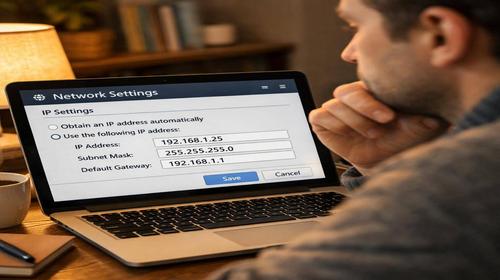
Cómo cambiar la dirección IP en Windows, laptops y teléfonos Android
Descripción breve: Métodos prácticos para cambiar la dirección IP en Windows 10, Windows 11 y Android usando VPN, ajustes manuales o herramientas del sistema. Guía clara con ejemplos reales, errores comunes y consejos útiles para evitar problemas de conexión.
La dirección IP funciona como el identificador de tu dispositivo dentro de Internet o de una red local. Cambiarla puede servir para muchas cosas: mejorar la privacidad, acceder a páginas bloqueadas por región, solucionar errores de conexión o evitar ciertas restricciones del proveedor de Internet.
En algunos casos basta con reiniciar el router. En otros conviene usar una VPN o modificar la configuración de red manualmente. Todo depende del objetivo que tengas y del tipo de conexión que utilices.
Cuándo conviene cambiar la dirección IP
Muchos servicios online detectan tu ubicación aproximada mediante la IP pública. Plataformas de streaming, páginas web e incluso algunos videojuegos aplican restricciones regionales basadas en ella.
También hay situaciones técnicas donde cambiar la IP ayuda bastante. Por ejemplo, cuando aparecen conflictos en la red local, errores DHCP o problemas con determinadas conexiones Wi-Fi.
- Acceder a servicios disponibles solo en otros países.
- Ocultar temporalmente la ubicación real mientras navegas.
- Evitar bloqueos de IP en ciertas páginas web.
- Resolver conflictos de red en oficinas o casas con muchos dispositivos.
- Mejorar la privacidad durante el uso de redes públicas.
- Restablecer conexiones que dejaron de funcionar correctamente.
La solución más cómoda suele ser una VPN porque cambia automáticamente la IP y además cifra el tráfico.
La forma más rápida de cambiar la IP: usar una VPN
Si no quieres tocar parámetros técnicos ni perder tiempo ajustando configuraciones, una VPN es la opción más sencilla. Después de conectarte, el tráfico pasa por otro servidor y las páginas verán una IP distinta.
- Elige un proveedor fiable como NordVPN, Surfshark, Proton VPN o ExpressVPN. Evita servicios gratuitos desconocidos porque algunos registran datos o limitan demasiado la velocidad.
- Descarga la aplicación oficial desde la página del proveedor. Instalar programas VPN desde webs no oficiales puede generar problemas de seguridad o incluso malware.
- Instala el cliente VPN en Windows, macOS o Android. El proceso normalmente tarda menos de dos minutos.
- Inicia sesión y selecciona el país o servidor que quieras usar. Si buscas mejor velocidad, normalmente conviene elegir un servidor cercano.
- Pulsa el botón de conexión y espera unos segundos. Cuando la VPN esté activa, tu IP pública cambiará automáticamente.
Una ventaja importante es que puedes cambiar de servidor en cualquier momento sin reiniciar el equipo ni modificar parámetros de red manualmente.
Cambiar manualmente la IP en Windows 10
Windows 10 permite configurar una dirección IP estática directamente desde el sistema. Este método suele utilizarse en oficinas, impresoras de red, servidores locales o configuraciones avanzadas.
- Abre el menú Inicio y entra en Configuración.
- Accede al apartado Red e Internet.
- Selecciona tu conexión activa, ya sea Wi-Fi o Ethernet.
- Busca la sección de configuración IP y pulsa Editar.
- Cambia el modo Automático por Manual y activa IPv4.
- Introduce una nueva dirección IP. Por ejemplo: 192.168.1.120.
- Especifica la máscara de subred y la puerta de enlace del router.
- Configura servidores DNS. Mucha gente utiliza Google DNS (8.8.8.8 y 8.8.4.4) o Cloudflare DNS (1.1.1.1).
- Guarda los cambios y comprueba que Internet sigue funcionando correctamente.
Si la conexión deja de funcionar después del cambio, probablemente la IP elegida ya esté ocupada por otro dispositivo de la red.
Cómo modificar la dirección IP en Windows 11
Windows 11 mantiene prácticamente el mismo sistema, aunque la interfaz cambió un poco respecto a Windows 10.
- Abre Configuración desde el menú Inicio.
- Entra en Red e Internet.
- Accede a la configuración avanzada de red.
- Busca el apartado de IP y pulsa Editar.
- Selecciona configuración manual y habilita IPv4.
- Introduce la nueva IP, DNS y puerta de enlace.
- Guarda la configuración y espera unos segundos.
No suele ser necesario reiniciar el ordenador. Los cambios normalmente se aplican al instante.
Cómo cambiar la IP en Android
Android también permite modificar manualmente la configuración de red. El procedimiento puede variar un poco dependiendo de Samsung, Xiaomi, Motorola u otras marcas, pero la lógica es prácticamente la misma.
- Abre la aplicación Ajustes.
- Entra en la sección Wi-Fi.
- Mantén pulsada la red a la que estás conectado.
- Selecciona Modificar red o Administrar configuración.
- Busca la configuración IP y cambia DHCP por Estática.
- Introduce la nueva dirección IP, DNS y puerta de enlace.
- Guarda la configuración.
Si no quieres configurar todo manualmente, instalar una VPN en Android suele ser mucho más rápido.
Reiniciar el router para obtener otra IP
Muchos proveedores usan IP dinámica. Eso significa que el router puede recibir una dirección diferente después de reiniciarse.
- Desconecta el router de la corriente.
- Espera entre 5 y 15 minutos.
- Vuelve a conectarlo.
- Espera a que Internet se restablezca completamente.
En algunos operadores la IP cambia enseguida. Otros mantienen la misma dirección durante varias horas, así que este método no siempre funciona.
Cambiar la IP usando comandos de Windows
Los administradores de sistemas y usuarios más avanzados suelen preferir la consola porque permite renovar la red rápidamente.
- Pulsa Windows + R.
- Escribe cmd y presiona Enter.
- Introduce el siguiente comando:
ipconfig /release
Esto liberará la IP actual.
Después ejecuta:
ipconfig /renew
Windows solicitará automáticamente una nueva dirección al servidor DHCP.
Este método suele ayudar cuando Internet deja de funcionar después de suspender el portátil o cambiar de router.
Consejos útiles antes de cambiar la IP
- Anota la configuración original antes de modificar parámetros manualmente.
- No uses direcciones IP aleatorias sin comprobar si ya están ocupadas.
- Google DNS y Cloudflare DNS suelen ofrecer conexiones rápidas y estables.
- Si una VPN reduce demasiado la velocidad, cambia a un servidor cercano.
- En oficinas o empresas conviene consultar primero con el administrador de red.
- Algunas aplicaciones antiguas pueden requerir reinicio después del cambio.
- Si pierdes conexión, volver a DHCP automático normalmente resuelve el problema.
- Un pequeño truco: activar y desactivar el adaptador de red a veces aplica los cambios más rápido que reiniciar Windows.
Errores frecuentes al modificar la dirección IP
Uno de los fallos más comunes es usar una IP que ya pertenece a otro dispositivo. Cuando eso ocurre aparecen cortes de conexión o Internet deja de funcionar directamente.
También es frecuente introducir mal la puerta de enlace o la máscara de subred. Mucha gente cambia solo la IP y olvida el resto de parámetros.
Otro problema habitual aparece con VPN gratuitas de baja calidad. Algunas generan desconexiones, pérdidas de velocidad o incluso errores DNS bastante molestos.
Si no tienes experiencia con redes, lo más recomendable sigue siendo utilizar una VPN conocida y evitar cambios manuales innecesarios.
Cómo comprobar si la IP cambió correctamente
Después de modificar la configuración conviene verificar que todo se aplicó correctamente.
En Windows abre CMD y ejecuta:
ipconfig
Busca el campo IPv4 Address para ver la dirección actual.
También puedes entrar desde el navegador a una página para comprobar IP pública. Si aparece una ubicación distinta o una nueva dirección, el cambio se realizó correctamente.
Preguntas frecuentes
¿Cambiar la IP mejora la privacidad?
Sí, especialmente cuando utilizas una VPN porque además cifra el tráfico.
¿Funciona igual en portátiles y PCs?
Prácticamente sí. Windows usa la misma configuración tanto en laptops como en ordenadores de escritorio.
¿Puedo cambiar la IP sin instalar programas?
Sí. Puedes hacerlo desde la configuración de Windows o reiniciando el router.
¿La VPN ralentiza Internet?
Puede reducir un poco la velocidad debido al cifrado, aunque los servicios modernos suelen mantener buen rendimiento.
¿Es necesario reiniciar el ordenador?
No siempre. Normalmente basta con guardar los cambios.
¿Qué pasa si Internet deja de funcionar?
Lo más habitual es que exista un error en DNS, puerta de enlace o conflicto de IP.
¿Windows 10 y Windows 11 usan el mismo sistema?
La lógica es muy parecida. Solo cambia parte de la interfaz.
¿Cuál es el método más seguro?
Usar una VPN fiable sigue siendo la opción más cómoda y segura para la mayoría de usuarios.
Leer también
Marcadores
Si esta guía te resultó útil, guarda nuestro blog
sobre redes y configuraciones de Internet
en tus marcadores.
Pulsa Ctrl + D