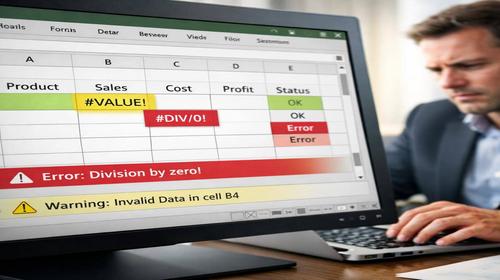
Excel після оновлення що робити
Короткий опис: Excel після оновлення не відкривається, зависає або показує помилки? Дізнайтеся, як виправити Excel, відновити файли та уникнути проблем з excel проблема у Windows. Покрокові інструкції для швидкого вирішення.
Коли ця проблема виникає
- Після оновлення Windows 11 до версії 24H2 Excel не запускається або не реагує через конфлікт із захисними механізмами.
- Excel після оновлення показує помилку парсингу XML у зведених таблицях при повторному відкритті файлу.
- Програма зависає на етапі запуску або не відкриває файли через несумісність з антивірусом чи надбудовами.
- Втрата незбережених даних після раптового закриття Excel під час оновлення системи.
- Проблеми з DDE-запитами призводять до того, що excel проблема проявляється при подвійному кліку на файл.
Покрокова інструкція
- Перевірте панель відновлення документів у Excel. Відкрийте будь-яку порожню книгу Excel. Ліворуч з’явиться панель Document Recovery, якщо є несохрані файли. Оберіть файл з найсвіжішою датою, відкрийте його та збережіть через Файл > Зберегти як. Навіть файли з датою 01/01/1601 можуть містити вашу роботу після збою. Це перше, що роблять при excel після оновлення, бо система часто зберігає автозбереження.
- Використовуйте Recover Unsaved Workbooks. У Excel перейдіть у Файл > Відомості > Керування книгою > Recover Unsaved Workbooks. Відкриється папка з файлами .xlsb. Оберіть найновіший, відкрийте та збережіть у .xlsx. Якщо файл не відкривається, змініть розширення вручну. Цей метод рятує дані навіть після натискання “Не зберігати”. Для як виправити excel це базовий крок.
- Перевірте папку AutoRecover вручну. Натисніть Windows + R, введіть %AppData%\Microsoft\Excel та Enter. Уточніть шлях у Excel: Файл > Параметри > Збереження > Розташування файлів автовідновлення. Відсортуйте файли за датою, відкрийте потрібний та збережіть. Встановіть автозбереження кожні 2 хвилини в тих же налаштуваннях та увімкніть “Зберігати останню версію AutoRecover при закритті без збереження”. Це запобігає втраті даних після оновлень.
- Вимкніть DDE та перевірте надбудови. Для excel проблема з відкриттям: Файл > Параметри > Додатково > зніміть галочку “Ігнорувати DDE-запити”. Потім Файл > Параметри > Надбудови > керування COM надбудовами > Перейти > зніміть галочки з підозрілих. Перезапустіть Excel. Якщо проблема лишається, видаліть файли з папки XLSTART: %AppData%\Microsoft\Excel\XLSTART. Перемістіть їх у тимчасову папку та тестуйте по одному.
- Відновіть Office та перевірте оновлення. Клацніть правою на Пуск > Програми та функції > оберіть Microsoft Office > Змінити > Швидке відновлення. Перезавантажте ПК. Потім у Центрі оновлення Windows встановіть останні патчі для Office та системи. Якщо excel після оновлення пов’язаний з Windows 11 24H2, перевірте сумісність з антивірусом CrowdStrike чи Dell Encryption. Вимкніть тимчасово інтеграцію антивірусу з Excel. Результат: Excel запуститься стабільно, файли відкриються без помилок.
Корисні поради
- Завжди зберігайте файли в .xlsx, а не старому .xls, щоб уникнути помилок сумісності після оновлень.
- Увімкніть автозбереження кожні 2 хвилини та синхронізацію з OneDrive для захисту від втрат.
- Перед оновленням Windows створіть точку відновлення системи для швидкого откату.
- Оновлюйте антивірус та вимкніть сканування Excel-файлів у реальному часі під час роботи.
- Використовуйте Excel у безпечному режимі: запустіть через Win + R, введіть excel /safe.
Поширені помилки прогами
Користувачі часто ігнорують панель Document Recovery, вважаючи, що дані втрачені назавжди. Інша помилка — не змінювати інтервал AutoRecover, через що після excel після оновлення чернетки не зберігаються. Типово: подвійний клік на файл не відкриває Excel через DDE — знімайте галочку в параметрах. Надбудови від сторонніх програм конфліктують після оновлень, тому тестуйте їх поодинці. Не забувайте оновлювати Office перед системою, бо excel проблема виникає від застарілих файлів. Уникайте: зберігайте резервні копії в OneDrive та не закривайте Excel силоміць.
Часті запитання:
Чи працює це у інших версіях Windows ?
Так, інструкції підходять для Windows 10 та 11. У Windows 7 після апгрейду до 10 можливі додаткові помилки відкриття — встановіть патчі Microsoft.
Чи вплине програма на продуктивність комп’ютера?
Ні, відновлення Office та перевірка папок не навантажують систему. Автозбереження може злегка уповільнити старий ПК, але користь перевищує.
Чи працює це на ноутбуках?
Повністю, всі кроки ідентичні для ноутбуків. На слабких моделях закрийте фонові програми перед відновленням.
Чи потрібно перезавантажувати комп’ютер після змін?
Так, після відновлення Office та редагування реєстру перезавантажте для активації змін.
Чи потрібно видаляти стару версію програми перед встановленням?
Ні, використовуйте Швидке відновлення — воно перезаписує файли без видалення.
Чи можуть оновлення Windows викликати цю проблему?
Так, особливо Windows 11 24H2 конфліктує з Office через захисні механізми. Чекайте патчів від Microsoft.
Як перевірити, чи проблема вирішена?
Запустіть Excel, відкрийте файл — якщо не зависає та зберігає зміни, все гаразд. Перевірте зведені таблиці на помилки XML.
Чи можна використовувати старі версії програми?
Можна тимчасово, але оновіть для безпеки. Старі версії не підтримують нові формати файлів.
Що робити, якщо проблема з’являється знову?
Створіть нову точку відновлення, перевірте антивірус та надбудови. Якщо не допомагає, перевстановіть Office.
Висновок
Тепер ви знаєте, як виправити excel після оновлення: від відновлення файлів до вимкнення DDE та оновлення системи. Ці кроки оптимізують налаштування прогами Windows, прискорюють роботу та усувають excel проблема. Регулярно перевіряйте автозбереження для захисту даних у системі Windows та прогами.