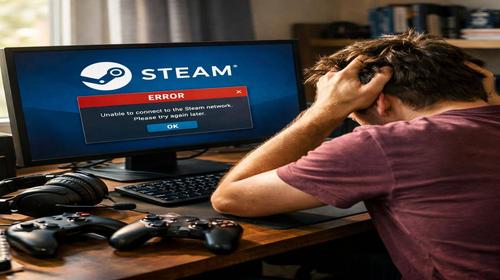
Steam не працює що робити
Короткий опис: Steam не працює? Дізнайтеся, як виправити steam проблему: покрокові інструкції, причини та поради для Windows. Швидко поверніть доступ до ігор без перевстановлення.
Багато користувачів Windows стикаються з ситуацією, коли Steam не працює. Клієнт не запускається, зависає на екрані входу або видає помилки. Це заважає грати в улюблені ігри, особливо коли сервери працюють нормально. Стаття допоможе виправити Steam самостійно. Ми розберемо типові причини steam проблеми, як виправити Steam крок за кроком. Навіть новачки впораються: команди, перевірки файлів, очищення кешу. Застосовуйте методи по черзі – 90% випадків вирішуються першими кроками. Економте час і нерви з налаштуваннями прогами Windows. Отримайте стабільну роботу Steam у Windows 10 чи 11. Почніть з перевірки серверів і переходьте до глибоких налаштувань. Результат: швидкий запуск ігор без втрат даних.
Що це таке
Коли Steam не працює, клієнт не реагує на запуск, не входить в акаунт або зависає. Це поширена steam проблема у Windows. Програма блокується процесами, кешем чи драйверами. Користувачі бачать чорний екран, помилку 0x3000 або повідомлення про підключення. Проблема не в іграх – Steam сам не стартує. Виправлення включає закриття процесів, очищення даних і перевірку системи. Це стандартні методи оптимізації прогами Windows. Без глибоких знань ви повернете доступ за 10-15 хвилин.
Коли виникає ця проблема або навіщо це потрібно
Steam проблема з’являється після оновлень Windows, установки антивіруса чи збоїв інтернету. Часто трапляється на слабких ПК: не вистачає ресурсів. Користувачі помічають це перед запуском мультиплеєрних ігор. Навіщо виправляти? Щоб уникнути простою, втратити прогрес чи купувати нові ключі. Швидке виправлення Steam повертає стабільність. Типові ситуації: Steam завис після гри, не входить після перезавантаження, блокується брандмауером. Регулярна оптимізація прискорює роботу прогами ПК.
Основні причини або можливості
- Завислі процеси Steam у Диспетчері завдань
- Повний кеш завантажень, що блокує запуск
- Проблеми з серверами Steam або інтернетом
- Конфлікт з антивірусом чи брандмауером Windows
- Застарілі драйвери відеокарти чи Windows
Покрокова інструкція
- Перевірте статус серверів Steam. Відкрийте браузер, перейдіть на steamstat.us або downdetector.com/status/steam. Якщо сервери недоступні, зачекайте. Перевірте Twitter @Steam. Це виключає steam проблему з вашого боку. Якщо все гаразд, переходьте далі. Цей крок займає 1 хвилину і вирішує 20% випадків.
- Закрийте всі процеси Steam у Диспетчері завдань. Натисніть Ctrl+Alt+Del, оберіть Диспетчер завдань. Перейдіть на вкладку “Подробиці”. Знайдіть steam.exe, steamwebhelper.exe. Клікніть правою кнопкою – “Завершити дерево процесів”. Закрийте вікно. Запустіть Steam з ярлика. Якщо не допомогло, перезавантажте комп’ютер. Команда для точності: шукайте всі процеси з “steam”. Це очищає залишки, прискорює роботу прогами Windows.
- Очистіть кеш завантажень Steam. Запустіть Steam (якщо можливо). Клікніть Steam у верхньому меню – Налаштування – Завантаження – “Очистити кеш завантажень”. Підтвердіть. Або в меню “Пуск” введіть “Виконати” (Win+R), наберіть steam://flushconfig, натисніть OK. Введіть логін/пароль заново. Процес триває 30 секунд. Це виправляє помилки конфігурації, типові для steam не працює.
- Запустіть Steam як адміністратор і перевірте файли. Знайдіть ярлик Steam, клацніть правою – “Запустити від імені адміністратора”. Якщо відкриється, перевірте ігри: ПКМ на грі – Властивості – Встановлені файли – “Перевірити цілісність файлів гри”. Оновіть драйвери: для NVIDIA/AMD завантажте з сайту виробника. У Диспетчері пристроїв (Win+X) оновіть мережеві адаптери. Вимкніть антивірус тимчасово: у налаштуваннях додайте Steam у винятки. Це усуває конфлікти прогами Windows.
- Перевстановіть клієнт Steam без втрат ігор. Закрийте Steam. Перейдіть у C:\Program Files (x86)\Steam. Скопіюйте папку steamapps на робочий стіл. Видаліть все інше, крім Steam.exe та userdata. Запустіть Steam.exe – клієнт перезавантажиться. Імпортуйте steamapps назад. Оновіть Windows: Пуск – Оновлення. Перезавантажте. Результат: чистий Steam без steam проблеми. Займає 10 хвилин, зберігає ігри.
Корисні поради
- Додайте Steam у винятки антивіруса та брандмауера Windows для стабільності.
- Регулярно очищайте кеш: раз на тиждень через Налаштування – Завантаження.
- Використовуйте офлайн-режим: Steam – Перейти в автономний режим для одиночних ігор.
- Оновлюйте драйвери автоматично через GeForce Experience чи AMD Software.
- Створіть резервну копію steamapps перед змінами для безпеки даних.
Поширені помилки прогами
Користувачі часто ігнорують “Завершити дерево процесів” – Steam лишається у фоні, блокуючи запуск. Помилка: не очищують кеш перед перевстановленням, втрачаючи налаштування. Ще одна: запускають Steam без адміна, коли брандмауер блокує. Уникайте: завжди перевіряйте сервери спершу. Не видаляйте steamapps – ігри перезавантажаться. Якщо помилка 0x3000, додайте Steam у винятки антивіруса. Тестуйте після кожного кроку. Це прискорює виправлення Steam у Windows.
FAQ
Чи працює це у Windows 7, 10 або 11?
Так, інструкції сумісні з Windows 7, 10, 11. У Windows 7 використовуйте Диспетчер завдань так само, але оновіть систему перед кроками.
Чи безпечно змінювати налаштування прогам?
Так, методи офіційні від Steam Support. Не видаляйте steamapps – дані ігор безпечні. Робіть резервні копії.
Чи вплине прогама на продуктивність комп’ютера?
Ні, оптимізація прискорює Steam. Очищення кешу звільняє ресурси, ПК працює швидше з прогами Windows.
Чи працює це на ноутбуках?
Повністю сумісно з ноутбуками. Перевірте драйвери Wi-Fi, використовуйте кабель для стабільного інтернету.
Висновок
Тепер ви знаєте, як виправити Steam при steam не працює. Почніть з перевірки серверів, закрийте процеси, очистіть кеш – проблема зникне. Регулярна оптимізація прогами Windows уникне повторів. Економте час на іграх, а не на налаштуваннях. Застосовуйте поради для стабільної роботи.