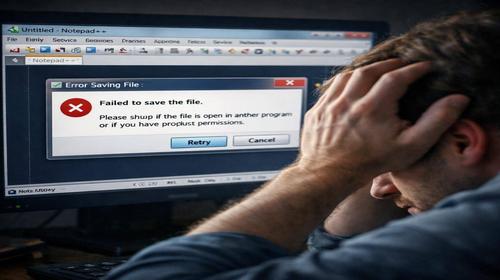
Notepad++ не відкриває файл: повне рішення проблеми
Короткий опис: Notepad++ не відкриває файл? Виріште проблему notepad++ проблема, notepad не працює, редактор помилка. Покрокова інструкція з налаштуваннями, командами CMD, виправленням реєстру для Windows 10/11.
Коли ця проблема виникає
- Після перезавантаження комп’ютера Notepad++ не відкриває попередні файли автоматично.
- Перетягування файлу в Notepad++ не працює через різницю прав доступу.
- Файли відкриваються тільки після переміщення на робочий стіл або ручного вибору.
- Асоціації файлів з Notepad++ порушені після оновлення або перевстановлення.
- Екран порожній або текст не відображається через режим рендерингу.
Покрокова інструкція
- Перевірте запуск Notepad++ від імені адміністратора. Клікніть правою кнопкою миші на ярлику Notepad++ на робочому столі або в меню Пуск. Оберіть Запустити від імені адміністратора. Спробуйте відкрити файл через меню Файл > Відкрити. Якщо файл відкривається, проблема в правах доступу. Щоб виправити постійно, клацніть правою кнопкою на ярлику, оберіть Властивості, вкладка Сумісність, поставте галочку Запускати цю програму від імені адміністратора і натисніть OK. Це вирішує notepad++ проблема з перетягуванням файлів, коли Explorer працює з нижчими правами.
- Скиньте асоціації файлів у налаштуваннях Notepad++. Запустіть Notepad++ від імені адміністратора. Перейдіть у Налаштування > Налаштування > Асоціації файлів. У списку розширень (.txt, .log тощо) зніміть галочки з усіх, які зареєстровані. Натисніть Закрити. Тепер у Провіднику клацніть правою кнопкою на файлі .txt, оберіть Відкрити за допомогою > Вибрати інший додаток. Знайдіть notepad++.exe (зазвичай C:\Program Files\Notepad++\notepad++.exe), поставте галочку Завжди використовувати цей додаток і натисніть OK. Це виправляє notepad не працює для конкретних типів файлів.
- Виправте реєстр Windows для асоціацій. Натисніть Win+R, введіть regedit і натисніть Enter. У редакторі реєстру натисніть Ctrl+F і шукайте notepad++.exe. Для кожного знайденого запису перевірте шлях: якщо він вказує на стару папку (наприклад, C:\Program Files (x86)\Notepad++), змініть на актуальний (C:\Program Files\Notepad++\notepad++.exe). Натисніть F3 для наступного. Після змін закрийте regedit і перезавантажте комп’ютер. Команда для перевірки шляху в CMD: where notepad++. Це ключове рішення для редактор помилка після міграції з 32-біт на 64-біт версію.
- Змініть режим рендерингу, якщо екран порожній. У Notepad++ перейдіть Налаштування > Налаштування > Різне. У полі Режим рендерингу оберіть GDI (найсумісніший) замість DirectWrite. Натисніть Закрити і перезапустіть Notepad++. Якщо не допомогло, завантажте портативну версію з офіційного сайту: розпакуйте ZIP у нову папку, запустіть notepad++.exe. Це тестує, чи проблема в інсталяції. Для повного скидання: закрийте Notepad++, видаліть папку %APPDATA%\Notepad++ і перезапустіть.
- Перевстановіть Notepad++ чисто. Відкрийте Параметри > Додатки, знайдіть Notepad++, натисніть Видалити. Видаліть залишки: C:\Program Files\Notepad++, %APPDATA%\Notepad++, %LOCALAPPDATA%\Notepad++. У CMD як адміністратор виконайте sfc /scannow для перевірки системних файлів. Завантажте свіжу версію (64-біт) з офіційного сайту, встановіть. Після встановлення перевірте: створіть тестовий .txt файл, клацніть правою > Відкрити за допомогою > Notepad++. Якщо все працює, проблема вирішена. Результат: Notepad++ відкриває файли без помилок у Windows 10/11.
Корисні поради
- Використовуйте портативну версію Notepad++ для тестів — не потребує встановлення і не конфліктує з системою.
- Для автоматичного відновлення сесії увімкніть Налаштування > Налаштування > Резервне копіювання > Запам’ятовувати поточну сесію.
- Перевіряйте оновлення Notepad++ вручну: ? > Перевірити оновлення, уникайте автооновлення після інцидентів 2025 року.
- Додайте ярлик Notepad++ на робочий стіл з правами адміністратора для швидкого доступу.
- Для великих файлів (>100 МБ) використовуйте плагін Large File Controller через Plugin Admin.
Поширені помилки Notepad++
Notepad++ проблема часто виникає через конфлікт 32/64-біт версій: реєстр вказує на стару папку, Windows не показує Notepad++ у Відкрити за допомогою. Уникайте, видаляючи старі версії повністю. Notepad не працює після оновлення Windows — SFC /scannow і DISM /Online /Cleanup-Image /RestoreHealth виправляють. Редактор помилка з порожнім екраном: DirectWrite несумісний з драйверами графіки, переключайте на GDI. Перетягування не працює — запуск від адміністратора. Не ігноруйте помилки прав: AlwaysInstallElevated в реєстрі (HKLM\SOFTWARE\Microsoft\Windows\CurrentVersion\Policies\System) може погіршити. Тестуйте зміни на віртуальній машині перед основною системою.
Часті запитання
Чи працює це у інших версіях Windows?
Так, інструкція підходить для Windows 7, 8, 10, 11. У Windows 7 додатково перевірте сумісність у властивостях ярлика.
Чи вплине Notepad++ на продуктивність комп’ютера?
Ні, Notepad++ легкий, споживає менше 50 МБ RAM. Оптимізація рендерингу GDI навіть прискорює на старих ПК.
Чи працює це на ноутбуках?
Так, на всіх ноутбуках з Windows. Проблема прав доступу частіша на ноутбуках з BitLocker.
Чи потрібно перезавантажувати комп’ютер після змін?
Так, після правок реєстру обов’язково. Після налаштувань Notepad++ — перезапуск програми достатньо.
Чи потрібно видаляти стару версію програми перед встановленням?
Так, видаліть через Додатки, очистити папки, щоб уникнути конфліктів шляхів.
Чи можуть оновлення Windows викликати цю проблему?
Так, оновлення скидає асоціації. Після KB503xxxx виконуйте SFC /scannow.
Як перевірити, чи проблема вирішена?
Створіть .txt файл, подвійний клік — відкриється Notepad++. Перетягніть у програму, перевірте сесію після ребута.
Чи можна використовувати старі версії програми?
Не рекомендується, старі (до 8.4) вразливі. Використовуйте 8.6+ з офіційного сайту.
Що робити, якщо проблема з’являється знову?
Перевірте оновлення Windows, запустіть DISM /Online /Cleanup-Image /RestoreHealth у CMD адмін, перевстановіть Notepad++.
Висновок
Вирішення notepad++ проблема, notepad не працює, редактор помилка дозволяє налаштувати стабільну роботу в Windows. Дотримуйтесь інструкції: перевірка прав, асоціації, реєстр, рендеринг. Це оптимізує notepad++ для програмування, логів, конфігів. Регулярно перевіряйте оновлення, уникайте конфліктів — і редактор працюватиме без збоїв.