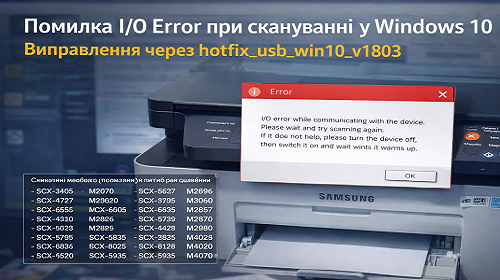
Помилка I O error при скануванні у Windows 10 та рішення через hotfix_usb_win10_v1803
Короткий опис: Детальна інструкція як виправити помилку I O error при скануванні у Windows 10 для Samsung принтерів за допомогою hotfix та правильних налаштувань.
Коли ця проблема виникає
- Після оновлення Windows 10 до нової версії
- Сканер визначається, але не працює
- З’являється помилка I O error під час сканування
- Принтер працює, але сканер ні
- Використовується старий драйвер Samsung
Покрокова інструкція
- Крок 1 – Видалення старих драйверівПерш ніж застосовувати hotfix_usb_win10_v1803, потрібно повністю очистити систему Windows від старих драйверів. Відкрий Панель керування, перейди у розділ Пристрої та принтери та видали свій принтер Samsung. Далі відкрий Диспетчер пристроїв і знайди сканер у списку. Натисни правою кнопкою миші та обери Видалити пристрій з обов’язковою галочкою видалення драйвера. Це важливий етап, оскільки старі драйвери можуть конфліктувати з новими налаштуваннями системи Windows та блокувати роботу сканера.
- Крок 2 – Перезавантаження системиПісля видалення драйверів обов’язково перезавантаж комп’ютер. Це дозволяє системі Windows очистити кеш драйверів і підготуватися до встановлення нових компонентів. Без цього кроку можуть залишитися залишкові файли, які продовжать викликати помилки програми сканування. Перезавантаження також допомагає оновити служби, включаючи Windows Image Acquisition, яка відповідає за роботу сканерів.
- Крок 3 – Встановлення hotfix_usb_win10_v1803Завантаж файл hotfix_usb_win10_v1803.zip . Для скачування зазвичай потрібна реєстрація на сайті форуму. Розпакуй архів та запусти файл встановлення. Цей патч виправляє проблеми USB взаємодії між системою Windows та сканером. Він особливо ефективний для моделей Samsung, які втратили підтримку після оновлення Windows. Під час встановлення не запускай інші програми, щоб уникнути конфліктів.
- Крок 4 – Встановлення драйвераПісля застосування hotfix потрібно встановити драйвер. Рекомендується використовувати офіційний драйвер або універсальний драйвер сканера. Не використовуй автоматично встановлені драйвери Windows, оскільки вони часто не підтримують повний функціонал сканування. Встановлення драйвера виконуй вручну, слідуючи інструкціям установника. Після завершення підключи принтер через USB кабель без використання хабів.
- Крок 5 – Перевірка роботиПісля встановлення драйвера і патча відкрий стандартну програму Факс і сканування Windows або іншу програму для сканування. Виконай тестове сканування. Якщо все зроблено правильно, помилка I O error більше не з’явиться. Сканер почне працювати стабільно без зависань і артефактів. Це означає, що проблема з USB та драйверами вирішена.
Корисні поради
- Завжди використовуй оригінальний USB кабель
- Не підключай принтер через USB хаби
- Регулярно перевіряй оновлення драйверів
- Перевіряй службу Windows Image Acquisition
- Використовуй альтернативні програми для сканування при потребі
Поширені помилки прогами
Користувачі Windows часто роблять типові помилки при налаштуванні сканера. Найпоширеніша – використання стандартного драйвера Windows замість офіційного. Це призводить до часткової роботи пристрою. Друга помилка – відсутність повного видалення старих драйверів, через що виникають конфлікти. Третя проблема – ігнорування служби WIA, яка повинна бути активною. Також користувачі часто не перезавантажують систему після змін, що призводить до некоректної роботи програми. Ще одна помилка – використання пошкоджених або неоригінальних USB кабелів.
Часті запитання:
Чи працює це у інших версіях Windows ?
Так, метод працює у Windows 7 та Windows 10, але найбільш ефективний для Windows 10 після оновлень.
Чи вплине програма на продуктивність комп’ютера?
Ні, hotfix не впливає на продуктивність. Він лише виправляє помилки взаємодії пристроїв.
Чи працює це на ноутбуках?
Так, рішення повністю підходить для ноутбуків та стаціонарних ПК.
Чи потрібно перезавантажувати комп’ютер після змін?
Так, це обов’язковий крок для застосування змін у системі.
Чи потрібно видаляти стару версію програми перед встановленням?
Так, це критично важливо для уникнення конфліктів.
Чи можуть оновлення Windows викликати цю проблему?
Так, саме оновлення Windows часто є причиною помилки сканера.
Як перевірити, чи проблема вирішена?
Потрібно виконати тестове сканування без помилок.
Чи можна використовувати старі версії програми?
Можна, але вони часто нестабільні після оновлень Windows.
Що робити, якщо проблема з’являється знову?
Повторити процедуру встановлення або перевірити драйвери та USB підключення.
Висновок
Помилка I O error при скануванні у Windows 10 є поширеною проблемою для принтерів Samsung. Основна причина – несумісність драйверів після оновлень системи. Використання hotfix_usb_win10_v1803 разом із правильним встановленням драйверів дозволяє повністю відновити роботу сканера. Дотримання інструкції та правильні налаштування системи Windows допоможуть уникнути повторення цієї проблеми та забезпечать стабільну роботу прогами.