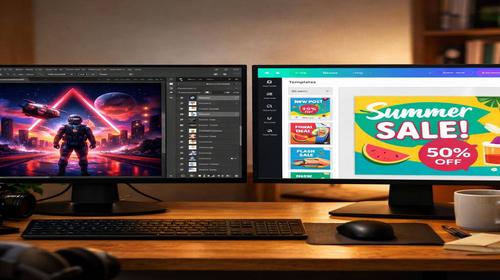
Photoshop vs Canva: що краще Photoshop чи Canva
Короткий опис: Порівняння Photoshop vs Canva для користувачів Windows: простота Canva проти потужності Photoshop. Дізнайтеся, що краще Photoshop чи Canva для графіки, редагування фото, командної роботи. Поради з налаштувань, оптимізації в Windows.
Коли ця проблема виникає
- При виборі інструменту для швидкого створення постів у соцмережах без досвіду.
- Під час редагування складних фото для друку чи професійного дизайну.
- В командній роботі над графікою для маркетингу чи e-commerce.
- На слабких ПК Windows, де потрібна легка програма без високих вимог до ресурсів.
- При обмеженому бюджеті для новачків у графічному дизайні.
Покрокова інструкція
- Встановлення програм у Windows. Для Photoshop завантажте Creative Cloud з сайту Adobe, увійдіть в акаунт, оберіть Photoshop у списку додатків. Встановлення займає 5-10 хвилин, потрібно 8 ГБ RAM мінімум. Для Canva просто зареєструйтеся на сайті canva.com, програма працює в браузері Chrome чи Edge без установки. У Windows 10/11 створіть ярлик для швидкого доступу: клацніть правою на ярлик браузера, “Створити ярлик”, перейменуйте на Canva. Це оптимізує запуск без зайвих ресурсів.
- Налаштування інтерфейсу для продуктивності. У Photoshop перейдіть у Edit > Preferences > Interface, увімкніть “Use Graphics Processor” для GPU-прискорення на відеокартах NVIDIA/AMD у Windows. Встановіть Workspace на “Essentials” для новачків або “Photography” для фото. У Canva оберіть шаблон з мільйонів: введіть “соцмережі” у пошуку, drag-and-drop елементи. Налаштуйте Brand Kit у Pro-версії: завантажте логотипи, кольори для автозастосування. У Windows перевірте продуктивність: Диспетчер завдань (Ctrl+Shift+Esc), закрийте фонові процеси для прискорення.
- Редагування фото: базові vs просунуті інструменти. У Canva для простого редагування: завантажте фото, оберіть Magic Studio > Background Remover – AI видаляє фон за секунди. Додайте текст, ефекти одним кліком. Приклад команди: для ресайзу Magic Resize автоматично адаптує під Instagram чи Facebook. У Photoshop для професіоналів: відкрийте фото (File > Open), створіть шар (Layer > New), Lasso Tool для вибору, Refine Edge для точності. Використовуйте Healing Brush (J) для ретуші: Alt+клік на зразок, зафарбуйте дефекти. Налаштуйте колір: Image > Adjustments > Curves. Експорт: File > Export > Export As PNG для веб, JPEG для друку. Помилка: низька роздільність – перевірте Image Size (Ctrl+Alt+I), встановіть 300 DPI.
- Командна робота та колаборація. Canva перевершує: поділіться посиланням (Share > Get link), увімкніть редагування в реальному часі. Коментарі з’являються миттєво, версії зберігаються автоматично. У Windows інтегруйте з Teams: копіюйте дизайн у чат. Photoshop через Creative Cloud: File > Share > Invite to edit, але не реальний час – чергування файлів. Для Windows оптимізуйте: увімкніть Auto-Save (Preferences > File Handling). Приклад: для e-commerce створіть mockup продукту – у Canva шаблон “Product Mockup”, у Photoshop Smart Objects (Layer > Smart Objects > Convert) для повторного використання без втрати якості.
- Оптимізація та тестування результату. Перевірте продуктивність: у Photoshop Window > Performance, розподіліть RAM на 70-80%. Очистіть кеш: Edit > Purge > All. У Canva браузерний режим – очистити кеш Chrome (Ctrl+Shift+Del). Тестуйте: створіть пост для Instagram в обох, порівняйте час (Canva: 5 хв, Photoshop: 20 хв). Експортуйте: Canva – Download > PNG (прозорий), Photoshop – File > Export > Web Optimized. Якщо гальмує – оновіть драйвери Windows (Диспетчер пристроїв > Відеокарти). Результат: Canva для швидкості, Photoshop для точності в налаштуваннях Windows-програм.
Корисні поради
- Використовуйте Canva для соцмереж: шаблони прискорюють у 5 разів, інтегруйте з Windows Clipboard для копіювання зображень.
- У Photoshop налаштуйте горячі клавіші: Edit > Keyboard Shortcuts, B для Brush – прискорить роботу на 30%.
- Для слабких ПК Windows обирайте Canva: не навантажує CPU, працює офлайн в Pro з десктоп-додатком.
- Комбінуйте інструменти: редагуйте фото в Photoshop, фіналізуйте в Canva для шаблонів.
- Оновлюйте програми: у Windows перевірте через Microsoft Store чи офіційні сайти для уникнення помилок сумісності.
Поширені помилки програм
Користувачі Windows часто стикаються з помилками в Photoshop vs Canva. Типова: Photoshop крашиться через брак RAM – рішення: закрийте браузери, збільште пул у Preferences > Performance до 80%. Canva не завантажує шаблони – очистіть кеш браузера (Ctrl+Shift+Del), перевірте інтернет. Помилка експорту PNG з прозорістю в Photoshop: перевірте шар не заблокований (подвійний клік на шарі). У Canva AI Magic Edit не працює – оновіть до Pro. Неправильні розміри для друку: Photoshop підтримує CMYK (Image > Mode > CMYK), Canva – тільки RGB, конвертуйте заздалегідь. Уникайте: не ігноруйте оновлення Windows, вони ламають плагіни Photoshop. Завжди тестуйте на малому файлі перед великим проектом.
Часті запитання
Чи працює це у інших версіях Windows?
Так, Photoshop підтримує Windows 10/11, Canva – будь-яку з браузером. На Windows 7 можливі проблеми з Photoshop через старі драйвери.
Чи вплине програма на продуктивність комп’ютера?
Photoshop вимагає 8+ ГБ RAM, гальмує слабкі ПК. Canva легка, використовує 1-2 ГБ через браузер.
Чи працює це на ноутбуках?
Повністю: Canva на будь-якому, Photoshop на з i5+ та SSD для плавності.
Чи потрібно перезавантажувати комп’ютер після змін?
Ні, але після установки Photoshop перезавантажте для GPU-прискорення.
Чи потрібно видаляти стару версію програми перед встановленням?
Для Photoshop – так, через Creative Cloud Cleaner Tool. Canva не встановлюється локально.
Чи можуть оновлення Windows викликати цю проблему?
Так, оновлення 22H2 ламали Photoshop – перевірте сумісність на сайті Adobe.
Як перевірити, чи проблема вирішена?
Створіть тестовий дизайн, виміряйте час у Диспетчері завдань – CPU <50%.
Чи можна використовувати старі версії програми?
Photoshop старі версії не підтримують нові формати, Canva Free завжди актуальна.
Що робити, якщо проблема з’являється знову?
Оновіть драйвери, скиньте налаштування: Photoshop – Edit > Preferences > Reset, Canva – лог-аут/лог-ін.
Висновок
У порівнянні Photoshop vs Canva немає універсального переможця: Canva ідеальна для новачків, швидких дизайнів та команд у Windows, Photoshop – для професіоналів з точним редагуванням. Що краще Photoshop чи Canva? Обирайте Canva для простоти, Photoshop для потужності. Налаштуйте оптимізацію, уникайте помилок – і ваші графіки стануть професійними. Це прискорить роботу програм Windows, оптимізує систему для креативу.