Як оновити Android
Короткий опис: Детальна інструкція як оновити Android, що робити при проблемах з оновленням, покрокові кроки для смартфонів та планшетів. Виправлення помилок як оновити Android проблема для стабільної роботи системи.
Оновлення Android покращує продуктивність, усуває помилки та додає нові функції. Багато користувачів стикаються з питанням як оновити Android, особливо коли система гальмує або з’являються проблеми безпеки. Ця стаття пояснює, як оновити Android що робити при типових труднощах, від стандартного методу до ручного завантаження прошивки. Ви дізнаєтеся перевіряти версію, активувати автоматичні оновлення, вирішувати помилки на кшталт “оновлення недоступне” чи зависання пристрою. Незалежно від моделі – Samsung, Xiaomi чи Pixel – інструкції адаптовані для Android 12-15. Оновлення прискорює пристрій, закриває вразливості та оптимізує батарею. Якщо стандартний спосіб не працює, розглянемо ручну установку з сайту виробника. Головне – зарядіть акумулятор понад 50%, звільніть 5-10 ГБ пам’яті та підключіться до Wi-Fi. Після оновлення система Андроїд працюватиме швидше, програми не вилітатимуть, а нові функції спростять користування.
Основні причини оновлювати Android
- Покращення безпеки: нові патчі закривають вразливості, захищають від вірусів та хакерських атак.
- Прискорення роботи: оптимізація системи зменшує лаги, звільняє оперативну пам’ять та подовжує час роботи батареї.
- Нові функції: додавання Material You, покращений багатозадачний режим, підтримка AI-фіч та краща інтеграція з Google сервісами.
- Сумісність додатків: старі версії Android не підтримують свіжі програми з Play Market, оновлення вирішує це.
- Виправлення помилок: усуваються глюки камери, Wi-Fi, Bluetooth та системні збої на кшталт перезавантажень.
Покрокова інструкція
- Перевірте поточну версію Android. Відкрийте Налаштування, перейдіть у Система або Про телефон/планшет. Натисніть Версія Android. Тут видно номер збірки, рівень безпеки та доступні оновлення. Якщо версія нижче 13, оновлення критичне. Зробіть резервну копію даних через Google Drive: Налаштування – Система – Резервне копіювання – Створити копію. Звільніть місце: Налаштування – Сховище – Очистити кеш. Зарядіть пристрій до 80%.
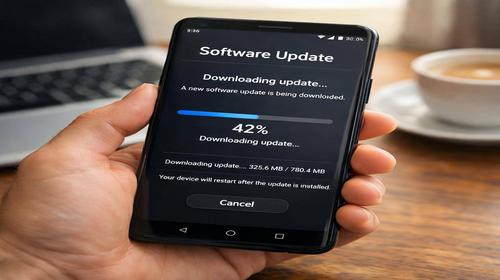
- Шукайте оновлення автоматично. У Налаштуваннях виберіть Система – Оновлення програмного забезпечення. Натисніть Перевірити оновлення. Якщо доступне, натисніть Завантажити та встановити. Для Samsung: Налаштування – Оновлення ПЗ – Завантажити та встановлення. Xiaomi: Про телефон – Оновлення системи. Підключіться до Wi-Fi, процес займе 10-60 хвилин залежно від розміру (2-5 ГБ). Не вимикайте екран, пристрій перезавантажиться 2-3 рази. Активуйте автоматичне: у меню оновлень увімкніть Автооновлення через Wi-Fi.
- Вирішуйте проблеми з автоматичним оновленням. Якщо пише “Оновлення недоступне” – перевірте модель на сайті виробника (Samsung, Google). Очистіть кеш: Налаштування – Додатки – Система – Оновлення ПЗ – Очистити кеш/дані. Перейдіть у Режим відновлення: вимкніть пристрій, утримуйте Гучність вгору + Живлення, оберіть Wipe cache partition. Перезавантажте та перевірте знову. Якщо помилка “Недостатньо місця” – видаліть непотрібні файли або перенесіть на SD-карту.
- Оновіть вручну з файлу прошивки. Якщо автоматично не виходить, завантажте OTA-файл з офіційного сайту (наприклад, firmware.samsung.com). Розпакуйте ZIP на SD-карту або внутрішню пам’ять. Налаштування – Оновлення системи – Три крапки – Вибрати файл оновлення. Вкажіть файл, встановіть. Для повної прошивки використовуйте Odin (Samsung) або MiFlash (Xiaomi): підключіть до ПК, розблокуйте bootloader (Налаштування – Про телефон – Натисніть 7 разів на номер збірки – Параметри розробника – OEM-розблокування). Прошивка займає 15-30 хвилин, ризикована – робіть бекап.
- Перевірте результат та відкотіться за потреби. Після перезавантаження перевірте версію. Якщо глюки – відновіть з бекапу: Налаштування – Система – Резервне копіювання – Відновити. Для відкату завантажте стару прошивку та встановіть аналогічно. Якщо bricked – режим recovery: Гучність вниз + Живлення – Reboot to bootloader – Fastboot flash.
Корисні поради
- Завжди оновлюйте через Wi-Fi, щоб уникнути витрати трафіку та переривань.
- Зробіть повний бекап контактів, фото та додатків перед стартом – використовуйте Google One або Titanium Backup.
- Для старих пристроїв (Android 8-10) перевірте кастомні ROM як LineageOS на XDA для продовження підтримки.
- Увімкніть автоматичні оновлення додатків у Play Store: Профіль – Налаштування – Оновлення додатків – Автооновлення.
- Моніторьте статус на сайтах виробників: для Pixel – developers.google.com/android/images, Samsung – sammobile.com.
Поширені помилки
Користувачі часто стикаються з помилками при оновленні Android. Найпоширеніша – “Оновлення недоступне для цього пристрою”: це через застарілу модель, де виробник припинив підтримку. Рішення: перевірте список підтримуваних на сайті (наприклад, Samsung не оновлює Galaxy S8 вище Android 9). Ще одна помилка – зависання на 1% або помилка перевірки: очистіть кеш recovery, вимкніть антивірус/VPN. “Недостатньо місця” – видаліть 5+ ГБ, використовуйте CCleaner. Bootloop після оновлення: режим recovery – Wipe data/factory reset (втрата даних, але бекап врятує). Для Xiaomi помилка “Can’t verify update” – увімкніть MIUI optimization у параметрах розробника. При ручній прошивці bricking трапляється через невідповідний файл – завжди обирайте для точної моделі/регіону. Уникайте сторонніх APK-оновлень, щоб не заразити malware. Якщо пристрій не заряджається під час процесу – використовуйте оригінальний кабель. Перевірте root-доступ: якщо є, видаліть Magisk перед оновленням. Типова помилка новачків – ігнор бекапу, призводить до втрати даних. Завжди тестуйте стабільність після: запустіть AnTuTu для бенчмарку. Якщо проблема не йде – форум XDA або сервісний центр.
Часті запитання
Чи працює оновлення Android на старих смартфонах і які версії підтримуються?
На смартфонах від 2018+ (Android 9+) оновлення доступні 2-4 роки. Samsung обіцяє 7 років для S24, Google Pixel – 5 років. Старі моделі обмежені Android 12 max.
Чи безпечно змінювати ці налаштування?
Стандартне оновлення безпечне. Ручна прошивка ризикована – можливе brick, але з бекапом та офіційними файлами ймовірність низька.
Чи вплине це на продуктивність смартфона?
Оновлення прискорює систему, оптимізує RAM та CPU. На старих пристроях може сповільнити, якщо апаратно не тягне.
Чи працює це на планшетах?
Так, інструкції ідентичні для планшетів. Шлях: Налаштування – Система – Оновлення ПЗ. Прошивка через SD-карту.
Висновок
Оновлення Android – ключ до стабільності, безпеки та швидкості. Дотримуйтесь кроків як оновити Android, вирішуйте проблеми з як оновити Android проблема, і пристрій служитиме довше. Регулярні перевірки та бекапи – основа безаварійної роботи.