OBS vs Bandicam: що краще для запису екрану в Windows
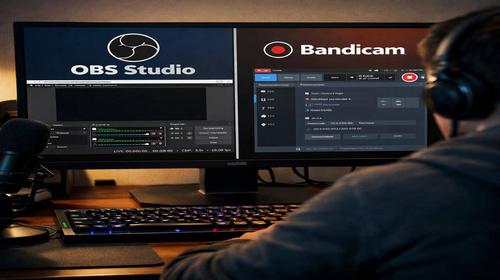
Короткий опис: Порівняння OBS vs Bandicam – який screen recorder обрати для ігор, стрімів чи простого запису. Детальний огляд продуктивності, налаштувань, помилок та порад для Windows.
Коли ця проблема виникає
- Потрібно записати гру без лагів на слабкому ПК.
- Хочете стрімити на Twitch чи YouTube з вебкамерою та оверлеями.
- Шукаєте простий screen recorder без складного інтерфейсу.
- Зустрічаєте високе навантаження CPU під час запису в OBS.
- Потрібно порівняти безкоштовний OBS з платним Bandicam для Windows.
Покрокова інструкція
- Встановлення програм у Windows. Завантажте OBS Studio з офіційного сайту obsproject.com – це безкоштовна open-source програма для запису екрану та стрімів. Для Bandicam перейдіть на bandicam.com, оберіть безкоштовну версію або купіть ліцензію за 40-50 доларів для видалення водяного знака та ліміту 10 хвилин. Встановіть обидві, запустіть як адміністратор. У Windows 10/11 перевірте сумісність: OBS підтримує всі версії, Bandicam оптимізований для DirectX/OpenGL ігор. Створіть папку для відео, наприклад C:\Videos\Records.
- Налаштування базового запису в OBS. Запустіть OBS, створіть нову сцену: Sources > + > Display Capture для повного екрану або Game Capture для ігор. Додайте Audio Input Capture для мікрофона. Перейдіть у Settings > Output > Recording: оберіть NVENC (NVIDIA) або x264 encoder, bitrate 6000-10000 Kbps для 1080p@60fps. У Advanced встановіть Process Priority на High. Тестуйте: запишіть 1 хвилину гри, перевірте FPS у грі – має бути стабільно без дропів. Якщо лаги, знизьте роздільну здатність до 720p.
- Налаштування запису в Bandicam. Запустіть Bandicam, оберіть режим: Screen Recording або Game Recording (для DirectX/CUDA). У Parameter налаштуйте Video: Quality High, FPS 60, Codec H.264. Audio: стерео, 192 Kbps. Увага: безкоштовна версія додає водяний знак і обмежує 10 хвилин – купіть для повного доступу. Для ігор увімкніть Hardware Acceleration (NVIDIA NVENC). Запустіть запис: F12 для старт/стоп. Перевірте файл у MP4 – якість висока, CPU низьке навантаження (5-15% на слабкому ПК).
- Порівняння продуктивності та якості. Тестуйте на одній грі, наприклад CS:GO. OBS: CPU 20-40% з NVENC, але на слабкому ПК (i5 4 покоління) можливі дропи FPS без оптимізації. Bandicam: CPU 5-10%, стабільні 60 FPS навіть у 4K. OBS виграє в багатозадачності – додайте сцену з вебкамерою (Video Capture Device), оверлеями (Text/Image Source). Bandicam простіший: вбудоване малювання мишкою, ефекти курсора. Експортуйте відео: OBS у MKV/MP4, Bandicam у AVI/MP4. Перегляньте в VLC: Bandicam чистіше без артефактів на високих FPS (до 480).
- Оптимізація та вибір переможця. Для стрімів оберіть OBS: Settings > Stream > Service Twitch, ключ стріму. Додайте переходи, фільтри (Noise Suppression). Для простого запису екранів/ігор – Bandicam: нижче навантаження, інтерфейс для новачків. Результат: на середньому ПК (i7, GTX 1650) обидва дають 1080p@60fps, але OBS гнучкіший з плагінами. Якщо лаги в OBS, встановіть плагін StreamFX для кращого енкодингу. Перевірте логи: OBS > Help > Log Files.
Корисні поради
- Увімкніть апаратне прискорення: OBS – NVENC/QSV, Bandicam – CUDA для NVIDIA.
- Для ігор використовуйте Game Capture в OBS замість Display для меншого навантаження.
- Bandicam: плануйте запис (Scheduled Recording) для автоматичного старту.
- OBS: створіть профілі (Basic/Advanced) для швидкого перемикання налаштувань.
- Очищайте автозапуск Windows перед записом: Task Manager > Startup.
Поширені помилки програм
Типові помилки в OBS vs Bandicam: чорний екран у Game Capture (OBS) – рішення: Run as Admin, сумісність Windows 8. Високе навантаження CPU – знизьте bitrate до 4000 Kbps, увімкніть hardware encoder. У Bandicam водяний знак блокує експорт – купіть ліцензію або обріжте в редакторі. Дропи FPS в OBS на слабкому ПК – оптимізуйте сцени, видаліть зайві джерела, використовуйте Lower Than Current FPS. Bandicam не записує звук – перевірте Device > WASAPI. Краши після оновлення Windows – переустановіть драйвери GPU з GeForce Experience. Уникайте: запуск без закритих фонових програм (Chrome та 20 вкладок).
Часті запитання
Чи працює це у інших версіях Windows?
OBS підтримує Windows 10/11, частково 7/8 з обмеженнями. Bandicam оптимізований для Windows 10+, на 7 можливі проблеми з hardware acceleration.
Чи вплине програма на продуктивність комп’ютера?
Bandicam мінімально (5-15% CPU), OBS до 40% без оптимізації. На слабких ПК Bandicam кращий для запису, OBS для стрімів з NVENC.
Чи працює це на ноутбуках?
Так, обидві. На ноутбуках з NVIDIA/Intel GPU увімкніть дискретну графіку в Панелі керування NVIDIA для стабільності.
Чи потрібно перезавантажувати комп’ютер після змін?
Ні, але перезапустіть програми та драйвери GPU. Після налаштувань OBS перевірте в грі.
Чи потрібно видаляти стару версію програми перед встановленням?
Так для Bandicam, щоб уникнути конфліктів. OBS оновлюється автоматично без видалення.
Чи можуть оновлення Windows викликати цю проблему?
Так, оновлення блокують Game Capture – перевірте Privacy > Background Apps > Record.
Як перевірити, чи проблема вирішена?
Запишіть 5 хв тестове відео, перевірте FPS у грі (MSI Afterburner), розмір файлу >1GB/год для 1080p.
Чи можна використовувати старі версії програми?
Не рекомендується: старі OBS без NVENC, Bandicam без 4K. Оновлюйте для безпеки Windows.
Що робити, якщо проблема з’являється знову?
Скиньте налаштування: OBS > Profile > Reset, Bandicam > Default. Перевірте логи, зверніться до форумів.
Висновок
У порівнянні OBS vs Bandicam переможець залежить від завдань: Bandicam для простого screen recorder на слабких ПК Windows, OBS для стрімів та просунутих налаштувань. Оптимізуйте продуктивність hardware acceleration, уникайте помилок з CPU – отримайте якісні записи ігор чи екрану без лагів. Це прискорить роботу ПК з програмами Windows.