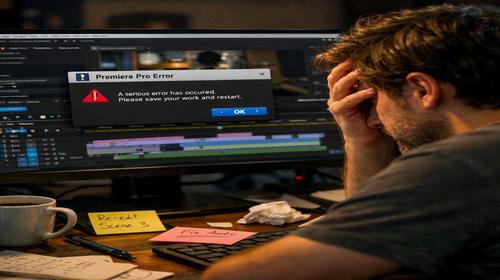
Premiere Pro вилітає: як виправити помилки premiere pro crash та premiere pro не працює
Короткий опис: Premiere Pro вилітає під час редагування? Дізнайтеся, як виправити premiere pro crash, premiere pro не працює та adobe premiere помилки. Покрокові інструкції, команди та налаштування для стабільної роботи в Windows.
Коли ця проблема виникає
- Під час імпорту відео або роботи з таймлайном через пошкоджений кеш.
- При використанні GPU-прискорення з застарілими драйверами відеокарти.
- Коли бракує місця на диску або запущені фонові програми.
- Після оновлення Windows чи Premiere Pro без очищення налаштувань.
- При застосуванні складних ефектів, як Warp Stabilizer, без вкладених послідовностей.
Покрокова інструкція
- Очистіть медіа-кеш Premiere Pro. Запустіть Premiere Pro. Перейдіть у меню Edit > Preferences > Media Cache. Натисніть Delete біля Media Cache Files. Виберіть Delete unused media cache files або Delete all media cache files, якщо проблема критична. Підтвердіть видалення. Це видалить тимчасові файли, які накопичуються і викликають premiere pro crash. Після очищення перезапустіть програму. Кеш розташований зазвичай у C:\Users\[ВашеІм’я]\AppData\Roaming\Adobe\Common. Якщо потрібно, видаліть вручну через Провідник.
- Змініть рендеринг на програмний режим. У Premiere Pro відкрийте File > Project Settings > General. У розділі Video Rendering and Playback оберіть Mercury Playback Engine Software Only замість GPU Acceleration. Це вимкне апаратне прискорення, яке часто спричиняє adobe premiere помилки на слабких відеокартах. Програма працюватиме повільніше, але стабільніше. Збережіть налаштування і перевірте таймлайн. Якщо проблема зникла, поверніться до GPU пізніше після оновлення драйверів.
- Скиньте налаштування Premiere Pro. Закрийте програму. Натисніть Win + R, введіть %appdata%\Adobe\Premiere Pro і натисніть Enter. Видаліть папку з версією Premiere (наприклад, 24.0). Альтернатива: у Premiere Pro утримуйте Alt при запуску, оберіть Reset Preferences. Це поверне дефолтні параметри, які могли пошкодитися. Після скидання створіть новий проект і імпортуйте старий: File > Import. Це вирішує більшість випадків premiere pro не працює.
- Оновіть драйвери відеокарти та Premiere Pro. Відкрийте Диспетчер пристроїв (Win + X > Диспетчер пристроїв). Розгорніть Відеоадаптери, клацніть правою на відеокарті > Оновити драйвер. Краще завантажте з сайту NVIDIA/AMD/Intel. У Creative Cloud перейдіть у Updates, оновіть Premiere Pro. Використовуйте Studio Driver, а не Game Ready. Перевірте Windows Update: Параметри > Оновлення та безпека. Застарілі драйвери – часта причина crash під час playback.
- Оптимізуйте систему та перевірте проект. У Диспетчері завдань (Ctrl + Shift + Esc) закрийте фонові програми: браузери, антивіруси, OBS. Звільніть 20-30% місця на диску C:. Перемістіть проект на Робочий стіл. Для ефектів: клацніть правою на кліпі > Nest Sequence. Очистіть тимчасові файли: Win + R > %temp% > видаліть все. Перевірте відеоформати через Handbrake для реінкодування. Запустіть Premiere – проблема має зникнути. Результати: стабільний таймлайн, без зависань.
Корисні поради
- Виділяйте мінімум 16 ГБ RAM для Premiere Pro у налаштуваннях: Edit > Preferences > Memory.
- Використовуйте SSD для проектів і кешу, щоб прискорити завантаження.
- Закривайте інші Adobe-програми (After Effects, Photoshop) під час роботи.
- Регулярно створюйте автосейви: Preferences > Autosave кожні 5 хвилин.
- Тестуйте на новому проекті перед імпортом складних файлів.
Поширені помилки прогами
Користувачі часто ігнорують очищення кешу, що призводить до накопичення гігабайт сміття і premiere pro crash. Інша помилка – залишення GPU Acceleration з неоновленими драйверами NVIDIA/AMD, викликаючи чорний екран або зависання. Застосування ефектів як Warp Stabilizer без вкладення кліпу спричиняє помилки. Брак місця на диску менше 10% блокує рендеринг. Не скидають налаштування перед оновленням, що конфліктує версії. Уникайте: оновлюйте драйвери з офіційних сайтів, очищайте кеш щотижня, тестуйте ефекти на коротких кліпах. Використовуйте Software Only для тестів. Це стабілізує adobe premiere помилки в Windows.
Часті запитання:
Чи працює це у інших версіях Windows?
Так, інструкції підходять для Windows 10, 11 та старіших. Очищення кешу і скидання налаштувань універсальні для всіх версій Premiere Pro.
Чи вплине програма на продуктивність комп’ютера?
Premiere Pro навантажує CPU/GPU, але після оптимізації система працює стабільніше. Закрийте фонові програми для кращої продуктивності.
Чи працює це на ноутбуках?
Повністю сумісно з ноутбуками. На слабких моделях увімкніть Software Only і оновіть драйвери Intel HD Graphics.
Чи потрібно перезавантажувати комп’ютер після змін?
Так, після оновлення драйверів і скидання налаштувань перезавантажте для активації змін.
Чи потрібно видаляти стару версію програми перед встановленням?
Ні, Creative Cloud оновлює автоматично. Видаліть кеш перед оновленням.
Чи можуть оновлення Windows викликати цю проблему?
Так, оновлення блокують драйвери. Оновіть їх вручну після Windows Update.
Як перевірити, чи проблема вирішена?
Створіть тестовий проект, імпортуйте відео, додайте ефекти. Якщо немає crash за 30 хвилин – виправлено.
Чи можна використовувати старі версії програми?
Можна, але нові виправляють баги. Тестуйте Premiere Pro 2024 для стабільності.
Що робити, якщо проблема з’являється знову?
Повторіть очищення кешу, перевірте диск на помилки (chkdsk C: /f) і реінкодуйте відео.
Висновок
Вирішення premiere pro crash, premiere pro не працює та adobe premiere помилки полягає в очищенні кешу, скидання налаштувань, оновленні драйверів і оптимізації системи. Ці кроки забезпечать стабільну роботу Premiere Pro у Windows, прискорять рендеринг і уникнуть втрат проектів. Регулярне обслуговування врятує години роботи для користувачів Windows.