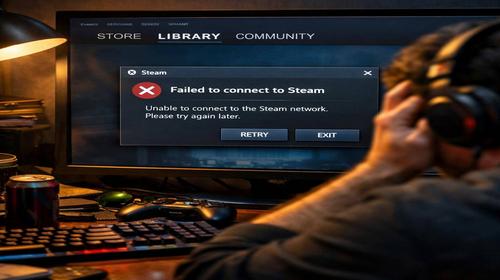
Steam не запускається: як вирішити проблему на Windows
Короткий опис: Детальна інструкція з вирішення проблем запуску Steam на Windows. Покроковий гайд, помилки та поради для успішного запуску гри.
Коли ця проблема виникає
- Після оновлення операційної системи Windows або самого Steam клієнта
- Коли захисна програма або брандмауэр блокує доступ Steam до Інтернету
- При пошкодженні системних файлів Steam, особливо файлів steam.dll та tier0
- Через конфлікт з іншим встановленим програмним забезпеченням на комп’ютері
- Коли серверні послуги Steam тимчасово недоступні або розділ жорсткого диска переповнений
Покрокова інструкція для вирішення Steam проблем
Крок 1: Перезавантажте комп’ютер та Steam
Перш за все, спробуйте найпростіший варіант. Закрийте Steam повністю через диспетчер завдань. Натисніть клавіші Ctrl+Shift+Esc, щоб відкрити диспетчер завдань. Знайдіть у списку процесів Steam та інші пов’язані процеси. Виберіть їх та натисніть кнопку “Завершити задачу”. Далі перезавантажте комп’ютер. Часто ця проста дія вирішує проблему з запуском Steam. Після перезавантаження натисніть на ярлик Steam на робочому столі та перевірте, чи запускається програма нормально.
Крок 2: Перевірте оновлення Windows та драйверів
Пошкоджені або застарілі драйвери можуть заважати роботі Steam. Натисніть клавішу Windows та введіть слово “оновлення”. Виберіть пункт “Перевірити наявність оновлень”. Дозвольте системі завантажити та встановити всі доступні оновлення. Також перевірте драйвери відеокарти. Відкрийте диспетчер пристроїв, знайдіть графічну карту, натисніть на неї правою кнопкою та оберіть “Оновити драйвер”. Після встановлення оновлень перезавантажте комп’ютер та спробуйте запустити Steam знову.
Крок 3: Вимкніть брандмауэр та захисні програми
Брандмауэр Захисника Windows або встановлений антивірус можуть блокувати Steam. Відкрийте “Панель управління” та знайдіть “Брандмауэр Захисника Windows”. У лівому меню натисніть “Вімкнення або вимкнення брандмауэра” та вибудьте для приватної та громадської мереж варіант “Вимкнути брандмауэр”. Тимчасово вимкніть антивірусну програму. Спробуйте запустити Steam. Якщо це допомогло, то додайте Steam в список виключень вашої захисної програми. У налаштуваннях антивіруса знайдіть розділ “Виключення” та додайте до нього папку Steam.
Крок 4: Видаліть та очистіть пошкоджені файли Steam
Пошкоджені файли можуть заважати запуску програми. Натисніть правою кнопкою на ярлику Steam та оберіть “Розташування файлу”. Відкриється папка з програмою. Знайдіть у ній файли steam.dll, blob, ier0_s64.dll та tier0_s.dll. Видаліть ці файли. Тепер натисніть правою кнопкою на папці Steam в меню “Пуск” та оберіть “Очистити кеш”. Steam автоматично переконується в цілісності своїх компонентів та завантажить необхідні файли при наступному запуску. Запустіть Steam повторно та дождіться завантаження компонентів.
Крок 5: Виконайте повну переінсталяцію Steam
Якщо попередні дії не допомогли, зробіть чистий монтаж програми. Відкрийте “Панель управління” та перейдіть до “Програми та компоненти”. Знайдіть Steam та видаліть його. Переконайтеся, що папка C:\Program Files\Steam повністю видалена з вашого комп’ютера. Завантажте свіжу версію Steam з офіційного сайту. Встановіть програму заново та запустіть її. Це найефективніший спосіб вирішення steam error та проблем із запуском.
Корисні поради
- Додайте Steam в список виключень всіх захисних програм, щоб вони не блокували його запуск та роботу
- Регулярно перевіряйте наявність вільного місця на диску, де встановлена програма, оскільки дефіцит місця може спричинити проблеми
- Відключіть всі додатки, що вимагають переадресації портів або впливають на Інтернет з’єднання, наприклад VPN чи менеджери завантажень
- Якщо у вас встановлений Avast, це особливо часто конфліктує зі Steam, тому переконайтеся, що програма додана в список виключень
- Перед встановленням нової версії Steam закрийте всі процеси через диспетчер завдань, щоб уникнути конфліктів при інсталяції
Поширені помилки при роботі зі Steam
Однією з найчастіших помилок користувачів є гарячева: вони намагаються запустити Steam під час активної роботи брандмауэра, який блокує доступ до серверів. Це приводить до помилки steam не працює та неможливості відкриття програми. Інша типова помилка — це залишення пошкоджених файлів steam.dll після невдалого оновлення. Користувачі часто забувають очистити кеш перед переінсталяцією та потім дивуються, чому steam проблема не вирішується. Досить часто люди встановлюють конфліктні програми, такі як різні VPN сервіси або програми для зміни IP адреси, які перешкоджають нормальній роботі Steam. Також помилка часто виникає через застарілі драйвери графічної карти. Користувачі з версіями Windows 7 можуть зіткнутися з проблемами через відсутність необхідних бібліотек NET Framework 3.5 та Visual C++.
Часті запитання
Чи працює це у інших версіях Windows?
Так, ці методи працюють на Windows 7, Windows 8, Windows 10 та Windows 11. Для Windows 7 може знадобитися додаткова інсталяція NET Framework 3.5 та Visual C++ бібліотек, але основні кроки залишаються незмінними. На новіших версіях Windows ці бібліотеки встановлені за замовчуванням.
Чи вплине це на продуктивність комп’ютера?
Вимкнення брандмауэра тимчасово може трохи підвищити продуктивність, але це не буде помітно. Очищення файлів steam не впливає на швидкість комп’ютера, оскільки Steam їх переконується. Переінсталяція Steam абсолютно безпечна і не впливає на продуктивність системи.
Чи працює це на ноутбуках?
Повністю так. Усі ці поради та инструкції однаково ефективні для ноутбуків та стаціонарних комп’ютерів. Проблеми запуску Steam на ноутбуках часто пов’язані з вбудованими відеокартами, тому особливо важливо оновити їх драйвери.
Чи потрібно перезавантажувати комп’ютер після змін?
Так, після оновлення драйверів або вимкнення брандмауэра обов’язково перезавантажте комп’ютер. Це забезпечує, що всі зміни налаштувань та системних параметрів вступлять в силу. Навіть якщо Steam запустився без перезавантаження, краще це зробити для гарантії стійкої роботи.
Чи потрібно видаляти стару версію програми перед встановленням?
Так, обов’язково видаліть стару версію через “Панель управління” та переконайтеся, що папка C:\Program Files\Steam повністю видалена. Це запобігає конфліктам та забезпечує чисту інсталяцію. Якщо залишити старі файли, нова версія може не встановитися правильно та steam проблема збережеться.
Чи можуть оновлення Windows викликати цю проблему?
Абсолютно так. Оновлення Windows часто змінюють системні налаштування та параметри брандмауэра, які можуть заблокувати Steam. Деякі оновлення також видаляють важливі системні компоненти або змінюють драйвери, що спричиняє steam error. Після оновлення Windows рекомендується перевірити налаштування безпеки та оновити драйвери.
Як перевірити, чи проблема вирішена?
Запустіть Steam та дождіться, поки він повністю завантажиться та покаже основний інтерфейс з вашою бібліотекою ігор. Якщо ви бачите свої ігри та можете натиснути на кнопку запуску однієї з них, то проблема успішно вирішена. Спробуйте запустити яку-небудь гру для повної перевірки. Якщо гра запускається без помилок, то steam не запускається більше не буде вас турбувати.
Чи можна використовувати старі версії програми?
Не рекомендується. Старі версії Steam можуть мати проблеми сумісності з сучасними іграми та серверами. Крім того, у них можуть бути серйозні проблеми з безпекою. Завжди встановлюйте найновішу версію прямо з офіційного сайту Steam.
Що робити, якщо проблема з’являється знову?
Якщо steam проблема повертається систематично, спробуйте запустити виправлення цілісності файлів игр. Відкрийте бібліотеку Steam, натисніть правою кнопкою на грі та оберіть “Властивості”. Перейдіть до вкладки “Встановлені файли” та натисніть “Перевірити цілісність файлів гри”. Якщо це не допоможе, видаліть та переінсталюйте гру. Якщо проблема з самим Steam повертається, зробіть повну чистку системи від пошкоджених файлів та розгляньте можливість комп’ютерної діагностики.
Висновок
Steam не запускається — це проблема, яка вирішується у більшості випадків простими діями. Починайте з перезавантаження комп’ютера та перевірки оновлень Windows. Вимкніть брандмауэр та антивірус, очистіть пошкоджені файли та додайте Steam до списку виключень захисних програм. Якщо це не допомогло, виконайте повну переінсталяцію Steam. Ці кроки вирішують steam error та проблеми запуску в більш як 95 відсотків випадків. Регулярне оновлення системи та контроль над встановленим ПО запобігатимуть подібним проблемам у майбутньому. Пам’ятайте, що у більшості випадків steam не працює через конфлікти безпеки або пошкоджені файли, а не через збої самої програми.