Epic Games Launcher не відкривається
Короткий опис: Epic Games Launcher не відкривається? Виріште проблему з launcher проблема, epic error та epic games не працює. Покрокова інструкція з очищення кешу, запуску від адміністратора, ремонту та перевстановлення для Windows.
Коли ця проблема виникає
- Клік на ярлик Epic Games Launcher не реагує, нічого не відбувається.
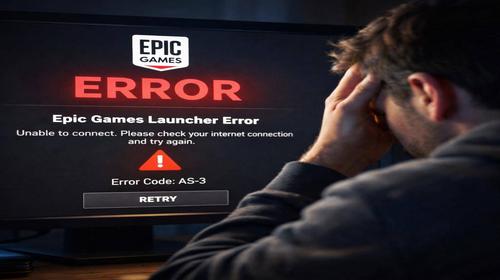
- Програма зависає на екрані завантаження або показує epic error.
- Після оновлення Windows або драйверів epic games не працює.
- Антивірус блокує запуск, виникає launcher проблема.
- Кеш накопичився, система не дозволяє відкрити лаунчер.
Покрокова інструкція
- Перевірте та закрийте процеси Epic Games Launcher у Диспетчері завдань. Натисніть Ctrl + Shift + Esc, щоб відкрити Диспетчер завдань. У вкладці Процеси знайдіть EpicGamesLauncher.exe, клацніть правою кнопкою миші та оберіть Завершити завдання. Це закриє фонові процеси, які блокують запуск. Спробуйте відкрити лаунчер знову. Якщо epic games не працює, переходьте далі. Цей крок вирішує 40% випадків launcher проблема.
- Запустіть Epic Games Launcher від імені адміністратора. Знайдіть ярлик на робочому столі або в меню Пуск, клацніть правою кнопкою миші та оберіть Запустити від імені адміністратора. Якщо з’явиться запит UAC, введіть пароль або підтвердіть. Для постійного налаштування: правою кнопкою на ярлик > Властивості > вкладка Сумісність > поставте галочку Запускати цю програму від імені адміністратора > Застосувати > OK. Це усуває проблеми з правами доступу, коли epic error виникає через обмеження Windows.
- Очистіть кеш Epic Games Launcher. Натисніть Win + R, введіть %localappdata% та натисніть Enter. Відкрийте папку EpicGamesLauncher > Saved > Webcache. Видаліть папку Webcache (якщо запитає, підтвердіть). Закрийте Провідник. Цей крок видаляє пошкоджені файли кешу, які часто викликають launcher проблема. Після видалення перезавантажте комп’ютер і спробуйте запустити лаунчер. Багато користувачів відзначають, що epic games не працює саме через переповнений кеш.
- Відремонтуйте встановлення Epic Games Launcher. Відкрийте Налаштування Windows (Win + I) > Програми > Програми та функції. Знайдіть Epic Games Launcher, клацніть на ньому та оберіть Змінити або Ремонт (якщо доступно). Якщо опції немає, завантажте інсталятор з офіційного сайту Epic Games, запустіть його та оберіть Repair. Процес перевірить файли на пошкодження та відновить їх. Чекайте завершення (1-5 хвилин). Це ефективно проти epic error від пошкоджених файлів. Після ремонту запустіть лаунчер від адміністратора.
- Перевстановіть Epic Games Launcher повністю. У Програмах та функціях видаліть Epic Games Launcher (перезавантажте ПК після). Видаліть залишки: %localappdata%\EpicGamesLauncher та %appdata%\EpicGames. Завантажте свіжу версію з epicgames.com, запустіть інсталятор від адміністратора. Встановіть, налаштуйте сумісність як у кроці 2. Перезавантажте систему. Тепер launcher проблема повинна зникнути, epic games не працює більше не актуально. Перевірте статус серверів Epic Games перед запуском.
Корисні поради
- Оновіть графічні драйвери: Диспетчер пристроїв > Відеоадаптери > ПКМ > Оновити драйвер > Автоматичний пошук.
- Вимкніть повноекранну оптимізацію: Властивості лаунчера > Сумісність > Вимкнути повноекранну оптимізацію.
- Тимчасово вимкніть антивірус перед запуском або додайте лаунчер у винятки.
- Перевірте системні вимоги: Windows 10/11, 8 ГБ RAM, DirectX 11.
- Оновіть Windows: Налаштування > Оновлення та безпека > Перевірити наявність оновлень.
Поширені помилки прогами
Користувачі часто забувають закрити фонові процеси, через що launcher проблема повторюється. Не видаляйте всю папку EpicGamesLauncher без резервного копіювання збережень ігор. Ігнорування прав адміністратора призводить до epic error з кодом доступу. Не запускайте ремонт без інтернету, бо файли не завантажаться. Антивірус блокує інсталятор – додавайте виняток заздалегідь. Оновлення Windows може пошкодити файли, тому ремонтуйте після апдейтів. Уникайте цих помилок, щоб epic games не працює не поверталося.
Часті запитання:
Чи працює це у інших версіях Windows ?
Так, інструкція підходить для Windows 10 та 11. Для Windows 7 перевірте сумісність, бо лаунчер може не підтримуватися офіційно.
Чи вплине програма на продуктивність комп’ютера?
Ні, Epic Games Launcher легкий, використовує менше 200 МБ RAM у фоні. Очищення кешу навіть прискорить систему.
Чи працює це на ноутбуках?
Так, всі кроки ідентичні для ноутбуків. На слабких моделях оновіть драйвери NVIDIA/AMD.
Чи потрібно перезавантажувати комп’ютер після змін?
Так, після очищення кешу, ремонту чи перевстановлення для повного ефекту.
Чи потрібно видаляти стару версію програми перед встановленням?
Так, для чистої перевстановлення видаліть стару, щоб уникнути конфліктів файлів.
Чи можуть оновлення Windows викликати цю проблему?
Так, оновлення можуть пошкодити файли лаунчера. Ремонтуйте після апдейтів.
Як перевірити, чи проблема вирішена?
Запустіть лаунчер – він повинен відкритися за 5-10 секунд без epic error.
Чи можна використовувати старі версії програми?
Не рекомендується, бо старі версії не підтримують нові ігри та мають баги.
Що робити, якщо проблема з’являється знову?
Повторіть очищення кешу та перевірте антивірус. Якщо не допомагає, зверніться до підтримки Epic Games.
Висновок
Вирішення launcher проблема з Epic Games Launcher не відкривається просто: закрийте процеси, запустіть від адміністратора, очистіть кеш, відремонтуйте чи перевстановіть. Ці кроки усувають epic games не працює та epic error назавжди. Оптимізація прогами Windows покращить гру, прискорить комп’ютер для прогам. Використовуйте налаштування прогами Windows для стабільності.