Як перенести дані Android
Короткий опис: Дізнайтеся, як перенести дані Android на новий смартфон швидко та без втрат. Покрокові інструкції, вирішення проблем з перенесенням даних Android, поради для оптимізації. Ідеально для користувачів системи Андроїд.
Перенесення даних з одного смартфона на Андроїд на інший – часта задача при покупці нового пристрою. Багато користувачів стикаються з проблемою: як перенести дані Android, щоб не втратити контакти, фото, повідомлення, програми та налаштування. Ця стаття розбере детально всі способи: від вбудованих інструментів Google до сторонніх додатків. Ви дізнаєтеся, як перенести дані Android що робити при помилках, як уникнути втрат і прискорити процес. Незалежно від моделі – Samsung, Xiaomi чи будь-який інший Андроїд – інструкції працюють універсально. Головне – стабільний Wi-Fi, заряджені батареї та акаунт Google. Якщо виникає як перенести дані Android проблема, ми розберемо типові помилки. Після читання ви зможете самостійно перенести все за 10-30 хвилин, оптимізувавши систему Андроїд для швидкої роботи.
Основні причини або можливості
- Вбудоване резервне копіювання Google One: автоматично зберігає контакти, SMS, налаштування, фото через хмару. Найпростіший спосіб для новачків.
- Пряме з’єднання Wi-Fi або кабелем: інструмент Android під час першого запуску нового телефону передає дані без інтернету, до 100 ГБ за раз.
- Сторонні додатки як Smart Switch, SHAREit, CLONEit: швидке копіювання файлів, програм між будь-якими Андроїд-пристроями без ПК.
- Карта пам’яті microSD: для фото, музики, документів – вставте в старий телефон, скопіюйте, перенесіть у новий.
- Через комп’ютер USB: повний контроль, ідеально для великих обсягів відео чи музики, з папками DCIM, Download.
Покрокова інструкція
- Підготуйте обидва пристрої. Зарядіть смартфони до 80%, підключіть до однієї Wi-Fi мережі. На старому телефоні увійдіть в Налаштування > Google > Резервне копіювання. Увімкніть опцію, виберіть контакти, SMS, фото, програми. Натисніть Створити копію. Дочекайтеся завершення – процес займе 5-20 хвилин залежно від обсягу. Перевірте в Google One, чи з’явилася копія. Якщо як перенести дані Android проблема з інтернетом, використовуйте мобільні дані, але Wi-Fi швидше. На новому телефоні не починайте налаштування, поки не скінчите підготовку.
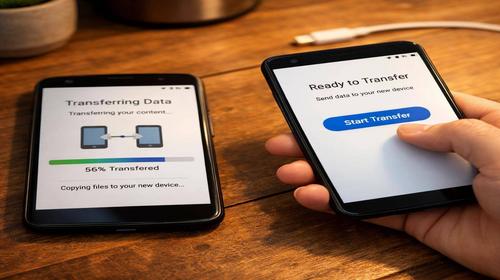
- Перенесення під час першого запуску нового телефону. Увімкніть новий смартфон. Дотримуйтесь екранів: мова, Wi-Fi. Коли з’явиться Сканувати QR або Перенести дані – натисніть. На старому телефоні відкрийте камеру, відскануйте QR-код з нового екрану. Виберіть дані: контакти, повідомлення, фото, програми. Натисніть Копіювати. Процес йде по Wi-Fi, триває 10-40 хвилин. Не переривайте, тримайте телефони поруч. Якщо кабель – підключіть USB-C, оберіть опцію Кабель. Перевірте після: відкрийте Галерею, Контакти. Якщо щось не перенеслося, синхронізуйте Google акаунт вручну: Налаштування > Акаунти > Додати Google.
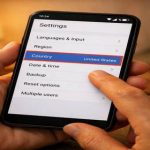
- Синхронізація через акаунт Google після налаштування. Якщо пропустили перший запуск, на новому телефоні: Налаштування > Акаунти > Додати акаунт > Google. Введіть логін/пароль старого. Перейдіть у Синхронізація, увімкніть Контакти, Календар, Фото. Натисніть Синхронізувати зараз. Для програм: Play Маркет > Мої програми > Бібліотека – встановіть автоматично. Фото з Google Фото відновляться самі. Якщо як перенести дані Android що робити з великими файлами, завантажте з Google Drive: Налаштування > Google > Резервне копіювання > Відновити. Оберіть копію, запустіть. Перевірте журнали дзвінків, SMS – вони йдуть з SIM або Google.
- Використання додатків для прямих передач. Завантажте з Play Маркет: Smart Switch (Samsung), CLONEit або SHAREit. На старому: Відкрити > Відправити дані > Виберіть файли (фото з DCIM, музика з Music). На новому: Отримати. З’єднайте по Wi-Fi Direct, натисніть Передача. Для Samsung: Налаштування > Облікові записи та архівація > Перенесення даних з іншого пристрою > Надіслати. Тримайте поруч, підтвердіть PIN. SHAREit передає до 40 МБ/с без інтернету. Після скануйте антивірусом нові файли. Якщо проблема з’єднання – увімкніть Wi-Fi, вимкніть VPN.
- Результати та перевірка. Після перенесення перезавантажте обидва телефони. Перевірте: Контакти (дзвоніть тестовому), Галерея (фото/відео), Повідомлення (SMS), Налаштування (Wi-Fi паролі). Очистіть кеш: Налаштування > Програми > Виберіть > Очистити кеш. Оптимізуйте: видаліть дублікати в Google Фото. Якщо втрати – повторіть з USB: підключіть старий до ПК, скопіюйте DCIM, Downloads у папку, перенесіть на новий. Тепер система Андроїд готова, прискорена без зайвого сміття.
Корисні поради
- Завжди робіть резервну копію перед початком: Налаштування > Google > Резервне копіювання > Тепер. Це рятує при як перенести дані Android проблема.
- Використовуйте Wi-Fi 5 ГГц для швидкості, уникайте 2.4 ГГц з перешкодами. Не переривайте – процес може пошкодити файли.
- Для музики/відео: перенесіть через USB на ПК, потім на новий. Папка Music > скопіюйте в плеєр як Poweramp.
- Синхронізуйте Google Фото заздалегідь: автоматично завантажує в хмару, економить місце на телефоні.
- Оновіть обидва телефони до останньої версії Андроїд перед переносом – нові функції полегшують задачу.
Поширені помилки
Користувачі часто стикаються з помилками при перенесенні даних на Андроїд. Перша – недостатньо місця: новий телефон не приймає, якщо заповнений. Рішення: очистіть Налаштування > Зберігання > Звільнити місце, видаліть непотрібні файли. Друга – переривання Wi-Fi: дані пошкоджуються, програми не встановлюються. Уникайте: використовуйте стабільну мережу, не вимикайте екрани. Третя – неправильний акаунт Google: контакти не синхронізуються. Перевірте: Налаштування > Акаунти > видаліть зайві, додайте правильний. Четверта – кабель USB не розпізнається: оберіть Файловий доступ у сповіщеннях, увімкніть налагодження USB (Опції розробника). П’ята – додатки не переносяться: Google не копіює дані програм, тільки APK. Встановіть з Play, увійдіть в акаунт (WhatsApp, Telegram). Шоста – повільність після: кеш накопичився. Очистіть всі програми, вимкніть фонові. Сьома – втрата SMS: не всі версії копіюють, використовуйте SMS Backup+. Уникайте скидання до заводських без копії. Якщо як перенести дані Android що робити після помилки – повторіть з нуля, але з перевіркою вільного місця 2x обсягу даних.
Часті запитання
Чи працює на старих смартфонах і які версії підтримуються?
Так, з Android 5.0+ на обох. Старіші потребують додатки як SHAREit. Перевірте оновлення в Налаштуваннях.
Чи безпечно змінювати ці налаштування?
Так, вбудовані інструменти Google безпечні. Сторонні – з Play Маркет, скануйте антивірусом перед.
Чи вплине це на продуктивність?
Ні, після очищення кешу прискорить. Перенесення тимчасово навантажує, але оптимізує систему Андроїд.
Чи працює на планшетах?
Так, ідентичні кроки для Android-планшетів. Підключіть Wi-Fi, використовуйте той самий акаунт.
Висновок
Як перенести дані Android просто з Google One, Wi-Fi або додатками. Дотримуйтесь інструкцій, уникайте помилок – збережете все без втрат, оптимізувавши новий пристрій. Регулярні копії прискорять роботу системи Андроїд.
Читайте також
Андроїд https://itexpert.top/it-blog/android
Програми https://itexpert.top/it-blog/prohramy
Антивіруси https://itexpert.top/it-blog/antvirusy
Комп’ютер https://itexpert.top/it-blog/komp-iuter
Якщо вам була корисна ця стаття, додайте наш блог
про нейромережі та автоматизацію
у закладки.
Швидкий спосіб: натисніть Ctrl + D, щоб додати сторінку у закладки.