Zoom не працює мікрофон: повне рішення проблеми зі звуком
Короткий опис: Детальна інструкція як виправити проблему коли в Zoom не працює мікрофон. Покрокові рішення для комп’ютера та смартфона з поясненням типових помилок користувачів.
Проблема зі звуком в Zoom виникає практично в кожного користувача хоча б один раз. Ви приєднуєтесь до конференції, але ніхто вас не чує, або ви самі нічого не чуєте від співбесідників. Часто причина не в апаратній несправності, а в неправильних налаштуваннях. У більшості випадків звук на персональному комп’ютері та смартфоні відсутній через неправильно обраний пристрій введення або тому, що мікрофону не надано необхідний дозвіл. Ця стаття допоможе вам розібратися з найпоширенішими причинами та швидко їх вирішити без допомоги фахівців.
Основні причини чому в Zoom не працює мікрофон
- Мікрофон вимкнено в налаштуваннях Zoom або операційної системи
- Неправильно обраний пристрій введення зі списку доступних мікрофонів
- Мікрофону не надано дозвіл на доступ до інтернету та програми
- Проблеми з апаратним з’єднанням або пошкоджений кабель
- Застарілі драйвери звукової карти або застарілу версія Zoom
- Конфлікт з іншими програмами які одночасно використовують мікрофон
- Низька гучність вхідного сигналу встановлена на мінімум
- Проблеми з браузером коли Zoom запущений через веб-версію
Покрокова інструкція як виправити Zoom не працює мікрофон
- Перевірте апаратне з’єднання мікрофона. Переконайтесь що кабель повністю вставлений в порт комп’ютера або ноутбука. Якщо використовуєте бездротовий мікрофон або гарнітуру переконайтесь що пристрій включений та правильно підключений через Bluetooth. Спробуйте від’єднати та знову підключити мікрофон до іншого USB порту.
- Запустіть програму Zoom та увійдіть в налаштування. На панелі знизу знайдіть іконку мікрофона у лівому нижньому куті. Натисніть на стрілочку поряд з цією іконкою щоб відкрити меню налаштувань аудіо. Можна також перейти в основні налаштування Zoom: клацніть на фотографію профілю, виберіть Settings та перейдіть на вкладку Audio.
- В розділі мікрофона перегляньте які пристрої доступні. На комп’ютерах та ноутбуках часто встановлено декілька мікрофонів за замовчуванням. Спробуйте по черзі вибрати кожен варіант зі списку. Для перевірки натисніть кнопку Test Mic та озвучте кілька слів. Zoom запише звук на кілька секунд та потім відтворить запис. Якщо ви почули свій голос значить це правильний мікрофон.
- Перевірте рівень гучності мікрофона. Якщо гучність встановлена на мінімум мікрофон буде фактично вимкнено. Проведіть повзунок Input Volume в сторону збільшення громкості. Дивіться щоб в залізницею был видно якийсь рух коли ви говорите в мікрофон. Це означає що звук правильно реєструється.
- Перевірте налаштування операційної системи. На Windows перейдіть в Параметри системи, розділ Звук, та в секції Введення переконайтесь що обраний правильний мікрофон. На Mac відкрийте Системні налаштування, перейдіть в Звук та на вкладці Введення виберіть потрібний мікрофон. Переконайтесь що гучність введення встановлена не на мінімум.
Корисні поради для вирішення проблеми зі звуком в Zoom
- Переконайтесь що інші програми не використовують мікрофон одночасно з Zoom. Закрийте Skype, Discord, OBS та інші додатки які можуть звертатися до мікрофона. Часто конфлікт між програмами блокує доступ до пристрою.
- Оновіть драйвери звукової карти. На Windows перейдіть в Диспетчер пристроїв, розширіть розділ Звукові пристрої, знайдіть свою звукову карту, клацніть правою кнопкою та виберіть Оновити драйвер. Виберіть автоматичний пошук оновлень.
- Оновіть Zoom до останньої версії. Запустіть програму та перейдіть в Справка або Help. Виберіть Перевірити оновлення. Часто нові версії виправляють проблеми зі звуком та мікрофоном.
- Перезавантажте комп’ютер або ноутбук. Просто вимкніть та через 15 секунд знову ввімкніть. Це часто допомагає якщо є якісь системні конфлікти або процеси що блокують мікрофон.
- Проверте налаштування приватності. На Windows відкрийте Параметри, перейдіть в Приватність і безпека, потім Мікрофон, та переконайтесь що Zoom має дозвіл на доступ до мікрофона.
- Вимикніть поліпшення аудіо в Zoom. В налаштуваннях Audio знайдіть опцію Enhance audio та вимкніть її. Іноді це поліпшення навпаки призводить до помилок.
- Використовуйте тільки рекомендовані пристрої. Zoom найкраще працює з сертифікованими USB мікрофонами та гарнітурами. Якщо у вас старий чи невідомий пристрій спробуйте тимчасово використовувати вбудований мікрофон ноутбука.
Виправлення проблеми зі звуком на смартфоні з Андроїдом та iOS
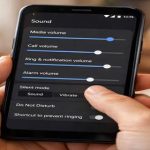
На мобільних пристроях проблема часто полягає в тому що мікрофону не надано дозвіл на доступ до інтернету та програми. Натисніть на іконку мікрофона в програмі Zoom та виберіть опцію під’єднатися через інтернет. На Андроїді перейдіть в Налаштування, розділ Програми або Дозволи, знайдіть Zoom та переконайтесь що дозволи на мікрофон та запис дозволені. На iOS перейдіть в Налаштування, Конфіденційність, Мікрофон, та переконайтесь що повзунок поряд з Zoom включений. Спробуйте також перезавантажити смартфон вимкнувши та ввімкнувши його заново.
Вирішення проблеми для веб-версії Zoom
Якщо ви користуєтесь Zoom через браузер то мікрофону потрібно надати дозвіл. Коли ви входите на конференцію браузер попросить дозволу на доступ до мікрофона та камери. Обов’язково натисніть Дозволити. У Chrome це можна налаштувати перейшовши на адресу chrome://settings/content/microphone. Знайдіть вебсайт Zoom у розділі Не дозволено та змініть налаштування на Дозволити. На Firefox та інших браузерах подібна процедура.
Поширені помилки користувачів при налаштуванні звуку
Більшість користувачів помилково вважають що проблема в апаратної несправності коли мікрофон просто вимкнено в налаштуваннях. Зі списку вибирають перший мікрофон або залишають налаштування по умовчанню не перевіривши чи це правильний пристрій. Забувають перевірити гучність введення яка встановлена на мінімум. Не надають мікрофону необхідні дозволи на рівні операційної системи. Залишають запущеною іншу програму яка займає мікрофон. Використовують старі застарілі версії Zoom замість того щоб оновити. Не перевіривши кабель та порти насторож припускають що гарнітура сломана. Для орієнтиру потрібно скористатись тестовою функцією Test Mic у Zoom щоб точно знати чи мікрофон працює.
FAQ
Чи безпечно змінювати налаштування звуку в Zoom?
Абсолютно безпечно. Ви просто обираєте інший мікрофон зі списку доступних або змінюєте рівень гучності. Ніякі налаштування не вплинуть на роботу системи або безпеку даних. Все можна повернути назад одним кліком.
Чи працює це на старих версіях Zoom?
Так цей порядок дій працює на всіх версіях Zoom. Однак деякі опції та назви розділів можуть відрізнятися в залежності від версії. Рекомендуємо оновити Zoom до останньої версії щоб отримати максимальну сумісність та виправлення помилок.
Чи може бути помилка якщо я не вибрав правильний мікрофон?
Так якщо вибраний неправильний мікрофон то ніхто вас не буде чути. Ви можете коментувати але звук не буде передаватись в конференцію. Завжди використовуйте функцію Test Mic щоб перевірити чи обраний правильний пристрій перш ніж приєднуватись до важної конференції.
Чи вплине оновлення драйверів на мою роботу?
Оновлення драйверів не вплине на вашу роботу. Це займає кілька хвилин і часто виправляє проблеми зі звуком. Після оновлення система може просити перезавантажити комп’ютер. Переконайтесь що ви зберегли всі відкриті документи перед перезавантаженням.
Висновок
Проблема коли в Zoom не працює мікрофон вирішується в більшості випадків простими налаштуваннями без залучення фахівців. Перш за все переконайтесь що пристрій правильно підключений та має потрібні дозволи. Потім проверте чи обраний правильний мікрофон зі списку та перевірте рівень гучності. Для смартфонів перевірте налаштування приватності та дозволи програм. Якщо ви користуєтесь браузером переконайтесь що надали дозвіл на доступ до мікрофона. Оновіть Zoom та драйвери звукової карти до останніх версій. Закрийте інші програми які можуть займати мікрофон. Ці рекомендації вирішать майже всі проблеми зі звуком та налаштуваннями Zoom.
Читайте також
Більше корисних порад ви знайдете у розділах Інтернет мережа, Інтернет безпека, Андроїд та Програми.