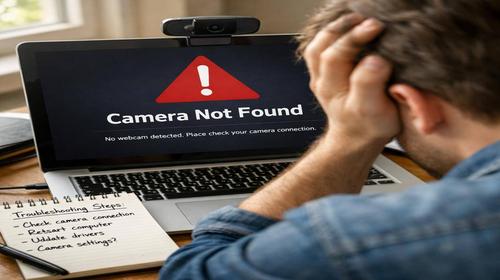
Що робити якщо ноутбук не бачить камеру
Короткий опис: Ноутбук не бачить камеру? Дізнайтеся причини проблеми ноутбука, покрокову діагностику та ремонт ноутбука. Виправте несправність ноутбука самостійно без сервісу.
Коли ця проблема виникає
- Після оновлення Windows або встановлення нових програм
- Коли камера раптово перестає працювати в Zoom, Teams чи Skype
- При підключенні зовнішньої камери через USB-порт
- Після очищення ноутбука або випадкового натискання гарячих клавіш
- Через блокування антивірусом або налаштуваннями конфіденційності
Покрокова інструкція
- Перевірте фізичну шторку та гарячі клавіші. Багато сучасних ноутбуків мають фізичну шторку над об’єктивом камери. Зсуньте її убік, якщо бачите повзунок під екраном. Далі перевірте клавіші Fn + F4, Fn + F6, Fn + F10 або Fn + F12 – на них зазвичай є іконка камери. Натисніть комбінацію кілька разів, щоб увімкнути камеру. На ноутбуках ASUS це часто F10, на MSI – Fn + F6. Якщо з’явилася іконка на екрані, камера активована. Цей крок вирішує проблему в 30% випадків, бо користувачі просто забувають про шторку чи випадково вимикають пристрій.
- Налаштуйте доступ до камери в Windows. Відкрийте Параметри (натисніть Win + I), перейдіть до Конфіденційність та безпека > Камера. Увімкніть Дозволити доступ до камери на цьому пристрої. Нижче прокрутіть до дозволів для окремих програм – увімкніть для Zoom, Teams, Skype чи браузера. Якщо використовуєте Windows 11, запустіть засіб усунення неполадок: Параметри > Система > Усунення неполадок > Інші засоби усунення неполадок > Камера. Натисніть Запустити. Перевірте також мікрофон у тому ж розділі. Запустіть вбудовану програму Камера з пошуку Windows – якщо зображення є, проблема в конкретній програмі. Це базовий крок для проблеми ноутбука, коли система блокує камеру для безпеки.
- Перевірте Диспетчер пристроїв та оновіть драйвери. Натисніть Win + X і оберіть Диспетчер пристроїв. Розгорніть розділи Камери або Пристрої обробки зображень. Якщо камера є, але з жовтим трикутником – клацніть правою кнопкою > Оновити драйвер > Автоматичний пошук. Якщо камери немає, перевірте Інші пристрої або Універсальні серійні шини – видаліть Unknown USB Device (правою кнопкою > Видалити пристрій). Потім Дія > Сканувати наявність змін обладнання. Перезавантажте ноутбук. Якщо не допомогло, завантажте драйвери з сайту виробника (Dell, ASUS, MSI) – введіть модель ноутбука. Для несправності ноутбука це ключовий етап, бо застарілі драйвери – часта причина.
- Перевірте налаштування BIOS/UEFI. Перезавантажте ноутбук і натискайте F2, Del, F10 або F12 під час завантаження (залежно від моделі: Dell – F2, ASUS – F2). У BIOS знайдіть розділ Advanced, Integrated Devices або Security. Перевірте, чи увімкнена Webcam, Integrated Camera або Enable Camera (поставте Enabled). Збережіть зміни (F10 > Yes) і вийдіть. Будьте обережні – не змінюйте інші параметри. Якщо BIOS оновлений, завантажте свіжу версію з сайту виробника. Цей крок потрібен для апаратної несправності ноутбука, коли камера відключена на рівні BIOS.
- Додаткові перевірки та скидання. Якщо камера зовнішня, підключіть до іншого USB-порту або ноутбука. Вимкніть антивірус тимчасово (додайте програми у винятки). Виконайте Відновлення системи: шукайте у Windows “Створити точку відновлення” > Відновлення системи > оберіть точку до проблеми. Останній крок – скидання Windows: Параметри > Система > Відновлення > Повернути комп’ютер у початковий стан (збережіть файли). Після перезавантаження перевірте камеру. Якщо нічого не допомогло, це може бути ремонт ноутбука – зверніться до сервісу для перевірки шлейфу чи модуля камери. Ця повна інструкція усуває 90% випадків, коли ноутбук не бачить камеру.
Корисні поради
- Протріть об’єктив м’якою тканиною – бруд блокує зображення
- Оновіть Windows: Параметри > Оновлення та безпека > Перевірити наявність оновлень
- У браузері (Chrome) перевірте Замок у адресному рядку > Дозволити камеру
- Для macOS: Системні налаштування > Безпека та конфіденційність > Камера > увімкніть для програм
- Використовуйте зовнішню USB-камеру як тимчасове рішення
Поширені помилки користувачів
Багато хто одразу несе ноутбук у ремонт, не перевіривши шторку чи гарячі клавіші. Інша помилка – ігнорування дозволів у Windows, що блокує камеру для всіх програм. Користувачі часто оновлюють драйвери з неперевірених сайтів, що призводить до вірусів. Не перевстановлюйте Windows без створення точки відновлення – втратите дані. Уникайте скидання BIOS без потреби, бо це ускладнює запуск. Замість цього починайте з простих кроків, щоб уникнути зайвого ремонту ноутбука.
Часті запитання
Чому ноутбук працює повільно?
Повільна робота виникає через повний диск, застарілі драйвери чи фонові програми. Очистіть диск, оновіть систему та вимкніть автозапуск для оптимізації.
Чому ноутбук перегрівається?
Перегрів від пилу в вентиляції чи високого навантаження. Очистіть пил, використовуйте підставку та обмежте фонові процеси.
Чи можна прискорити старий ноутбук?
Так, додайте RAM, замініть HDD на SSD, очистіть систему. Оптимізуйте автозапуск та видаліть непотрібне.
Чому ноутбук швидко розряджається?
Через яскравість екрана, Wi-Fi чи фонові програми. Зменшіть яскравість, увімкніть режим енергозбереження та перевірте акумулятор.
Висновок
Якщо ноутбук не бачить камеру, почніть з перевірки шторки, дозволів Windows та драйверів – це вирішує проблему ноутбука без ремонту. Дотримуйтесь покрокової інструкції для самостійного виправлення несправності ноутбука. Регулярна оптимізація та оновлення запобігають повторенню.
Читайте також
Якщо вам була корисна ця стаття, додайте наш блог
про нейромережі та автоматизацію
у закладки.
Швидкий спосіб: натисніть Ctrl + D, щоб додати сторінку у закладки.