Що робити якщо ноутбук не бачить мікрофон
Короткий опис: Детальна інструкція як вирішити проблему коли ноутбук не розпізнає мікрофон. Перевірка налаштувань, драйверів та апаратної несправності.
Коли ця проблема виникає
- Випадково натиснута клавіша відключення мікрофона на клавіатурі ноутбука
- Застарілі або пошкоджені драйвери звукової карти та мікрофона
- Вимкнені налаштування звуку в операційній системі Windows
- Програми не мають дозволу на доступ до мікрофона
- Апаратна несправність вбудованого мікрофона або портів підключення
Покрокова інструкція
-
Перевірте клавішу відключення мікрофона
На більшості ноутбуків Lenovo та інших виробників встановлена спеціальна комбінація клавіш для вимкнення мікрофона. Як правило це поєднання Fn та однієї з функціональних клавіш наприклад Fn+F4. На деяких моделях ноутбуків присутня окрема кнопка вимкнення мікрофона. Спробуйте натиснути цю комбінацію клавіш щоб повернути роботу мікрофона. Якщо ви не впевнені яка саме комбінація потрібна для вашої моделі ноутбука зверніться до інструкції користувача або офіційного сайту виробника. -
Відкрийте налаштування звуку Windows
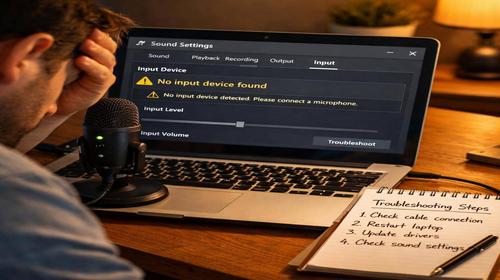
Клацніть правою кнопкою миші на піктограму динаміка у системному треї внизу екрану праворуч. Якщо піктограми немає клацніть на стрілочку вгорі праворуч щоб розгорнути приховані іконки. З меню що відкрилося виберіть пункт Записувальні пристрої. Відкриється вікно налаштувань звуку на вкладці Запис. Ось тут ви зможете побачити чи розпізнав Windows ваш мікрофон. -
Активуйте мікрофон якщо він вимкнений
У вкладці Запис перевірте чи є значок мікрофона. Якщо зеленої галочки поруч зі звукоприймачем немає це означає що мікрофон вимкнений. Якщо вкладка взагалі порожня клацніть правою кнопкою миші всередину вікна та активуйте пункти що відповідають за показ вимкнених та від’єднаних пристроїв. Коли з’явиться значок мікрофона клацніть по ньому правою кнопкою миші та виберіть Включити. Перевірте рівень сигналу мікрофона говорячи в нього та спостерігаючи за індикатором. -
Встановіть правильний рівень гучності мікрофона
Якщо мікрофон активний але звук не записується правильно перейдіть у властивості мікрофона. Клацніть по мікрофону правою кнопкою миші та виберіть Властивості. У вкладці Рівні встановіть значення 100 відсотків. Крім того перевірте вкладку Прослухати та переконайтеся що опція прослуховування правильно налаштована. Якщо потрібне гарантувати роботу мікрофона при живленні ноутбука від акумулятора позначте відповідний чекбокс. -
Перевірте та оновіть драйвери
Якщо ноутбук все ще не бачить мікрофон найчастіше це означає проблему з драйверами. Натисніть правою кнопкою миші на значок Мій комп’ютер або Цей комп’ютер на робочому столі та виберіть Властивості. Відкриється вікно інформації про систему. Клацніть на Диспетчер пристроїв. У цьому вікні розгорніть розділ Вхідні та вихідні аудіопристрої. Перевірте чи є там ваш мікрофон. Якщо біля значка мікрофона горить сіра стрілка донизу це означає що пристрій вимкнений. Клацніть правою кнопкою миші на мікрофон та виберіть Задіяти пристрій. Якщо мікрофон не відображається взагалі натисніть на вкладку Дія та виберіть Сканувати зміни в обладнанні. Якщо після цього мікрофон все ще не з’явився значить йому потрібні нові драйвери. Завантажте драйвери з офіційного сайту виробника вашого ноутбука. Виберіть модель ноутбука та операційну систему. Завантажте драйвер аудіокарти та мікрофона. Після завантаження запустіть встановлювач та дотримуйтеся інструкцій на екрані. -
Надайте програмам дозвіл на використання мікрофона
Навіть якщо ноутбук розпізнав мікрофон певні програми можуть не мати дозволу на його використання. Відкрийте Параметри натиснувши на значок шестерні в меню Пуск. Перейдіть у розділ Конфіденційність та виберіть Мікрофон з меню ліворуч. Переконайтеся що опція Доступ до мікрофона ввімкнена. Далі прокрутіть донизу та переконайтеся що програми з якими ви хочете використовувати мікрофон наприклад Zoom Discord Teams або інші мають доступ до мікрофона. Якщо потрібне увімкніть дозвіл для конкретної програми.
Корисні поради
- Спробуйте перезавантажити ноутбук якщо він не бачить мікрофон. Іноді просте перезавантаження вирішує тимчасові проблеми з апаратурою та драйверами
- Якщо у вас зовнішній USB мікрофон або гарнітура спробуйте підключити його до інших USB портів ноутбука. Деякі порти можуть бути несправні
- Якщо мікрофон підключений через Bluetooth переконайтеся що він правильно сполучений з ноутбуком через параметри Bluetooth
- Якщо ноутбук не розпізнає внутрішній мікрофон вирішити проблему тимчасово може допомогти підключення зовнішнього USB мікрофона як альтернативи
- Регулярно оновлюйте драйвери вашого ноутбука щоб уникнути проблем з мікрофоном та іншим обладнанням. Завантажуйте драйвери тільки з офіційних сайтів виробників
Поширені помилки користувачів
Багато користувачів спочатку не помічають що мікрофон випадково відключено за допомогою комбінації клавіш на клавіатурі. Перед тим як проводити складне налаштування завжди спочатку перевірте це найпростіше рішення. Друга поширена помилка це коли користувачі встановлюють драйвери з невідомих джерел що може призвести до непрацюючих пристроїв або проблем у роботі операційної системи. Завантажуйте драйвери винятково з офіційних сайтів виробників ноутбуків. Ще одна помилка полягає у тому що користувачі забувають надати програмам дозвіл на використання мікрофона у параметрах конфіденційності Windows. Без цього дозволу навіть якщо мікрофон розпізнано системою програми як Zoom або Discord не зможуть записувати звук.
Часті запитання
Чому ноутбук раптом перестав бачити мікрофон?
Проблема ноутбука з мікрофоном найчастіше виникає після оновлення Windows коли драйвери стають несумісними. Також мікрофон може бути вимкнений клавіатурною комбінацією або налаштуваннями операційної системи. Виконайте всі кроки описані у цій інструкції почавши з найпростіших перевірок.
Як перевірити чи справний вбудований мікрофон ноутбука?
Щоб перевірити мікрофон говоріть у нього та спостерігайте за індикатором рівня сигналу у налаштуваннях звуку Windows. Якщо індикатор змінюється то мікрофон справний. Якщо індикатор не реагує на звук то це означає апаратну несправність мікрофона.
Чи можна використовувати зовнішній мікрофон якщо вбудований не працює?
Так абсолютно. Якщо внутрішній мікрофон ноутбука не розпізнається або не працює ви можете підключити зовнішній USB мікрофон або гарнітуру. Це буде тимчасовим рішенням до того як ви вирішите проблему з вбудованим мікрофоном або якщо він потребує ремонту.
Чи потрібно чищення мікрофона ноутбука?
Так зі часом мікрофон ноутбука може накопичувати пил що впливає на якість запису звуку. Використовуйте м’яку сухо гаревику або компресований повітря щоб обережно очистити отвір мікрофона. Уникайте використання вологих матеріалів щоб не пошкодити пристрій.
Які розповсюджені проблеми ноутбука пов’язані з мікрофоном?
Поширені проблеми ноутбука включають повільну роботу через перегрів зависання під час відеозв’язку помилки Windows та проблеми з інтернет мережею. Всі ці несправності можуть впливати на роботу мікрофона. Проблема ноутбука часто вирішується оптимізацією системи оновленням драйверів та перевіркою налаштувань програм.
Висновок
Якщо ноутбук не бачить мікрофон не поспішайте звертатися до сервісу. Більшість проблем з мікрофоном вирішуються самостійно через перевірку налаштувань драйверів та дозволів програм. Почніть з найпростіших рішень як перевірка клавіші відключення та налаштувань звуку Windows. Якщо це не допомогло встановіть оновлені драйвери з офіційного сайту виробника ноутбука. Надайте програмам дозвіл на використання мікрофона у параметрах конфіденційності. Якщо після всіх цих кроків мікрофон все ще не працює це може свідчити про апаратну несправність яка потребує ремонту ноутбука у спеціалізованому сервісі. Регулярне оновлення драйверів та налаштування ноутбука допоможе уникнути проблем у майбутньому.
Читайте також
Якщо вам була корисна ця стаття додайте наш блог
про нейромережі та автоматизацію
у закладки.
Швидкий спосіб: натисніть Ctrl + D щоб додати сторінку у закладки.