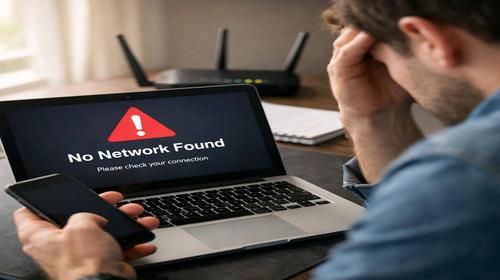
Що робити якщо ноутбук не бачить мережу
Короткий опис: Ноутбук не бачить мережу Wi-Fi? Дізнайтеся причини проблеми ноутбука, покрокову інструкцію з налаштування, оптимізації та ремонту. Виправте несправність ноутбука самостійно без сервісу.
Коли ця проблема виникає
- Ноутбук не бачить жодної Wi-Fi мережі, хоча інші пристрої працюють нормально.
- Проблема ноутбука з’являється після оновлення Windows або встановлення нових програм.
- Несправність ноутбука проявляється в режимі польоту, який випадково увімкнено.
- Ремонт ноутбука потрібен, коли драйвери бездротового адаптера застаріли або пошкоджені.
- Ноутбук не бачить мережу через неправильні налаштування роутера чи слабкий сигнал.
Покрокова інструкція
- Перевірте базові налаштування та режим польоту. Спочатку переконайтеся, що Wi-Fi увімкнено. Натисніть комбінацію клавіш Fn + F2 (або іншу F-клавішу з іконкою антени) на вашому ноутбуці. Якщо з’явився режим польоту, клацніть по іконці мережі в панелі завдань правою кнопкою миші та вимкніть його. У параметрах Windows перейдіть до “Мережа та Інтернет” > “Wi-Fi” і переконайтеся, що перемикач увімкнено. Цей крок вирішує проблему в 30% випадків, коли ноутбук не бачить мережу через просту блокування бездротових функцій. Перезавантажте ноутбук після змін, щоб налаштування набули чинності. Якщо проблема ноутбука залишається, переходьте до наступного кроку.
- Перезавантажте роутер і перевірте дротове з’єднання. Вимкніть роутер з розетки на 1-2 хвилини, потім увімкніть. Під’єднайте ethernet-кабель від роутера до роз’єму LAN на ноутбуці. Якщо інтернет з’явився через кабель, проблема в бездротовому модулі або налаштуваннях роутера. Ноутбук не бачить мережу часто через перевантаження роутера. Спробуйте підключитися до гарячої точки з телефону: увімкніть мобільний інтернет на смартфоні та створіть Wi-Fi точку. Якщо ноутбук бачить її, несправність ноутбука не критична. Цей тест допомагає відрізнити проблему мережі від апаратної несправності.
- Запустіть засіб усунення неполадок Windows. Клацніть правою кнопкою по іконці мережі в панелі завдань і оберіть “Усунути неполадки”. Windows автоматично просканує систему, перевірить адаптер, IP-налаштування та драйвери. Для глибшої діагностики відкрийте командний рядок від імені адміністратора (натисніть Win + R, введіть cmd) і виконайте команди по черзі: ipconfig /release, ipconfig /renew, netsh winsock reset, netsh int ip reset. Перезавантажте ноутбук. Ці команди скидають мережеві налаштування, що часто виправляє, коли ноутбук не бачить мережу через програмний збій. Якщо з’явився червоний хрестик на адаптері, переходьте до драйверів.
- Перевірте та оновіть драйвери бездротового адаптера. Натисніть Win + X і оберіть “Диспетчер пристроїв”. Розгорніть “Мережеві адаптери”, знайдіть пристрій з “Wireless” або “Wi-Fi” у назві. Якщо поруч жовтий трикутник або червоний хрестик – драйвери несправні. Клацніть правою кнопкою, оберіть “Оновити драйвер” > “Автоматичний пошук”. Якщо не допомогло, завантажте драйвери з сайту виробника ноутбука (Dell, HP, Lenovo тощо). Введіть модель у пошуку, оберіть розділ “Драйвери та завантаження”. Встановіть останню версію для вашої Windows. Для перевірки стану служби: Win + R > services.msc, знайдіть “Автонастроювання WLAN”, увімкніть автоматичний запуск. Ремонт ноутбука на цьому етапі часто обмежується переустановкою драйверів, що вирішує 50% несправностей.
- Налаштуйте роутер та перевірте канал Wi-Fi. Підключіться до роутера через браузер: введіть 192.168.0.1 або 192.168.1.1 (дані на наклейці роутера). Логін/пароль зазвичай admin/admin. У розділі “Бездротова мережа” або “Wireless” змініть канал на “Авто” або спробуйте 1, 6, 11. Вимкніть 5 ГГц, якщо ноутбук підтримує лише 2.4 ГГц. Збережіть зміни та перезавантажте роутер. Якщо ноутбук не бачить мережу лише вашу, проблема в конфлікті каналів від сусідів. Додатково перевірте антивірус: тимчасово вимкніть його, бо деякі програми блокують Wi-Fi. Якщо нічого не допомогло, зверніться до ремонту ноутбука – можливо, апаратна несправність адаптера.
Корисні поради
- Регулярно оновлюйте Windows та драйвери, щоб уникнути проблем з мережею.
- Використовуйте ethernet-кабель для стабільного з’єднання під час діагностики.
- Не забувайте про фізичний перемикач Wi-Fi на бічній панелі ноутбука.
- Скидайте налаштування роутера до заводських раз на 3-6 місяців.
- Перевіряйте силу сигналу: тримайте ноутбук ближче до роутера.
Поширені помилки користувачів
Багато хто ігнорує базові кроки, як увімкнення Wi-Fi клавішею Fn, і одразу несе ноутбук у ремонт. Інша помилка – завантаження драйверів з неперевірених сайтів, що призводить до вірусів. Користувачі забувають перезавантажити роутер, думаючи, що проблема тільки в ноутбуку. Не скидайте мережеві налаштування без резервної копії паролів. Уникайте одночасного підключення багатьох пристроїв до роутера без апгрейду.
Часті запитання
Чому ноутбук не бачить мережу, але телефон бачить?
Причина в драйверах або вимкненому адаптері на ноутбуку. Перевірте Диспетчер пристроїв і оновіть драйвери.
Чому ноутбук перегрівається?
Перегрів виникає від пилу в вентиляторах або інтенсивного використання CPU. Очистіть систему та використовуйте підставку.
Чи можна прискорити старий ноутбук?
Так, замініть HDD на SSD, додайте RAM та оптимізуйте Windows, видаливши непотрібні програми.
Чому ноутбук швидко розряджається?
Висока яскравість екрану, фонові програми та старий акумулятор. Зменште налаштування живлення та перевірте батарею.
Висновок
Якщо ноутбук не бачить мережу, почніть з перевірки Wi-Fi, перезавантаження та драйверів – це вирішує більшість проблем ноутбука. Дотримуйтесь покрокової інструкції для самостійного ремонту несправності ноутбука, економлячи час і гроші. Регулярна оптимізація запобігає повторним збоям.
Читайте також
Якщо вам була корисна ця стаття, додайте наш блог про нейромережі та автоматизацію у закладки.
Швидкий спосіб: натисніть Ctrl + D, щоб додати сторінку у закладки.