Що робити, якщо ноутбук не бачить відеокарту
Короткий опис: Детальна інструкція щодо налаштування та ремонту ноутбука, коли система не розпізнає відеокарту. Прості способи виправлення проблеми.
Коли ця проблема виникає
- Відеокарта не відображається у Диспетчері пристроїв Windows 10 або Windows 11 як окремий пристрій
- Замість назви видеокарти NVIDIA, AMD або Intel показується “Базовий відеоадаптер Microsoft” або “Стандартний VGA адаптер”
- У ноутбуці присутні невідомі пристрої або помилки в розділі PCIe, але відеокарта не визначена
- Ноутбук працює з низькою графічною продуктивністю, тому що система використовує вбудовану графіку замість дискретної відеокарти
- Гри та програми, які потребують прискорення графіки, працюють повільно або взагалі не запускаються
Покрокова інструкція
Коли ваш ноутбук не бачить відеокарту, це зазвичай означає, що відеоадаптер не розпізнаний системою. Проблема може бути програмною або апаратною. Найчастіше причина криється в відсутності потрібних драйверів, невірних налаштуваннях BIOS або проблемах з підключенням. Розглянемо детальний процес виправлення несправності.
- Запустіть сканування пристроїв у Диспетчері пристроїв. Перший крок — це оновлення конфігурації обладнання. Введіть у рядок пошуку Windows “Диспетчер пристроїв” і відкрийте додаток. Натисніть на меню “Дія” вгорі вікна і виберіть “Перевірити наявність змін в обладнанні”. Після цього Windows просканує всі підключені пристрої та спробує розпізнати відеокарту. Цей спосіб часто допомагає в тому випадку, коли драйвер вже встановлений, але система ще не виявила пристрій. Дождіться завершення сканування та перезавантажте ноутбук.
- Встановіть або переустановіть драйвери відеокарти. Якщо сканування не допомогло, то причина найімовірніше в драйверах. Відвідайте офіційний сайт виробника вашої відеокарти — NVIDIA, AMD або Intel. Завантажте драйвер, який відповідає моделі вашої видеокарти та версії Windows. Важливо, що для ноутбуків краще завантажувати драйвери з сайту виробника ноутбука, оскільки вони адаптовані спеціально під вашу модель пристрою. Якщо у Диспетчері пристроїв вже є “Базовий відеоадаптер Microsoft” або невідомий пристрій, клацніть на ньому правою кнопкою миші, виберіть “Оновити драйвер” і вкажіть шлях до завантаженого файлу драйвера.
- Встановіть драйвери чипсету. Часто проблема з невпізнанням видеокарти виникає через те, що на ноутбуці не встановлені драйвери чипсету. Чипсет — це мікросхема, яка керує роботою різних компонентів ноутбука. Відвідайте офіційну сторінку підтримки вашої моделі ноутбука на сайті виробника. Завантажте всі драйвери з розділу “Чипсет” або “System” та встановіть їх. Після цього перезавантажте ноутбук та знову перевірте Диспетчер пристроїв.
- Перевірте та змініть налаштування BIOS. Якщо після встановлення драйверів видеокарта все ще не видна, проблема може бути в BIOS. Перезавантажте ноутбук і під час завантаження натискайте клавішу для входу в BIOS (зазвичай це Delete, F2, F10 або F12 — залежить від виробника). У розділах System Configuration, Advanced або Onboard Devices знайдіть опцію, пов’язану з графікою — вона може називатися IGFX, Internal Graphics, Integrated Graphics або PCIe. Якщо вбудована графіка NVIDIA або AMD не визначається, переконайтесь, що вона не відключена в BIOS. Встановіть значення “Auto” для графічних параметрів або просто скиньте BIOS на стандартні налаштування. Збережіть зміни та перезавантажте систему.
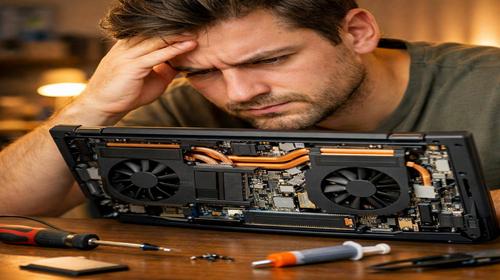
- Перевірте фізичне підключення та контакти видеокарти. Якщо програмні способи не допомогли, проблема може бути апаратною. Вимкніть ноутбук, відключіть його від мережі та дайте йому охолонути. Якщо ви маєте навички розбирання ноутбука, відкрийте його корпус та перевірте, чи плотно встановлена видеокарта у розъємі. Видеокарта повинна бути щільно вставлена в PCIe слот. Якщо видеокарта має окремий розъем для живлення, переконайтесь, що кабель від блока живлення підключений правильно. Окислені контакти можна обережно почистити звичайним гумовим ластиком. Після цього повторно вставте видеокарту у розъем, включіть ноутбук та перевірте розпізнання.
- Результат та перевірка. Після виконання цих кроків ваш ноутбук повинен розпізнати видеокарту. Відкрийте знову Диспетчер пристроїв та перевірте розділ “Відеоадаптери” — там повинна з’явитися назва вашої відеокарти, наприклад “NVIDIA GeForce GTX 1650” або “AMD Radeon RX 6600M”. Якщо видеокарта тепер видна, означає, що проблема вирішена. Перезавантажте ноутбук для остаточного завантаження всіх компонентів.
Корисні поради
- Завантажуйте драйвери тільки з офіційних сайтів виробника — NVIDIA, AMD, Intel або з сайту виробника вашого ноутбука. Це запобігає встановленню неправильних або заражених файлів
- Перед встановленням нових драйверів видеокарти видаліть старі версії за допомогою програми для видалення або Панелі керування. Це допоможе уникнути конфліктів між версіями
- Якщо у вашому ноутбуку два адаптери — вбудована та дискретна графіка — переконайтесь, що обидва мають актуальні драйвери. Конфлікти між ними можуть спричинити проблеми розпізнання
- Регулярно оновлюйте BIOS вашого ноутбука, якщо виробник випустив нову версію. Оновлення BIOS часто вирішує проблеми з розпізнанням обладнання та підвищує сумісність
- Якщо проблема виникла після переносу ноутбука, падіння або перевезення, видеокарта могла зміститися в розъємі. Спробуйте вийняти та заново встановити видеокарту
Поширені помилки користувачів
Багато людей, стикаючись з тим, що ноутбук не бачить відеокарту, роблять кілька типових помилок. Перша помилка — це встановлення драйверів безпосередньо з офіційного сайту NVIDIA або AMD без урахування особливостей конкретної моделі ноутбука. Виробники ноутбуків часто змінюють драйвери під своє устаткування, і використання “загальних” драйверів може призвести до додаткових проблем. Друга помилка — це невдалі спроби внесення змін до BIOS без достатніх знань. Неправильні налаштування в BIOS можуть спричинити серйозні проблеми з роботою ноутбука. Третя помилка — це ігнорування розділу драйверів чипсету. Люди часто встановлюють тільки драйвери видеокарти, забуваючи, що чипсет керує роботою багатьох компонентів. Четверта помилка — це спроба розбирання ноутбука без навичок. Якщо ви не впевнені в своїх навичках, краще звернутися до спеціалістів, щоб не пошкодити пристрій. П’ята помилка — це невиконання перезавантаження після встановлення драйверів. Новий драйвер часто потребує перезавантаження системи, щоб повністю активуватися.
Часті запитання
Чому ноутбук раптом перестав бачити відеокарту?
Причин може бути кілька. Найчастіше це відбувається після оновлення Windows, коли операційна система видаляє старі драйвери. Також проблема виникає після встановлення неправильних драйверів, оновлення BIOS або змін в налаштуваннях BIOS. Рідше це пов’язано з апаратною несправністю — окисленням контактів, ослабленням підключення або поломкою видеокарти. Спробуйте спочатку програмні способи вирішення, а якщо вони не допоможуть, звертайтесь до спеціаліста.
Чи можливо виправити проблему без переустановки Windows?
Так, у більшості випадків можна обійтися без переустановки операційної системи. Спочатку спробуйте встановити або переустановити драйвери, встановіть драйвери чипсету, перевірте налаштування BIOS та виконайте сканування обладнання у Диспетчері пристроїв. Тільки якщо жодна з цих дій не допоможе, розгляньте можливість переустановки Windows або звернення до спеціаліста.
Як перевірити, чи дійсно відеокарта пошкоджена?
Щоб перевірити стан видеокарти, підключіть до ноутбука зовнішній монітор через HDMI або VGA кабель. Якщо зображення на зовнішньому моніторі відображається чітко без спотворень, то проблема не в видеокарті. Це означає, що неполадка стосується дисплея ноутбука або шлейфу матриці. Якщо зображення не показується ні на екрані ноутбука, ні на зовнішньому моніторі, то видеокарта дійсно може бути пошкоджена.
Чи впливає відеокарта на швидкість роботи ноутбука?
Відеокарта впливає на швидкість виконання графічних операцій, ігор та програм, які потребують прискорення графіки. Якщо ноутбук не визначає дискретну видеокарту, то система використовує вбудовану графіку, яка є менш потужною. Це означає, що ігри запускаються повільніше, відео відтворюється з низькою якістю, а роботі в графічних редакторах потрібно більше часу. Звичайні текстові операції та перегляд веб-сторінок залишаються швидкими.
Чи можна мати одночасно вбудовану та дискретну видеокарту в робочому стані?
Так, багато сучасних ноутбуків мають одночасно вбудовану графіку від Intel або AMD та дискретну видеокарту від NVIDIA або AMD. Обидві видеокарти можуть працювати разом, і система автоматично вибирає, яку використовувати залежно від навантаження. Вбудована графіка забезпечує економію енергії при простих операціях, а дискретна активується при грах та важких програмах. Якщо одна з них не визначається, ви можете все ще використовувати другу, але без повної производительності.
Висновок
Проблема, коли ноутбук не бачить відеокарту, виглядає серйозною, але в більшості випадків її легко вирішити за допомогою встановлення драйверів та перевірки налаштувань. Почніть з простих способів — оновлення конфігурації обладнання у Диспетчері пристроїв та встановлення актуальних драйверів. Якщо це не допоможе, перевірте налаштування BIOS та встановіть драйвери чипсету. Тільки після цього звертайтесь до апаратної діагностики. Запам’ятайте головне правило: завжди завантажуйте драйвери з офіційних сайтів виробника вашого ноутбука, оскільки вони спеціально адаптовані під вашу модель. Якщо ви не впевнені в своїх навичках або нічого не допомагає, звернітесь до спеціаліста по ремонту ноутбуків. Правильна діагностика та своєчасне вирішення проблеми допоможуть вам повернути нормальну роботу ноутбука.
Читайте також
Якщо вам була корисна ця стаття, додайте наш блог про налаштування та ремонт ноутбуків у закладки.
Швидкий спосіб: натисніть Ctrl + D, щоб додати сторінку у закладки.