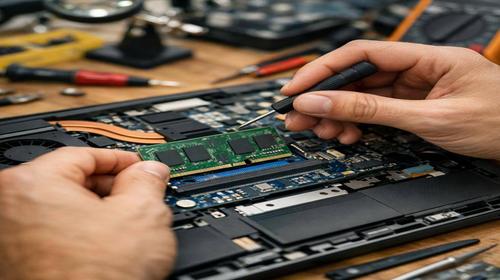
Що робити якщо ноутбук не бачить оперативну пам’ять
Короткий опис: Ноутбук не бачить оперативну пам’ять? Дізнайтеся причини проблеми ноутбука, несправності та ремонт ноутбука. Покрокова інструкція з виправлення, поради для оптимізації RAM.
Коли ця проблема виникає
- Після встановлення нових планок оперативної пам’яті ноутбук розпізнає лише частину об’єму.
- Система видає помилки або зависає під час запуску ресурсомістких програм через неповне виявлення RAM.
- У диспетчері завдань показується менше гігабайт, ніж встановлено фізично в слотах.
- Ноутбук пищить при запуску або не завантажується взагалі через несправність модулів пам’яті.
- Після оновлення BIOS або перевстановлення Windows зникає частина оперативної пам’яті.
Покрокова інструкція
- Перевірте розрядність та версію Windows. Багато проблем з тим, що ноутбук не бачить оперативну пам’ять, виникають через обмеження операційної системи. Натисніть комбінацію клавіш Win + Pause/Break, щоб відкрити властивості системи. Подивіться на розрядність: 32-бітна версія бачить максимум 3-4 ГБ RAM, незалежно від фізичного об’єму. Якщо у вас 32-бітна Windows, завантажте 64-бітну версію з офіційного сайту Microsoft і перевстановіть систему. Перевірте також редакцію: Home Basic у Windows 7 обмежена 4-8 ГБ. Оновіть до Pro або Enterprise для повної підтримки. Цей крок вирішує проблему в 40% випадків несправності ноутбука. Після перевстановлення перезавантажте пристрій і перевірте в диспетчері завдань (Ctrl + Shift + Esc, вкладка Продуктивність).
- Перевірте кількість RAM у диспетчері завдань та BIOS. Запустіть диспетчер завдань комбінацією Ctrl + Shift + Esc. У вкладці Продуктивність подивіться на Пам’ять: встановлений об’єм має відповідати фізичному. Якщо менше, увійдіть у BIOS. Перезавантажте ноутбук і натискайте Del, F2 або F10 (залежно від моделі: для Dell – F12, для HP – F10). У розділі System Information або Memory перевірте кількість модулів і загальний об’єм. Якщо BIOS показує правильно, а Windows ні – проблема в ОС. Якщо ні – переходьте до апаратної діагностики. Зафіксуйте модель материнської плати в BIOS для подальших кроків ремонту ноутбука.
- Скиньте налаштування BIOS та перевірте слоти пам’яті. Вимкніть ноутбук, від’єднайте від мережі та витягніть акумулятор. Зачекайте 15 хвилин, щоб скинути CMOS. Для фізичного скидання розберіть нижню кришку (див. інструкцію до моделі), знайдіть батарейку на материнській платі (кругла CR2032), витягніть на 15-20 хвилин. Вставте назад, зберіть і запустіть. Тепер перевірте слоти: витягніть планки RAM (заземліться, торкнувшись металу), протріть контакти м’якою ганчіркою з ізопропіловим спиртом. Встановіть по одній планці в основний слот (зазвичай слот 1 біля CPU). Перезавантажте і перевірте в BIOS. Поміняйте слоти місцями. Якщо одна планка працює, друга ні – несправність модуля. Цей ремонт ноутбука безпечно виконуйте в антистатичних рукавичках.
- Оновіть BIOS до останньої версії. Старий BIOS часто не розпізнає нові модулі RAM. Зайдіть на сайт виробника ноутбука (Dell, HP, Lenovo, ASUS), введіть модель і завантажте останню прошивку BIOS. Для Windows-методу: запустіть утиліту від виробника, оберіть файл прошивки. Для DOS: створіть завантажувальну флешку з FreeDOS за допомогою Rufus, скопіюйте файли BIOS у папку, завантажтеся з флешки (F11 або F12), виконайте команду прошивки (наприклад, cd 1 && flash.bat). Не переривайте процес! Після оновлення увійдіть у BIOS, увімкніть опцію Memory Remap або XMP для повного доступу до RAM. Перевірте в диспетчері завдань. Це вирішує проблеми сумісності в старих ноутбуках.
- Протестуйте та замініть модулі RAM при несправності. Завантажте MemTest86 на флешку (безкоштовна утиліта), створіть завантажувальний диск Rufus’ом, завантажтеся з нього. Запустіть тест на 4-8 проходів (кілька годин). Якщо помилки – модуль несправний. Перевірте кожен окремо. Використовуйте онлайн-конфігуратори Kingston або Transcend для перевірки сумісності: введіть модель ноутбука, оберіть ідентичні планки DDR3/DDR4/5 з тією ж частотою. Замініть несправні. Якщо BIOS пищить (коди beep: 3 коротких – RAM), це підтверджує проблему. Для повної оптимізації встановіть пари ідентичних модулів у двоканальному режимі. Після заміни ноутбук побачить всю оперативну пам’ять, продуктивність зросте. Якщо не впевнені – зверніться до сервісу для ремонту ноутбука.
Корисні поради
- Купуйте RAM тільки сумісну з вашою моделлю: перевірте специфікації на сайті виробника перед покупкою.
- Уникайте змішування планок різної частоти чи таймінгів – це призводить до нестабільності.
- Регулярно очищайте слоти від пилу стисненим повітрям для запобігання перегріву та проблемам.
- Увімкніть в BIOS XMP профіль для розгону RAM до заявленої частоти, якщо материнська плата підтримує.
- Моніторьте використання RAM у диспетчері завдань: якщо постійно 80-90%, додайте більше модулів.
Поширені помилки користувачів
Багато хто ігнорує розрядність Windows і намагається “розігнати” RAM програмно, що призводить до збоїв. Інша помилка – неправильне встановлення: планки вставляють без заземлення, пошкоджуючи контакти. Користувачі не скидають BIOS перед тестами, пропускаючи програмні обмеження. Часто тестують не кожен модуль окремо, вважаючи всю RAM несправною. Оновлюють BIOS без резервної копії, ризикуючи “зацеглити” ноутбук. Не перевіряють сумісність, купуючи дешеві неоригінальні планки, що викликають BSOD. Завжди починайте з софту, переходьте до апаратного ремонту ноутбука лише після діагностики.
Часті запитання
Чому ноутбук працює повільно?
Повільна робота виникає, якщо система не бачить всю оперативну пам’ять: програми гальмують через брак RAM. Перевірте в диспетчері завдань, оптимізуйте за інструкцією.
Чому ноутбук перегрівається?
Несправна RAM змушує CPU працювати інтенсивніше, підвищуючи температуру. Очистіть слоти, перевірте термопасту, тестуйте модулі MemTest86.
Чи можна прискорити старий ноутбук?
Так, замініть RAM на сумісну більшим об’ємом, оновіть BIOS, перейдіть на 64-бітну Windows. Це додасть продуктивності без заміни пристрою.
Чому ноутбук швидко розряджається?
Проблеми з RAM змушують процесор працювати більше, витрачаючи батарею. Виправте виявлення пам’яті, оптимізуйте фонові процеси.
Висновок
Якщо ноутбук не бачить оперативну пам’ять, почніть з перевірки Windows та BIOS, перейдіть до тестів і заміни модулів. Ці кроки вирішують проблему ноутбука, несправність та забезпечують ремонт ноутбука вдома. Дотримуйтесь інструкції для стабільної роботи та прискорення системи.
Читайте також
Якщо вам була корисна ця стаття, додайте наш блог
про нейромережі та автоматизацію
у закладки.
Швидкий спосіб: натисніть Ctrl + D, щоб додати сторінку у закладки.