Що робити якщо ноутбук не відкриває файли
Короткий опис: Ноутбук не відкриває файли? Дізнайтеся причини проблеми ноутбука, несправності ноутбука та способи ремонту ноутбука. Покрокова інструкція з оптимізації та виправлення помилок.
Коли ця проблема виникає
- Після переустановки Windows, коли зникають асоціації файлів.
- При пошкодженні файлів через віруси або неправильне вимкнення ноутбука.
- Коли відсутня програма для відкриття певного формату файлу.
- При неправильному розширенні файлу або обмежених правах доступу.
- Під час проблем з Файловим провідником або недостатнім місцем на диску.
Покрокова інструкція
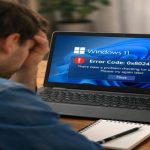
- Перевірте базові причини та перезавантажте ноутбук. Почніть з простого: перезавантажте пристрій, щоб усунути тимчасові збої. Натисніть кнопку живлення, оберіть “Перезавантажити”. Якщо ноутбук не відкриває файли через зависання Файлового провідника, натисніть комбінацію клавіш Ctrl + Shift + Esc, щоб відкрити Диспетчер завдань. Знайдіть процес explorer.exe, клацніть правою кнопкою миші та оберіть “Завершити завдання”. Потім у меню “Файл” Диспетчера завдань виберіть “Запустити нову задачу”, введіть explorer.exe та натисніть Enter. Це часто вирішує проблему несправності ноутбука з відкриттям файлів. Якщо файли не відкриваються через нестачу місця на диску, запустіть “Очищення диска”: введіть у пошуку “очищення диска”, оберіть системний диск C: та видаліть тимчасові файли. Цей крок займає 5-10 хвилин і звільняє гігабайти простору, що корисно для оптимізації ноутбука.
- Перевірте та виправте асоціації файлів у Windows. Часто проблема ноутбука полягає в тому, що система не знає, якою програмою відкривати файл. Клацніть правою кнопкою миші на проблемному файлі, оберіть “Відкрити за допомогою” та “Обрати іншу програму”. Встановіть галочку “Завжди використовувати цю програму для відкриття таких файлів”. Для масового виправлення створіть файл .reg для відновлення асоціацій. Відкрийте Блокнот, вставте такий код: Windows Registry Editor Version 5.00 [HKEY_CLASSES_ROOT\.exe] @=”exefile” [HKEY_CLASSES_ROOT\exefile\shell\open\command] @=”%1″ %* Збережіть як fix.reg (з розширенням .reg), клацніть правою кнопкою та оберіть “Об’єднати”. Перезавантажте ноутбук. Це ефективно для файлів .exe чи .docx після переустановки Windows. Якщо не відкриває PDF, завантажте Adobe Reader з офіційного сайту та встановіть як програму за замовчуванням. Перевірте розширення файлу: у Провіднику увімкніть показ розширень через “Вигляд” > “Параметри” > “Видалити галочку з ‘Приховувати розширення'”. Якщо розширення неправильне, перейменуйте файл обережно, наприклад, з .txt на .jpg, але тільки якщо знаєте тип вмісту.
- Скануйте на віруси та пошкоджені системні файли. Віруси часто викликають несправність ноутбука, коли файли не відкриваються. Запустіть вбудований антивірус Windows Defender: введіть у пошуку “Захист від вірусів та загроз”, оберіть “Сканувати параметри” > “Повне сканування”. Для глибшої перевірки завантажте Malwarebytes, встановіть та проскануйте систему. Щоб виправити пошкоджені системні файли, відкрийте командний рядок від імені адміністратора (пошук “cmd”, правою кнопкою “Запустити від імені адміністратора”). Введіть команди по черзі: sfc /scannow (чекайте завершення, 10-30 хвилин), потім DISM /Online /Cleanup-Image /RestoreHealth. Перезавантажте. Ці команди відновлюють цілісність Windows, вирішуючи проблеми з відкриттям файлів через пошкодження. Якщо ноутбук не відкриває файли після відновлення даних, скористайтеся програмами на кшталт Hetman File Repair для ремонту пошкоджених файлів без доступу до оригінального диска.
- Виправте права доступу та оновіть драйвери. Якщо файл заблокований, клацніть правою кнопкою на ньому, оберіть “Властивості” > вкладка “Безпека” > “Змінити”. Додайте свого користувача з повними правами. У командному рядку від адміністратора введіть: takeown /f “шлях_до_файлу” /r та icacls “шлях_до_файлу” /grant “%USERNAME%”:(F) /t. Замініть шлях, наприклад, C:\Users\YourName\Documents\file.txt. Для оновлення драйверів: Пуск > “Диспетчер пристроїв”, розгорніть “Дискові пристрої”, правою кнопкою на диску > “Оновити драйвер”. Перевірте оновлення Windows: Налаштування > “Оновлення та безпека” > “Перевірити оновлення”. Встановіть все та перезавантажте. Це усуває проблеми з диском, коли ноутбук не відкриває файли через несправність драйверів. Якщо проблема з конкретними форматами Office, перейдіть у “Програми та засоби”, оберіть Microsoft Office > “Змінити” > “Швидке відновлення”.
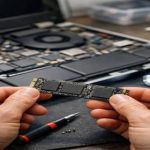
- Перевірте апаратну частину та зверніться до ремонту. Якщо програмні методи не допомогли, проблема може бути в жорсткому диску. Запустіть перевірку: у командному рядку chkdsk C: /f /r (перезавантажте для виконання). Якщо диск SSD, використовуйте інструмент виробника (Samsung Magician, Intel SSD Toolbox). Тестуйте RAM: пошукайте “Діагностика пам’яті Windows”. Якщо ноутбук перегрівається чи зависає, очистіть від пилу вентиляцію стисненим повітрям. Для глибокого ремонту ноутбука зверніться до сервісу: перевірка HDD/SSD на биті сектори, заміна термопасти. Резервне копіювання даних перед цим обов’язкове через USB або хмару. Після виправлення оптимізуйте: видаліть непотрібні програми, дефрагментуйте диск (для HDD), увімкніть TRIM для SSD. Результат: ноутбук відкриває файли швидко, без помилок. Ця інструкція охоплює 90% випадків проблеми ноутбука.
Корисні поради
- Завжди робіть резервні копії важливих файлів на зовнішній диск або Google Drive перед змінами.
- Не завантажуйте файли з неперевірених джерел, щоб уникнути вірусів.
- Регулярно оновлюйте Windows та програми для сумісності форматів.
- Увімкніть показ розширень файлів у Провіднику для точної діагностики.
- Використовуйте безкоштовні інструменти як CCleaner для очищення системи.
Поширені помилки користувачів
Багато хто намагається відкривати файли з “Нещодавні” без перевірки шляху, що призводить до помилок. Інша помилка — зміна розширення без знання типу файлу, що псує вміст. Користувачі ігнорують антивірусне сканування, дозволяючи вірусам множитися. Під час редагування реєстру забувають створювати точку відновлення, ризикуючи системою. Не перезавантажують після команд, тому зміни не застосовуються. Уникайте запуску cmd без прав адміністратора — команди не спрацюють. Не перевіряють вільне місце на диску перед роботою, що блокує процеси.
Часті запитання
Чому ноутбук працює повільно?
Повільна робота виникає через переповнений диск, фонові програми чи старі драйвери. Очистіть диск, вимкніть автозапуск у Диспетчері завдань та оновіть систему.
Чому ноутбук перегрівається?
Перегрів від пилу в вентиляції чи високого навантаження. Очистіть пил, використовуйте підставку з вентиляторами та обмежте фонові задачі.
Чи можна прискорити старий ноутбук?
Так, додайте RAM, замініть HDD на SSD, видаліть непотрібне. Оптимізуйте через “Налаштування” > “Система” > “Про систему” для перевірки ресурсів.
Чому ноутбук швидко розряджається?
Через яскравість екрану, Wi-Fi чи фонові програми. Зменште яскравість, увімкніть режим енергозбереження та перевірте акумулятор у налаштуваннях.
Висновок
Якщо ноутбук не відкриває файли, почніть з перезавантаження, перевірки асоціацій та антивіруса, дотримуючись покрокової інструкції. Це вирішить більшість проблем ноутбука, несправностей та потреб у ремонті ноутбука. Регулярна оптимізація запобіжить повторенню, забезпечуючи стабільну роботу пристрою.
Читайте також
Якщо вам була корисна ця стаття, додайте наш блог про нейромережі та автоматизацію у закладки.
Швидкий спосіб: натисніть Ctrl + D, щоб додати сторінку у закладки.