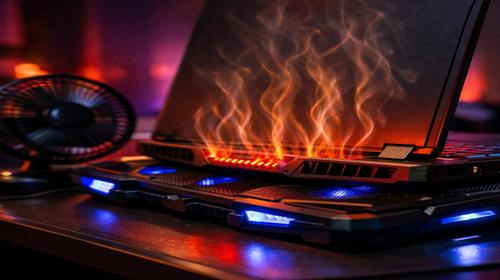
Що робити якщо ноутбук гріється під час ігор
Короткий опис: Ноутбук гріється під час ігор? Дізнайтеся причини проблеми ноутбука, як провести діагностику, почистити систему охолодження та уникнути несправності. Поради з ремонту ноутбука для стабільної гри.
Коли ця проблема виникає
- Під час запуску вимогливих ігор, коли CPU та GPU працюють на максимумі.
- Після тривалого використання без перерв, коли тепло накопичується в корпусі.
- При засміченні вентиляційних отворів пилом, що блокує потік повітря.
- Через висохлу термопасту на процесорі чи відеокарті.
- На м’яких поверхнях, як ліжко чи диван, де закриваються повітрозабірники.
Покрокова інструкція
- Перевірте температуру компонентів ноутбука. Завантажте безкоштовні програми на кшталт HWMonitor, Speccy чи AIDA64. Запустіть гру на 10-15 хвилин і подивіться показники. Нормальна температура для CPU під навантаженням — до 85°C, для GPU — до 90°C. Якщо значення перевищують 95°C, це сигнал про перегрів. Цей крок допоможе підтвердити, що проблема ноутбука саме в нагріванні, а не в інших несправностях. Запишіть максимальні значення, щоб показати майстру при ремонті ноутбука. Не ігноруйте, бо постійний перегрів призводить до тротлінгу — зниження продуктивності для захисту компонентів.
- Огляньте зовнішній стан і вентиляційні отвори. Вимкніть ноутбук, від’єднайте зарядку. Перевірте отвори для повітря на дні та боках — вони не повинні бути забиті пилом чи волосинками. Протріть їх м’якою щіткою або стисненим повітрям з балончика. Не ставте ноутбук на ковдру чи подушку — використовуйте тверду поверхню. Підніміть задню частину на 2-3 см за допомогою підставок чи книг, щоб покращити циркуляцію. Це просте рішення часто знижує температуру на 10-15°C під час ігор. Якщо пилу багато, переходьте до наступного кроку для глибшої чистки.
- Виконайте програмну оптимізацію та перевірку на віруси. Оновіть драйвери відеокарти через GeForce Experience (для NVIDIA) чи AMD Radeon Software. Зменште графічні налаштування в грі: роздільну здатність, тіні, антиаліасинг. Встановіть план живлення “Висока продуктивність” у Windows: Пуск > Параметри > Система > Живлення та сон. Проскануйте систему антивірусом, бо шкідливе ПЗ навантажує CPU. Закрийте фонові програми через Диспетчер завдань (Ctrl + Shift + Esc). Встановіть MSI Afterburner для моніторингу та обмеження FPS, щоб зменшити навантаження. Ці дії прискорять роботу та знизять нагрів без розбирання.
- Почистіть систему охолодження від пилу. Якщо ви впевнені в навичках, розберіть ноутбук: зніміть нижню кришку гвинтами (фотоінструкції є на YouTube для вашої моделі). Обережно зніміть пил з вентиляторів, радіаторів щіткою та стисненим повітрям. Не торкайтеся лопаток вентилятора. Замініть термопасту: зніміть стару пластиковою карткою, нанесіть нову (наприклад, Arctic MX-4) тонким шаром на CPU та GPU. Зберіть у зворотному порядку. Якщо не впевнені — зверніться до сервісу, бо неправильний розбір призведе до несправності ноутбука. Чистка кожні 6-12 місяців запобігає проблемам.
- Перевірте результат і профілактику. Запустіть гру знову, моніторте температуру. Якщо нижче 85°C — проблема вирішена. Купіть охолоджуючу підставку з вентиляторами для ігор. Налаштуйте вентилятори в BIOS (F2 при запуску) або програмах як Notebook FanControl. Робіть перерви кожні 1-2 години. Якщо нагрів не зник — це апаратна несправність (поламаний вентилятор чи радіатор), потрібен ремонт ноутбука в сервісі. Регулярна діагностика продовжить життя пристрою.
Корисні поради
- Використовуйте охолоджуючу підставку з активними кулерами для ігрових сесій.
- Оновлюйте BIOS та драйвери від виробника для кращого керування температурою.
- Грайте в прохолодному приміщенні, уникайте прямих сонячних променів.
- Обмежуйте FPS у грі до 60, щоб знизити навантаження на GPU.
- Замінюйте термопасту раз на 1-2 роки, особливо в ігрових ноутбуках.
Поширені помилки користувачів
Багато хто ігнорує шум вентилятора, вважаючи його нормою, доки ноутбук не вимикається. Інша помилка — розгін CPU чи GPU без додаткового охолодження, що прискорює знос. Користувачі часто наносять забагато термопасти, погіршуючи тепловідвід. Розбирають без антистатичного браслета, пошкоджуючи плату. Ставлять на м’яке, блокуючи отвори. Не сканують на віруси, які викликають фонове навантаження. Ці помилки перетворюють тимчасову проблему ноутбука на серйозну несправність, що вимагає дорогого ремонту.
Часті запитання
Чому ноутбук гріється під час ігор?
Ігри сильно навантажують CPU та GPU, що виділяють тепло. Пил, погана термопаста чи закриті отвори перешкоджають охолодженню, викликаючи перегрів.
Чому ноутбук перегрівається?
Основні причини: пил у системі охолодження, висохла термопаста, гра на м’яких поверхнях, слабкий потік повітря чи несправні вентилятори.
Чи можна прискорити старий ноутбук?
Так, почистіть від пилу, замініть термопасту, оптимізуйте налаштування. Додайте RAM чи SSD для загального прискорення, але перегрів обмежить ігри.
Чому ноутбук швидко розряджається?
Під час ігор високе навантаження на компоненти збільшує споживання енергії. Перегрів погіршує роботу акумулятора — грайте від мережі.
Висновок
Якщо ноутбук гріється під час ігор, негайно перевірте температуру, почистіть вентиляцію та оптимізуйте налаштування. Ці кроки вирішать проблему ноутбука, запобіжать несправності та продовжать термін служби. Регулярний ремонт ноутбука та профілактика забезпечать стабільну гру без лагів.
Читайте також
Якщо вам була корисна ця стаття, додайте наш блог
про нейромережі та автоматизацію
у закладки.
Швидкий спосіб: натисніть Ctrl + D, щоб додати сторінку у закладки.