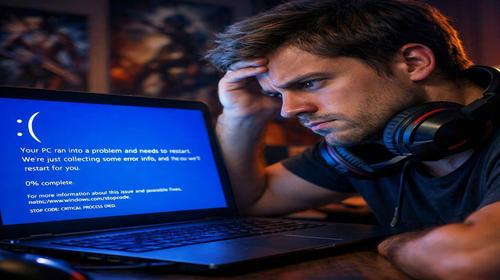
Що робити якщо ноутбук вимикається під час ігор
Короткий опис: Детальна інструкція з вирішення проблеми, коли ноутбук раптово вимикається під час ігор. Дізнайтеся про причини несправності та способи ремонту.
Коли ця проблема виникає
- Перегрів центрального процесора та графічної карти через засмічення повітрозабірних отворів
- Стара або неправильно нанесена термопаста, яка втратила свою ефективність
- Несправні вентилятори системи охолодження, які не справляються з тепловідведенням
- Недостатньо оперативної пам’яті для запуску сучасних ігор і обробки даних
- Проблеми з блоком живлення, який не подає достатньо енергії під час великого навантаження
- Конфлікти драйверів або проблеми з прошивкою BIOS ноутбука
- Наявність шкідливого програмного забезпечення, яке навантажує процесор
Покрокова інструкція
Якщо ваш ноутбук вимикається під час ігор, найбільш вірогідна причина криється в перегріві компонентів. Ігри є одними з найбільш ресурсоємних програм, які змушують працювати на повну потужність центральний процесор та графічну карту. Коли ці компоненти активно працюють, вони виділяють значну кількість тепла. Якщо система охолодження ноутбука забруднена пилом або термопаста вже втратила свою ефективність, тепло накопичується всередині корпусу. Для самозахисту пристрій автоматично вимикається, щоб уникнути пошкодження внутрішніх комплектуючих.
- Перевірте поточну температуру компонентів. Завантажте спеціальну утиліту для моніторингу температури, таку як HWMonitor, AIDA64 або Speccy. Запустіть утиліту на фоні, потім запустіть ігру на кілька хвилин при нормальних налаштуваннях графіки. Спостерігайте за показниками температури. Якщо температура центрального процесора перевищує 85–90 градусів Цельсія, а графічної карти досягає 80–85 градусів, це однозначно вказує на перегрів як причину вимикання. Критичні температури активують захист системи, яка вимикає ноутбук, щоб запобігти глибокому пошкодженню компонентів.
- Очистіть ноутбук від пилу та забруднень. Це найважливіший крок, який часто вирішує проблему. Вимкніть ноутбук та відключіть його від електромережі. Відкрийте крышку корпусу (якщо ви впевнені у своїх навичках) або зніміть панель доступу до системи охолодження. Використовуючи м’яку щітку, ватні палички та баллон зі стисненим повітрям, обережно очистіть радіатор, лопаті вентилятора та повітрозабірні отвори від пилу. Навіть тонкий шар пилу суттєво зменшує ефективність охолодження. Якщо ви ніколи не чистили ноутбук, цей крок може знизити температуру на 15–25 градусів.
- Замініть термопасту на матерінській платі процесора. Термопаста — це спеціальна паста, яка розташовується між процесором та радіатором. З часом вона висихає та втрачає теплопровідність. Якщо ви вже років 3–5 не міняли термопасту, саме у цьому може бути причина проблеми. Відсуньте радіатор від процесора, видаліть залишки старої термопасти за допомогою спирту та м’якої ганчірки, а потім нанесіть новий шар якісної термопасти (наприклад, Arctic Silver або Thermal Grizzly) на поверхню процесора. Наносіть невелику кількість — приблизно розмір льозинки. Замініть радіатор на місце. Це займає близько 15–20 хвилин, але результат буває вражаючим.
- Перевірте та оновіть драйвери графічної карти та чіпсету. Часом проблема криється не у фізичному перегріві, а у конфліктах програмного забезпечення або застарілих драйверах. Відвідайте офіційний сайт виробника вашої графічної карти (NVIDIA, AMD або Intel) та завантажте найновішу версію драйверів. Повністю видаліть старі драйвери за допомогою програми DDU (Display Driver Uninstaller) у безпечному режимі Windows, а потім встановіть нові. Також оновіть драйвери чіпсету материнської плати з офіційного сайту виробника ноутбука. Це часто вирішує проблеми нестабільності та раптових вимикань.
- Налаштуйте параметри системи охолодження та схему живлення. Перезавантажте ноутбук та увійдіть у BIOS (зазвичай натиснення Delete, F2 або F10 під час завантаження). Знайдіть розділ, пов’язаний з налаштуваннями вентиляторів або температури (назву може відрізнятися в залежності від виробника). Виберіть режим максимального охолодження або активуйте агресивну роботу вентиляторів під час ігор. У Windows перейдіть до налаштувань живлення та виберіть схему «Висока продуктивність» замість режиму економії енергії. Це дасть системі більше енергії для нормальної роботи та охолодження.
- Результат: перевірте стабільність ноутбука під час ігор. Після виконання всіх вищеперелічених кроків запустіть вашу улюблену ігру та спостерігайте, як ноутбук поводиться. Запустіть утиліту моніторингу температури у фоновому режимі та грайте протягом мінімум 30–60 хвилин. Якщо ноутбук не вимикається, а температури залишаються в межах 70–80 градусів, проблема вирішена. Якщо проблема все ще зберігається, ймовірно, необхідний ремонт у сервісному центрі.
Корисні поради
- Убезпечте ноутбук, граючи на жорсткій плоскій поверхні, а не на дивані чи ковані. М’які поверхні перекривають доступ повітря до повітрозабірних отворів, що призводить до швидкого перегріву.
- Використовуйте охолоджуючу підставку для ноутбука, особливо якщо ви часто граєте у ресурсоємні ігри. Такі підставки мають вбудовані вентилятори, які покращують циркуляцію повітря під корпусом.
- Зніжте графічні налаштування у грі, якщо ноутбук продовжує перегріватися навіть після чищення та заміни термопасти. Вменшення якості текстур, роздільної здатності або вимкнення спеціальних ефектів знизить навантаження на графічну карту.
- Встановіть якісний антивірус та регулярно сканируйте систему. Шкідливе програмне забезпечення може навантажити процесор на фоні, що також призводить до нагрівання та проблем зі стабільністю.
- Здійснюйте апаратну чистку ноутбука щонайменше один раз на рік, а якщо ви активний геймер — чистіть його кожні 3–6 місяців. Профілактична чистка запобігає накопиченню пилу та значно подовжує ресурс компонентів.
- Закрийте непотрібні програми та вкладки браузера перед грою. Це зменшить навантаження на оперативну пам’ять та процесор, завдяки чому компоненти будуть менше гріти.
Поширені помилки користувачів
Найчастіша помилка користувачів — це ігнорування перших ознак перегріву. Коли ноутбук починає сильно шуміти під час ігор, це перший сигнал того, що система охолодження працює на межі своїх можливостей. Замість того щоб одразу почистити ноутбук та замінити термопасту, люди зазвичай ставлять собі запитання «чому це відбувається?» і чекають, поки проблема погіршиться до точки, коли ноутбук вже вимикається. Тоді виявляється, що внутрішні компоненти вже пошкоджені або вентилятори зломані.
Другою поширеною помилкою є спроба грати на м’якій поверхні, наприклад на ліжку чи дивані. Люди часто думають, що це комфортніше, але м’які поверхні повністю перекривають повітрозабірні отвори ноутбука, що робить охолодження неможливим. Після кількох ігрових сеансів на дивані температура досягає критичних значень.
Третя помилка — це нанесення занадто великої кількості термопасти або її занадто тонкого шару. Оптимальна кількість — це розмір горошини чи льозинки. Занадто багато термопасти може потрапити на інші компоненти та спричинити короткі замикання, а занадто мало не забезпечить належного контакту між процесором та радіатором.
Часті запитання
Чому ноутбук вимикається саме під час ігор, а не під час інших операцій?
Ігри — це одні з найбільш ресурсоємних програм, які змушують працювати на повну потужність центральний процесор, графічну карту та оперативну пам’ять одночасно. На відміну від звичайної роботи з документами чи переглядом веб-сайтів, під час ігор компоненти вирішують мільйони операцій за секунду, що призводить до масивного виділення тепла. Якщо система охолодження ослаблена, саме під час ігор температура першою досягає критичних значень, тригерирующи автоматичне вимикання.
Яка нормальна температура ноутбука під час ігор?
Нормальна температура центрального процесора під час гри коливається в межах 60–75 градусів Цельсія, а графічної карти — 65–80 градусів. Якщо температури перевищують 85 градусів для процесора або 85 градусів для відеокарти, це вже вважається перегрівом, який вимагає дій. Критичні температури, при яких система активує захист та вимикає ноутбук, зазвичай починаються з 95 градусів для процесора та 90 градусів для графічної карти.
Чи можна самостійно очистити ноутбук від пилу, або краще звернутися до сервісу?
Якщо у вас є базові навички роботи з електроніцею та ви впевнені у своїх силах, ви можете очистити ноутбук самостійно. Це справді економить гроші. Однак якщо ви ніколи цього не робили, замена термопасти потребує підприємництва та обережності. Однак дану процедуру краще довірити професіоналам, адже неправильне розбирання ноутбука може пошкодити компоненти. Більшість сервісних центрів справляються із чисткою та заміною термопасти швидко та недорого.
Чи впливає кількість оперативної пам’яті на те, що ноутбук вимикається під час ігор?
Недостатня кількість оперативної пам’яті не прямо призводить до вимикання ноутбука через перегрів, але вона може непрямо сприяти цій проблемі. Коли оперативної пам’яті недостатньо (менше 8 ГБ), система змушена використовувати місце на жорсткому диску як віртуальну пам’ять, що значно сповільнює роботу. Це збільшує загальне навантаження на процесор, що призводить до більшого виділення тепла. Якщо у вас тільки 4 ГБ оперативної пам’яті, це точно варто оновити до мінімум 8 ГБ для сучасних ігор.
Що робити, якщо після чищення та заміни термопасти ноутбук все ще вимикається?
Якщо проблема зберігається після всіх профілактичних заходів, причина, ймовірно, криється у апаратних пошкодженнях. Можливо, вентилятори зломані чи радіатор неправильно прилягає до процесора. Також можуть виникнути проблеми з блоком живлення, який не подає достатньо енергії. У такому разі слід звернутися до сервісного центру для комплексної діагностики та ремонту ноутбука.
Висновок
Проблема, коли ноутбук вимикається під час ігор, зазвичай вирішується чисткою від пилу та заміною термопасти. Це найпоширеніші причини перегріву, який спричиняє автоматичне вимикання як захист від пошкодження компонентів. Проводьте регулярну чистку ноутбука, особливо якщо ви часто граєте у ресурсоємні ігри, граєте на жорсткій плоскій поверхні та стежте за температурами за допомогою утиліт моніторингу. У разі, якщо ці заходи не допомогли, звернітеся до сервісного центру для професійної діагностики та ремонту. Своєчасне вирішення проблеми запобігає глибокому пошкодженню ноутбука та продовжує його ресурс.
Читайте також
Якщо вам була корисна ця стаття, додайте наш блог про нейромережі та автоматизацію у закладки.
Швидкий спосіб: натисніть Ctrl + D, щоб додати сторінку у закладки.