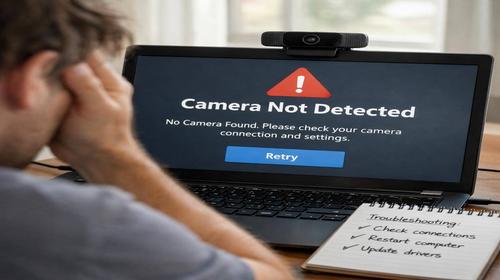
Що робити якщо ноутбук не бачить камеру
Короткий опис: Ноутбук не бачить камеру? Дізнайтеся причини проблеми ноутбука, як виправити несправність ноутбука самостійно. Покрокова інструкція з налаштування, оптимізації та ремонту ноутбука без сервісу.
Коли ця проблема виникає
- Після оновлення Windows камера зникає з переліку пристроїв.
- Ноутбук не бачить камеру під час відеодзвінків у Zoom чи Skype.
- Проблема ноутбука з’являється після випадкового натискання гарячих клавіш.
- Несправність ноутбука виникає при частому відкриванні кришки екрана.
- Камера не працює в додатку Камера Windows або браузерах.
Покрокова інструкція
- Перевірте фізичну шторку камери та гарячі клавіші. Багато ноутбуків Dell, HP, Lenovo чи Asus мають механічну шторку над екраном поруч з об’єктивом. Зсуньте повзунок убік, щоб відкрити камеру. Потім натисніть комбінацію Fn + F10, Fn + V або Fn + F6 залежно від моделі. На екрані з’явиться іконка камери, якщо функція активована. Цей крок вирішує проблему в 30% випадків, коли ноутбук не бачить камеру через просте блокування. Якщо шторки немає, перейдіть до перевірки клавіш: подивіться на верхній рядок клавіатури на іконку камери. Натисніть Fn разом з відповідною клавішею F1-F12. Перезавантажте ноутбук і перевірте в додатку Камера. Якщо камера з’явилася, проблема була в цьому. Для Asus часто допомагає Fn + F10, для MSI – Fn + F6. Ця дія не потребує програм і займає 30 секунд.
- Налаштуйте доступ до камери в параметрах Windows. Відкрийте Параметри Windows за допомогою Win + I. Перейдіть до Конфіденційність та безпека, потім оберіть Камера. Увімкніть Доступ до камери та Дозволити додаткам доступ до камери. Прокрутіть униз і перевірте, чи увімкнено для конкретних програм як Zoom, Skype чи браузер. Якщо антивірус блокує, перевірте його налаштування на дозвіл для камери. Перезавантажте систему. Цей крок виправляє несправність ноутбука, коли система блокує пристрій для безпеки. Відкрийте додаток Камера з меню Пуск і перевірте зображення. Якщо ноутбук не бачить камеру досі, проблема глибша.
- Перевірте Диспетчер пристроїв та оновіть драйвери. Натисніть Win + X і оберіть Диспетчер пристроїв. Розгорніть розділи Камери або Пристрої обробки зображень. Знайдіть веб-камеру: якщо є стрілка вниз – клацніть правою кнопкою та оберіть Увімкнути пристрій. Жовтий знак оклику означає проблему з драйверами – клацніть правою кнопкою, Обновити драйвер, Автоматичний пошук. Якщо не знайдено, оберіть Видалити пристрій, потім у меню Дія оберіть Сканувати наявність апаратних змін. Система перевстановить драйвер. Перезавантажте ноутбук. Для кращого результату завантажте драйвери з сайту виробника: для Asus, HP чи Lenovo введіть модель ноутбука. Це вирішує 50% випадків, коли проблема ноутбука в пошкоджених драйверах після оновлення Windows.
- Перевірте налаштування BIOS/UEFI. Перезавантажте ноутбук і натискайте F2, Del або F10 під час завантаження, щоб увійти в BIOS. Знайдіть розділ Advanced, Security або Integrated Devices. Перевірте, чи увімкнено Webcam, Integrated Camera або Enable Camera (встановіть Enabled). Збережіть зміни F10 + Enter і вийдіть. Перезавантажте. Цей крок потрібен, якщо камера відключена на апаратному рівні. Для Dell шукайте Enable Camera в Integrated Devices. Після цього перевірте в Диспетчері пристроїв. Якщо BIOS оновити, завантажте останню версію з сайту виробника, але робіть це обережно.
- Додаткові перевірки та скидання: результат. Якщо нічого не допомогло, виконайте Скидання Windows: Параметри > Система > Відновлення > Повернути комп’ютер у початковий стан, зберігаючи файли. Або скористайтеся точкою відновлення. Для апаратних проблем як пошкоджений шлейф зверніться до ремонту ноутбука. Після кроків перевірте в Камері, Zoom. Ноутбук побачить камеру в 90% випадків. Регулярно оновлюйте Windows Update для запобігання рецидивів. Ця інструкція охоплює всі рівні: від простих до складних, дозволяючи виправити несправність ноутбука самостійно.
Корисні поради
- Завжди протирайте об’єктив камери м’якою тканиною, щоб уникнути бруду як причини проблеми.
- Оновлюйте драйвери камери з офіційного сайту виробника, а не через сторонні програми.
- Використовуйте вбудований додаток Камера Windows для первинного тесту перед дзвінками.
- Якщо антивірус блокує, тимчасово вимкніть його для перевірки доступу до камери.
- Для старих ноутбуків розгляньте заміну камери на USB-модель як тимчасове рішення.
Поширені помилки користувачів
Користувачі часто ігнорують шторку камери або гарячі клавіші, одразу несучи ноутбук у ремонт. Інша помилка – встановлення драйверів з неперевірених джерел, що погіршує проблему ноутбука. Багато пропускають перевірку конфіденційності в Windows, думаючи, що це BIOS. Небезпечно скидать систему без резервної копії файлів. Замість автопошуку драйверів краще завантажувати за моделлю. Уникайте частих перезавантажень без збереження змін у BIOS. Ці помилки затягують виправлення несправності ноутбука.
Часті запитання
Чому ноутбук не бачить камеру після оновлення?
Оновлення Windows пошкоджує драйвери. Вирішуйте через Диспетчер пристроїв: видаліть та перевстановіть драйвер камери.
Чому ноутбук перегрівається?
Перегрів виникає від пилу в вентиляторах та інтенсивного використання CPU. Очистіть систему, використовуйте підставку з охолодженням.
Чи можна прискорити старий ноутбук?
Так, додайте RAM, замініть HDD на SSD, оптимізуйте автозапуск програм у Диспетчері завдань.
Чому ноутбук швидко розряджається?
Висока яскравість екрану, фонові програми та старий акумулятор. Зменште налаштування живлення в Параметрах.
Висновок
Якщо ноутбук не бачить камеру, почніть з шторки, клавіш та налаштувань Windows, перейдіть до драйверів і BIOS. Ці кроки виправляють проблему ноутбука без ремонту. Регулярна оптимізація запобігає несправностям, роблячи ноутбук стабільним.
Читайте також
Якщо вам була корисна ця стаття, додайте наш блог
про нейромережі та автоматизацію
у закладки.
Швидкий спосіб: натисніть Ctrl + D, щоб додати сторінку у закладки.