Що робити якщо ноутбук не бачить USB порт
Короткий опис: Ноутбук не бачить USB порт? Дізнайтеся причини проблеми ноутбука з USB, покрокову інструкцію з ремонту ноутбука та способи усунення несправності ноутбука. Поверніть порти до роботи швидко!
Коли ця проблема виникає
- Коли підключений пристрій не реагує в одному конкретному порту, але працює в іншому.
- Після підключення кількох пристроїв через USB-хаб або концентратор.
- Після оновлення Windows або встановлення нового програмного забезпечення.
- При перегріві ноутбука або довгій роботі без перезавантаження.
- Через зношені драйвери USB-контролерів або налаштування енергозбереження.
Покрокова інструкція
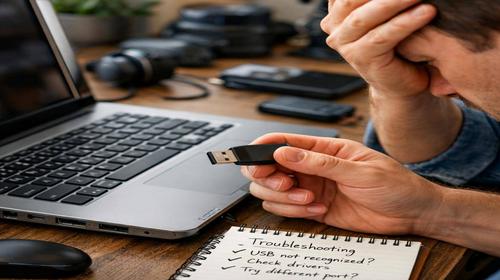
- Перевірте фізичний стан портів та пристроїв. Спочатку від’єднайте USB-пристрій від порту ноутбука. Візьміть інший пристрій, наприклад, мишу чи флешку, і підключіть його до того самого порту. Якщо пристрій працює, проблема в першому USB-накопичувачі або кабелі. Спробуйте підключити проблемний пристрій до іншого порту на ноутбуку. Якщо в усіх портах однаково, перевірте на іншому комп’ютері. Очистіть порт від пилу м’якою щіткою або стисненим повітрям. Не використовуйте металеві предмети, щоб не пошкодити контакти. Якщо порт брудний або пошкоджений фізично, це може бути несправність ноутбука, яка потребує ремонту. Цей крок виключає прості механічні проблеми та займає лише кілька хвилин. Багато користувачів забувають про це і одразу йдуть до складних налаштувань.
- Перезавантажте ноутбук. Збережіть усі відкриті файли та програми. Натисніть кнопку живлення і виберіть “Перезавантажити”. Після запуску знову підключіть USB-пристрій. Перезавантаження скидає тимчасові збої в системі, перезапускає служби USB та очищає пам’ять. Часто це вирішує проблему, коли ноутбук не бачить USB порт через перевантаження процесів. Якщо використовуєте USB-хаб, від’єднайте його і підключіть пристрої напряму. Зменште кількість підключених гаджетів, бо хаб може перевантажувати контролер. Цей метод простий і ефективний для повсякденних проблем ноутбука.
- Перевірте та оновіть драйвери в Диспетчері пристроїв. Натисніть правою кнопкою миші на кнопці “Пуск” і виберіть “Диспетчер пристроїв”. Розгорніть розділ “Контролери універсальної послідовної шини”. Знайдіть USB Root Hub, USB-контролери чи кореневі концентратори. Натисніть правою кнопкою на кожному і виберіть “Оновити драйвер”. Оберіть “Автоматично шукати драйвери”. Якщо оновлення не знайде нічого, натисніть “Видалити пристрій” для всіх USB-контролерів. Перезавантажте ноутбук – Windows автоматично перевстановить драйвери. Це усуває пошкоджені файли, які спричиняють несправність ноутбука. Якщо проблема лишається, перевірте сайт виробника ноутбука (наприклад, ASUS, Dell) для свіжих драйверів USB. Завантажте та встановіть їх вручну. Цей крок критичний для проблем з не бачить USB порт ноутбук.
- Вимкніть вибіркове призупинення USB в налаштуваннях живлення. У пошуку Windows введіть “Параметри живлення” і відкрийте “Вибір додаткових параметрів живлення”. Натисніть “Змінити параметри плану” для активного плану, потім “Змінити додаткові параметри живлення”. Розгорніть “Параметри USB” > “Параметри вибіркового призупинення USB” і встановіть “Відключено” для “Від мережі” та “Від акумулятора”. У Диспетчері пристроїв для кожного USB Root Hub перейдіть у властивості > “Керування живленням” і зніміть галочку “Дозволити вимкнення для економії енергії”. Застосуйте зміни. Це запобігає відключенню портів для заощадження батареї, що часто викликає проблему ноутбука. Перезавантажте і перевірте USB-пристрої. Ідеально для ноутбуків з слабким акумулятором.
- Перевірте налаштування BIOS та реєстр Windows. Перезавантажте ноутбук і натисніть Del, F2 або F10 (залежно від моделі) для входу в BIOS. Знайдіть розділ “Advanced” або “Integrated Peripherals”, перевірте, чи увімкнено USB Controller, Legacy USB Support та USB 3.0 Mode. Збережіть (F10 + Enter) і вийдіть. Для реєстру: натисніть Win + R, введіть regedit. Перейдіть до HKEY_LOCAL_MACHINE\SYSTEM\CurrentControlSet\Services\USBSTOR. Знайдіть параметр “Start” у правій панелі, двічі клацніть і встановіть значення 3. Перезавантажте. Якщо нічого не допомогло, запустіть перевірку системи: у командному рядку від адміністратора введіть sfc /scannow та DISM /Online /Cleanup-Image /RestoreHealth. Ці кроки виправляють глибокі системні несправності ноутбука. Якщо порт все одно не працює, зверніться до сервісу для ремонту ноутбука – може бути апаратна поломка чіпа.
Корисні поради
- Використовуйте оригінальні кабелі USB, бо дешеві аналоги часто викликають проблеми з розпізнаванням.
- Регулярно оновлюйте Windows через “Параметри” > “Оновлення та безпека”, щоб уникнути конфліктів драйверів.
- Не перевантажуйте порти кількома енергомісткими пристроями одночасно, як жорсткі диски чи зарядки.
- Використовуйте утиліти від виробника, наприклад, Dell SupportAssist чи ASUS Armoury Crate, для діагностики USB.
- Для старих ноутбуків розгляньте апгрейд до USB 3.0 адаптера через PCIe, якщо порти зношені.
Поширені помилки користувачів
Багато хто одразу починає чистити порт металевими інструментами, що призводить до короткого замикання та повної несправності ноутбука. Інша помилка – ігнорування перевірки на іншому пристрої, через що витрачають години на налаштування замість заміни флешки. Користувачі часто забувають від’єднати USB-хаб, який перевантажує систему. Видалення драйверів без перезавантаження нічого не дає, бо вони не перевстановлюються. Зміна реєстру без резервної копії може погіршити ситуацію – завжди створюйте точку відновлення перед редагуванням. Не ігноруйте попередження Windows про помилки живлення USB, бо це сигналізує про проблему заздалегідь.
Часті запитання
Чому ноутбук не бачить USB порт після підключення кількох пристроїв?
Контролер USB перевантажується. Від’єднайте хаб і підключіть напряму, перевірте налаштування живлення.
Чому ноутбук перегрівається і не бачить USB порт?
Перегрів блокує контролери. Очистіть вентиляцію, перевірте термопасту, використовуйте підставку з охолодженням.
Чи можна прискорити старий ноутбук з проблемами USB?
Так, оновіть драйвери, додайте RAM, замініть HDD на SSD. USB покращиться після оптимізації.
Чому ноутбук швидко розряджається через USB-проблеми?
Неправильні налаштування живлення тримають порти активними. Вимкніть вибіркове призупинення USB.
Висновок
Якщо ноутбук не бачить USB порт, починайте з простих перевірок: фізичний стан, перезавантаження, драйвери та налаштування живлення. Ці кроки вирішують більшість проблем ноутбука без ремонту. Регулярна оптимізація запобігає несправності ноутбука. Дотримуйтесь інструкції, і ваші порти працюватимуть надійно.
Читайте також
Якщо вам була корисна ця стаття, додайте наш блог
про нейромережі та автоматизацію
у закладки.
Швидкий спосіб: натисніть Ctrl + D, щоб додати сторінку у закладки.