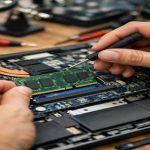
Що робити якщо ноутбук не бачить інтернет
Короткий опис: Ноутбук не бачить інтернет? Дізнайтеся причини проблеми ноутбука, несправності ноутбука та способи ремонту ноутбука. Покрокова інструкція з налаштування Wi-Fi для швидкого підключення.
Коли ця проблема виникає
- Після оновлення Windows або встановлення нових програм
- При переміщенні ноутбука в зону слабкого сигналу Wi-Fi
- Через застарілі драйвери мережевого адаптера
- Коли роутер працює довго без перезавантаження
- При увімкненні режиму польоту або вимкненні Wi-Fi адаптера
Покрокова інструкція
- Перевірте базові налаштування Wi-Fi на ноутбуці. Натисніть на значок мережі в панелі завдань. Якщо видно червоний хрестик або напис немає доступних підключень, перевірте, чи увімкнено Wi-Fi. У багатьох ноутбуках є фізичний перемикач або гарячі клавіші Fn + F2 (або з іконкою антени). Вимкніть режим польоту: клацніть правою кнопкою миші на значку мережі та оберіть відкрити параметри мережі та Інтернету, переконайтеся, що режим польоту вимкнено. Перезавантажте ноутбук, утримуючи кнопку живлення 10 секунд. Це вирішує тимчасові збої в роботі адаптера. Якщо проблема в не бачить інтернет ноутбук, цей крок допомагає в 30% випадків.
- Запустіть автоматичне усунення неполадок у Windows. Клацніть правою кнопкою миші на значку мережі в треї та оберіть усунути неполадки. Система перевірить службу WLAN AutoConfig, IP-налаштування та драйвери. Дочекайтеся завершення сканування. Якщо знайдено помилку, наприклад, проблема з WLAN AutoConfig, увімкніть службу вручну: натисніть Win + R, введіть services.msc, знайдіть Автонастроювання WLAN, клацніть правою кнопкою, оберіть властивості, встановіть тип запуску автоматично та натисніть запустити. Перезавантажте пристрій. Цей метод ефективний для проблеми ноутбука з мережею після оновлень.
- Перевірте та оновіть драйвери мережевого адаптера. Натисніть Win + X, оберіть диспетчер пристроїв. Розгорніть розділ мережеві адаптери, знайдіть Wi-Fi адаптер (наприклад, Intel Wi-Fi 6 або Realtek). Якщо поряд жовтий трикутник, клацніть правою кнопкою та оберіть оновити драйвер > автоматично шукати драйвери. Якщо не допомагає, оберіть видалити пристрій, перезавантажте ноутбук – Windows перевстановить драйвер. Для точного оновлення відвідайте сайт виробника ноутбука (Asus, HP, Dell), введіть модель та завантажте свіжий драйвер. Це ключовий крок при несправність ноутбука з Wi-Fi.
- Перевірте роутер та підключення. Перезавантажте роутер: вимкніть його з розетки на 30 секунд. Підключіть ноутбук кабелем Ethernet до роутера (роз’єм LAN). Якщо інтернет з’явився, проблема в Wi-Fi. Зайдіть у налаштування роутера: введіть у браузері 192.168.0.1 або 192.168.1.1 (дані на наклейці роутера), логін/пароль зазвичай admin/admin. У розділі Wireless змініть канал на автоматичний, шифрування на WPA2-PSK, скиньте SSID до простої назви без символів. Якщо ноутбук бачить інші мережі, але не вашу – це налаштування роутера. Для перевірки сигналу підійдіть ближче до роутера.
- Додаткові перевірки та скидання налаштувань. Скиньте мережеві налаштування: у параметрах Windows оберіть мережа та Інтернет > стан > скинути мережу. Це видалить збережені мережі, але вирішить глибокі помилки. Перевірте антивірус: тимчасово вимкніть його та перевірте підключення. Якщо нічого не допомагає, перевірте апаратну частину: відкрийте панель доступу до Wi-Fi модуля (за інструкцією моделі), переконайтеся, що антени підключені. У разі ремонт ноутбука зверніться до сервісу для діагностики модуля. Після кроків ноутбук має побачити інтернет стабільно.
Корисні поради
- Регулярно оновлюйте драйвери та Windows для уникнення не бачить інтернет ноутбук
- Розміщуйте роутер у центрі кімнати без перешкод для кращого покриття
- Використовуйте кабель Ethernet для критичних завдань, коли Wi-Fi нестабільний
- Не ігноруйте сповіщення про оновлення BIOS – вони впливають на мережу
- Створіть точку доступу з телефону для тесту, якщо роутер підозрілий
Поширені помилки користувачів
Багато хто забуває перевірити режим польоту або фізичний перемикач Wi-Fi, витрачаючи години на складні налаштування. Інша помилка – завантаження драйверів з неперевірених сайтів, що призводить до вірусів та гіршої роботи. Користувачі часто не перезавантажують роутер, думаючи, що проблема тільки в ноутбуку. При скиданні налаштувань не роблять резервну копію паролів Wi-Fi, тому записуйте їх заздалегідь. Не ігноруйте жовтий трикутник у диспетчері пристроїв – це сигнал до негайного оновлення драйверів. Уникайте одночасного підключення багатьох пристроїв до роутера без апгрейду.
Часті запитання
Чому ноутбук працює повільно?
Повільна робота виникає через фонові програми, малу оперативну пам’ять або переповнений жорсткий диск. Очистіть автозапуск у диспетчері завдань, видаліть тимчасові файли та дефрагментуйте диск для оптимізації.
Чому ноутбук перегрівається?
Перегрів спричиняють запилені вентилятори, висока навантаження на CPU/GPU або погана термопаста. Очистіть систему стисненим повітрям, використовуйте підставку з охолодженням та обмежте фонові процеси.
Чи можна прискорити старий ноутбук?
Так, заміна HDD на SSD, додавання RAM та очищення системи значно прискорять пристрій. Оновіть драйвери та вимкніть непотрібні служби для помітного ефекту.
Чому ноутбук швидко розряджається?
Швидка розрядка через яскравість екрану, Wi-Fi/Bluetooth, фонові програми. Зменште яскравість, увімкніть режим енергозбереження та калібруйте акумулятор.
Висновок
Якщо ноутбук не бачить інтернет, починайте з базових перевірок Wi-Fi, усунення неполадок та оновлення драйверів. Ці кроки вирішують більшість випадків не бачить інтернет ноутбук, проблеми ноутбука чи несправність ноутбука. Регулярне обслуговування запобігає повторенню. При апаратних поломках потрібен ремонт ноутбука у сервісі, але 80% проблем усуваються самостійно.
Читайте також
Якщо вам була корисна ця стаття, додайте наш блог
про нейромережі та автоматизацію
у закладки.
Швидкий спосіб: натисніть Ctrl + D, щоб додати сторінку у закладки.