Що робити якщо ноутбук не бачить SSD
Короткий опис: Ноутбук не бачить SSD? Дізнайтеся причини проблеми ноутбука, покрокову інструкцію з ремонту ноутбука та способи усунення несправності ноутбука. Поради для самостійної діагностики та оптимізації.
Коли ця проблема виникає
- Після встановлення нового SSD у ноутбук, коли система не розпізнає пристрій у BIOS або Windows.
- При заміні старого жорсткого диска на SSD, якщо кабелі або роз’єми слабо підключені.
- Під час оновлення апаратної частини, коли BIOS не налаштований на правильний режим SATA або NVMe.
- Через пошкодження кабелів чи портів, що призводить до несправності ноутбука.
- При проблемах з драйверами або ініціалізацією диска в операційній системі Windows.
Покрокова інструкція
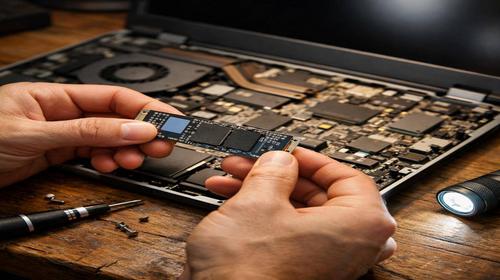
- Перевірте фізичне підключення SSD. Вимкніть ноутбук, від’єднайте зарядний пристрій і зніміть батарею, якщо вона знімна. Відкрийте кришку нижньої частини ноутбука, де розташований SSD. Переконайтеся, що SSD щільно вставлений у слот M.2 або правильно підключений SATA-кабелем і кабелем живлення. Якщо використовується M.2 SSD, перевірте, чи закріплений він гвинтом. Перепідключіть пристрій і закрийте кришку. Увімкніть ноутбук і перевірте, чи з’явився SSD. Часто проблема ноутбук не бачить SSD вирішується простим перепідключенням, бо контакт був слабким. Якщо SSD встановлений замість оптичного приводу через перехідник, спробуйте підключити його на місце старого HDD, оскільки перехідники не завжди сумісні з SSD.
- Перейдіть у налаштування BIOS/UEFI. Перезавантажте ноутбук і натисніть клавішу для входу в BIOS (зазвичай F2, Del, F10 або Esc — залежить від моделі). Знайдіть розділ Storage, Boot або Advanced. Перевірте, чи відображається SSD у списку пристроїв. Якщо ні, увімкніть контролер SATA, встановіть режим AHCI (не IDE або RAID). Для NVMe SSD перевірте параметри PCIe або M.2 слоту. Поставте SSD на перше місце в Boot options. Збережіть зміни (F10 + Enter) і перезавантажте. Це ключовий крок для проблеми ноутбука з розпізнаванням SSD, бо BIOS керує апаратним забезпеченням.
- Перевірте кабелі, порти та живлення. Огляньте SATA-кабелі на пошкодження, подряпини чи перетирання. Спробуйте інший кабель або порт, якщо можливо. Очистіть роз’єми від пилу м’якою щіткою. Перевірте адаптер живлення — він повинен відповідати вимогам ноутбука (ватність і напруга). Якщо батарея зношена, замініть її, бо недостатнє живлення впливає на SSD. Для зовнішнього тестування вставте SSD у спеціальний корпус і підключіть через USB до іншого ПК. Якщо SSD працює там, проблема в ноутбуці — це допоможе з ремонтом ноутбука.
- Діагностика в Windows: Диспетчер пристроїв і Управління дисками. У Windows натисніть правою кнопкою миші на Пуск і оберіть Диспетчер пристроїв. Розгорніть Дискові пристрої, знайдіть SSD. Якщо є жовтий трикутник, клацніть правою кнопкою, оберіть Оновити драйвер або Видалити пристрій, перезавантажте. Потім перевірте Управління дисками (Win + R, diskmgmt.msc). Якщо SSD видно як неініціалізований або не розподілений, клацніть правою кнопкою, оберіть Ініціалізувати диск (MBR або GPT), створіть розділ і відформатуйте в NTFS. Завантажте драйвери з сайту виробника SSD (наприклад, Samsung Magician чи Intel RST для нових процесорів). Перезавантажте — диск з’явиться в Провіднику.
- Додаткові перевірки та тест на іншому пристрої. Якщо SSD не видно ніде, протестуйте на іншому комп’ютері або ноутбуку. Якщо працює — несправність у материнській платі, слоті чи BIOS ноутбука. Оновіть BIOS з сайту виробника (обережно, бо помилка може заблокувати пристрій). Скиньте BIOS до заводських налаштувань (опція Load Defaults). Якщо SSD не працює скрізь, це несправність ноутбука або брак диска — зверніться до сервісу для заміни. Після всіх кроків оптимізуйте: увімкніть TRIM у командному рядку (fsutil behavior set DisableDeleteNotify 0), дефрагментуйте (дефрагментація для SSD не потрібна, але Optimize Drives в Windows). Результат: SSD розпізнається, система прискорюється, дані безпечні.
Корисні поради
- Завжди вимикайте ноутбук і від’єднуйте живлення перед роботою з SSD, щоб уникнути пошкодження.
- Використовуйте антистатичний браслет або торкайтеся заземленої поверхні, аби не пошкодити компоненти статичною електрикою.
- Оновлюйте драйвери чипсету та накопичувача з офіційних сайтів виробників (Dell, HP, Lenovo тощо).
- Для нових ноутбуків з Intel 11+ покоління завантажте Intel RST драйвер перед установкою Windows.
- Регулярно перевіряйте температуру SSD програмами на кшталт CrystalDiskInfo, бо перегрів впливає на роботу.
Поширені помилки користувачів
Багато хто забуває увійти в BIOS і просто шукає SSD у Провіднику, витрачаючи час даремно. Інша помилка — встановлення режиму IDE замість AHCI, що блокує швидкість SSD. Користувачі часто ігнорують ініціалізацію в Управління дисками, вважаючи диск несправним. Використання дешевих перехідників для SSD призводить до нестабільності. Оновлення BIOS без резервної копії може заблокувати ноутбук. Нарешті, форматування без резервного копіювання даних стирає інформацію назавжди. Уникайте цих помилок для успішного ремонту ноутбука.
Часті запитання
Чому ноутбук працює повільно?
Повільна робота виникає через фрагментований диск, брак RAM чи віруси. Для SSD оптимізуйте автозапуск, очистіть тимчасові файли та перевірте на помилки командою chkdsk.
Чому ноутбук перегрівається?
Перегрів від пилу в вентиляторах чи слабкої термопасти. Очистіть систему, перевірте термопасту на CPU/GPU, використовуйте підставку з охолодженням.
Чи можна прискорити старий ноутбук?
Так, замініть HDD на SSD, додайте RAM, оптимізуйте Windows. Це значно прискорить завантаження та роботу програм.
Чому ноутбук швидко розряджається?
Зношений акумулятор, фонові програми чи яскравість екрана. Перевірте в налаштуваннях живлення, калібруйте батарею, замініть при потребі.
Висновок
Якщо ноутбук не бачить SSD, почніть з перевірки підключення та BIOS, перейдіть до драйверів і ініціалізації. Ці кроки усувають більшість випадків не бачить SSD ноутбук, дозволяючи насолоджуватися швидкістю SSD без візиту до сервісу. Регулярна оптимізація подовжить життя пристрою та уникне проблеми ноутбука.
Читайте також
Якщо вам була корисна ця стаття, додайте наш блог
про нейромережі та автоматизацію
у закладки.
Швидкий спосіб: натисніть Ctrl + D, щоб додати сторінку у закладки.