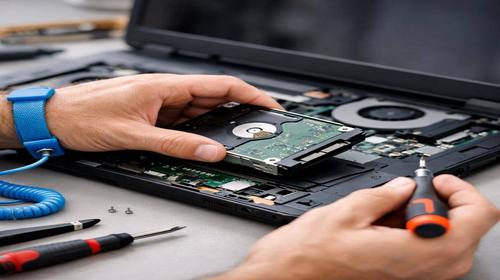
Що робити якщо ноутбук не бачить жорсткий диск
Короткий опис: Детальна інструкція як виправити проблему коли ноутбук не розпізнає жорсткий диск. Причини, способи діагностики та пошагові рішення.
Коли ця проблема виникає
- Ноутбук впав або отримав удар, що призвело до пошкодження жорсткого диска або його роз’ємів
- Після раптового вимкнення живлення налаштування системи збилися, і диск не визначається в BIOS
- Накопичення пилу всередині ноутбука спричинило перегрів або контакт деградував
- Драйвери жорсткого диска були видалені або пошкоджені під час переустановлення Windows
- Природний износ накопичувача через багаторічну експлуатацію призвів до відмови обладнання
Покрокова інструкція
- Перевірте звуки та фізичні ознаки пошкодження жорсткого диска. Вимкніть ноутбук та прислухайтеся до звуків, які видає він при повільному увімкненні. Якщо чуєте дивні звуки типу пискавлення, щелчків або шуршання, це вказує на механічне пошкодження накопичувача. Також перевірте чи загоряється індикаторний вогник на самому диску (якщо він є). Якщо ви чуєте такі звуки, не намагайтесь включати ноутбук багато разів, оскільки це може погіршити стан диска. У цьому випадку потрібно звернутися до сервісного центру для відновлення даних у спеціалізованій лабораторії.
- Увійдіть до BIOS для перевірки розпізнавання диска. Перезавантажте ноутбук та під час включення нажимайте клавішу F2, F10, F12, Delete або одну з інших, яка показується на екрані (залежить від моделі). Ви потрапите до BIOS. Знайдіть розділ, де відображаються підключені накопичувачі (зазвичай це називається Storage, Drives, SATA або подібно). Переглядайте список усіх пристроїв. Якщо ваш жорсткий диск не з’являється у списку взагалі, це може означати як програмну проблему, так і апаратну несправність. Якщо ж диск відображається, перейдіть до наступного кроку.
- Перевірте стан портів та кабелів жорсткого диска. Вимкніть ноутбук та від’єднайте його від мережі на декілька хвилин. Акуратно розберіть ноутбук, витримавши гарантію та безпеку. Знайдіть жорсткий диск та внимательно оглядіть кабелі SATA (тонкі шлейфи) та кабель живлення, які до нього підключені. Перевірте, чи немає видимих ушкоджень, перегинів або окислення на роз’ємах. Провести пальцем по контактам, щоб перевірити їхню чистоту. Якщо контакти забрудненні, обережно очистьте їх ліпкою чистою серветкою. Переконайтесь, що кабелі вставлені повністю та щільно. Часто проблема виникає через нечіткого підключення. Перепідключіть обидва кабелі (SATA та живлення), переконавшись, що вони заходять до упору. Закрийте ноутбук та спробуйте його увімкнути.
- Виконайте переналаштування BIOS та перевірте режими роботи диска. Знову увійдіть до BIOS. Перейдіть до розділу з налаштуваннями жорсткого диска та SATA-контролерів. Переконайтесь, що порти SATA помічені як Enabled або On, а не Disabled або None. Якщо вони вимкнені, активуйте їх. Також перевірте режим роботи SATA (зазвичай це AHCI або IDE режим). Спробуйте змінити режим на протилежний, якщо актуально. Деякі ноутбуки дозволяють повернути налаштування до заводських значень — скористайтесь цією функцією, якщо вона доступна. Збережіть зміни та перезавантажте ноутбук. Якщо після цього диск все ще не визначається, можливо, потрібна переустановлення Windows.
- Переустановіть Windows та оновіть драйвери жорсткого диска. Якщо диск видно у BIOS, але не відображається в операційній системі, проблема найчастіше програмна. Створіть завантажувальну флешку з Windows за допомогою іншого комп’ютера. Завантажьтеся з флешки та спробуйте переустановити операційну систему. Часто під час цього процесу система автоматично встановлює необхідні драйвери. Якщо диск видно в BIOS але не у Windows 10, спробуйте простіше рішення: відкрийте диспетчер пристроїв (натисніть Windows + X, потім виберіть Управління дисками), знайдіть ваш диск у списку, клацніть правою кнопкою миші та виберіть Оновити драйвер обладнання. Як альтернатива, видаліть диск з диспетчера та перезавантажте ноутбук — система повинна автоматично переустановити драйвер.
Корисні поради
- Якщо у вас є можливість, підключіть ваш жорсткий диск до іншого комп’ютера через USB-адаптер або встановте його в інший ноутбук. Якщо диск працює на іншому комп’ютері, проблема точно не у самому накопичувачі, а в налаштуваннях або драйверах вашого ноутбука
- Перед розбиранням ноутбука завжди розрядіть статичну електрику, доторкнувшись до металевої частини корпусу або надівши антистатичний браслет. Статична електрика може пошкодити електроніку
- Якщо ви не впевнені у своїх навичках розбирання ноутбука, спробуйте спочатку програмні рішення (перевірка BIOS, переустановлення Windows, оновлення драйверів). Розбирання повинно бути останнім кроком
- Регулярно резервуйте важливі дані на зовнішній накопичувач. Жорсткі диски — непередбачуване обладнання, і вони можуть відмовити без попередження. Резервна копія убезпечить вас від втрати інформації
- Якщо ноутбук не видить новий зовнішній жорсткий диск після його підключення, спробуйте інший USB-порт, переважно синій (він забезпечує більше живлення). Перевірте, чи диск вже відформатований у системі файлів NTFS, оскільки це універсальний формат
Поширені помилки прогами
Багато користувачів роблять критичні помилки, намагаючись виправити проблему з жорстким диском. По-перше, люди часто намагаються багаторазово вмикати-вимикати ноутбук, якщо чують дивні звуки з диска. Це може погіршити пошкодження та зробити дані невідновними. Якщо чуєте щелчки або пискавлення, одразу вимкніть ноутбук. По-друге, користувачі часто не перевіряють просто фізичне підключення кабелів. Вони відразу переходять до складних маніпуляцій з BIOS або переустановлення Windows, а проблема виявляється лише у розхитаному кабелі. По-третє, люди розбирають ноутбук без знання його конструкції та случайно пошкоджують інші компоненти, витягуючи диск. Завжди вивчайте інструкцію розборки вашої конкретної моделі ноутбука перед початком робіт. По-четверте, при оновленні драйверів деякі користувачі встановлюють неправильні версії, що спеціально не підходять для їх операційної системи. Завжди завантажуйте драйвери з офіційного сайту виробника ноутбука або чіпсету материнської плати.
Часті запитання
Чому ноутбук не бачить жорсткий диск після переустановлення Windows?
Найчастіше це трапляється через відсутність необхідних драйверів у новій операційній системі. Коли ви переустановлюєте Windows, вона може не мати драйверів для контролера жорсткого диска. Рішення: скачайте драйвери з сайту виробника ноутбука, запустіть їх та перезавантажте систему. Крім того, у деяких комп’ютерів SATA контролер вимкнено в BIOS після переустановлення. Перевірте BIOS та переконайтесь, що режим SATA включено та встановлено значення Enabled.
Чи можна вертати дані з жорсткого диска, якщо ноутбук його не бачить?
Так, дані часто можна відновити, але це залежить від характеру пошкодження. Якщо диск має програмні проблеми (невідформатований, видалені розділи), дані можна відновити за допомогою спеціального програмного забезпечення для відновлення даних. Якщо ж диск має механічне пошкодження (пошкоджені магнітні головки, зіс’їдені сектори), потрібно звернутися в лабораторію відновлення даних. Не намагайтесь це робити самостійно, оскільки любі помилки можуть зробити дані остаточно невідновними.
Що означають звуки щелчків або пискавлення, які видає жорсткий диск?
Ці звуки вказують на серйозне механічне пошкодження жорсткого диска. Щелчки, як правило, означають, що магнітні головки удаються об диск, або щось застрягло механізмі. Пискавлення часто вказує на проблеми з двигуном або шпинделем. При перших ознаках таких звуків негайно вимкніть ноутбук. Кожна наступна спроба запуску може посилити пошкодження. Відновлення даних у цьому випадку можливе тільки в спеціалізованій лабораторії в умовах чистої кімнати з використанням спеціального обладнання.
Як перевірити, чи справді жорсткий диск пошкоджено, а не просто відключено?
Найпростіший спосіб — це перевірити BIOS. Якщо диск взагалі не відображається у BIOS, це може означати як механічне пошкодження, так і проблеми з кабелем або портом. Якщо диск видно у BIOS, але не у Windows, то скоріш за все проблема програмна. Ви також можете спробувати підключити диск до іншого комп’ютера — якщо там він буде розпізнаний, то пошкоджений саме ваш ноутбук, а не диск. Если же диск не розпізнається ні на якому комп’ютері, то скоріш за все проблема у самому накопичувачі.
Чи потрібно форматувати жорсткий диск, якщо він не розпізнається?
Форматування — це крайня міра, яка повинна бути останнім кроком. Спочатку спробуйте всі методи діагностики та програмні рішення. Форматування видалить усі дані з диска, тому робіть це тільки якщо ви впевнені, що на диску немає важливої інформації, або якщо диск визначається системою, але має логічні помилки. Якщо ж на диску знаходяться важливі дані, не форматуйте його самостійно — звернітесь до сервісного центру для відновлення даних перед форматуванням.
Висновок
Проблема коли ноутбук не бачить жорсткий диск — це один з найпоширеніших непорядків, але у більшості випадків його можна виправити самостійно, якщо дотримуватися правильного алгоритму діагностики. Почніть з перевірки BIOS та фізичного підключення кабелів, потім переходьте до програмних рішень, таких як оновлення драйверів та переустановлення Windows. Якщо ви чуєте дивні звуки з диска, не намагайтесь його вмикати багато разів — це може бути ознакою серйозного механічного пошкодження. У такому випадку одразу вимкніть ноутбук та звернітесь до спеціалістів. Завжди тримайте резервну копію важливих даних на зовнішньому накопичувачі, щоб убезпечити себе від втрати інформації при непередбачених поломках. Розуміючи основні причини та методи виправлення цієї проблеми, ви зможете швидко повернути ноутбук у робочий стан або своєчасно звернутися за професійною допомогою.
Читайте також
Якщо вам була корисна ця стаття, додайте наш блог у закладки.
Швидкий спосіб: натисніть Ctrl + D, щоб додати сторінку у закладки.